Spela in spel, filmer och ljudfiler på webbsidor

4Easysoft Free Screen Recorder möjliggör onlineinspelning av skärmvideor, webbkamerainspelningar, högtalarljud och mikrofonröst. Du kan välja önskade förinställda lägen och inspelningsområden – till exempel helskärm eller manuellt valda regioner. Aktivera eller inaktivera olika alternativ för att spela in spel, TV-program eller till och med musikfiler på alla typer av enheter efter dina behov.

Spela in videospel
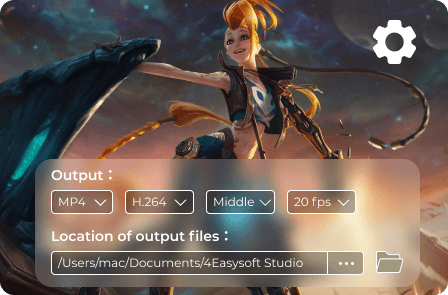
Justera utdatainställningar

Justera de olika inspelningsparametrarna

Behöver du få högkvalitativ video eller använda snabbtangenterna för videoinspelning? Klicka på knappen Inställningar för att aktivera nedräkningen före inspelning, dölja flytfältet vid inspelning eller mer. Justera snabbtangenterna för att starta, pausa, återuppta, stoppa, visa flytpanel och annat. Välj dessutom önskade utdataformat och destination.

Hantera och finslipa inspelningsvideorna online

Den erbjuder flera anteckningsstilar, som former, bildtexter, text och till och med direktteckning på inspelningar. Dessa element har anpassningsbara färger, teckenstorlekar och mallar. Ingen programvarunedladdning krävs – du kan redigera dina skärminspelningar eller ljudfiler direkt i webbgränssnittet. Leta reda på dina automatiskt sparade inspelningar i programmet för att dela dem med andra eller hantera filer direkt.

Redigera och polska inspelningar

3 steg för att spela in alla aktiviteter på skärmen

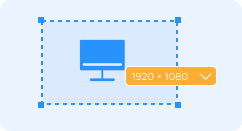
Välj Capture Area

Steg 1: Anpassa inspelningsområdet

Sök efter det här verktyget på webbplatsen. Klicka på knappen Spela in skärmvideor för att starta skärminspelaren online med fyra olika inspelningsalternativ.

Spela in videoljud webbkamera

Steg 2: Spela in alla aktiviteter på skärmen

Välj inspelningsområde, kamera, högtalare eller mikrofon. Välj sedan inspelningsområdet och justera inställningarna innan du klickar på REC knapp.

Exportera video med anpassade inställningar

Steg 3: Exportera de inspelade videorna

Lägg till texter, länktexter och fler andra kommentarer under inspelningen. Klicka på Stopp-knappen för att få inspelningen i skärminspelaren.

Skärminspelare
4Easysoft skärminspelare
  • Sju inspelningslägen för alla skärmaktiviteter
  • Högkvalitativ utskrift med 4K-upplösning och 60 fps
  • Flexibla snabbtangenter och anteckningar för att spela in på ditt sätt

Gratis skärminspelare VS 4Easysoft skärminspelare

När du behöver utforska fler funktioner i 4Easysoft Screen Recorder, här är den detaljerade jämförelsen mellan Free Screen Recorder och 4Easysoft Screen Recorder.

Gratis skärminspelare Spela in nu 4Easysoft skärminspelare Ladda ner skrivbord
Spela in video/ljud Höger Höger
Utgångsinställningar Höger Höger
Ta ögonblicksbild Ingen Höger
Redigera inspelningar Ingen Höger
Ställ in varaktighet Ingen Höger
Hårdvaruacceleration Ingen Höger
Inspelningskvalitet Hög, Mellan, Låg, Lägst Förlustfri, Hög, Mellan, Låg, Lägst
Utmatningsformat WMV och MP4 (WMP9, H.264) MP4, MOV, WMV, AVI, F4V, TS, MP3, M4A, AAC, WMA, PNG, JPG/JPEG, BMP, GIF, TIFF
Lägg tillSpela in nu Ladda ner skrivbord

Gratis recension av skärminspelare

Ada

Ada

Det är ett bra val att spela in några videor med den kostnadsfria skärminspelaren. Jag använder programmet för att fånga högkvalitativa skärmvideor för felsökning.

Kate

Kate

Spela bara in en videoträning online utan storleksbegränsning. Det är min räddning att få önskad video utan att ladda ner ett extra program eller köpa en tjänst.

Jack

Jack

Jag kom över den gratis skärminspelaren för att få några musikvideor. Utmärkt i kvalitet!!! Nu använder jag det ofta för att spela in filmer och TV-program för min iPhone.

Tips och tricks för skärminspelning