
Spela in, redigera och dela video från alla källor.

Hur man klipper de sista 30 sekunderna på PC – 5 metoder som fungerar

Postat av Ethan Brooke till Spela in video 19 okt 2026
Om något värt att klippa bort just har hänt, starta inte en inspelning nu. Det är redan för sent. spara de sista 30 sekunderna, din dator måste ha lagrat det materialet i en tillfällig uppspelningsbuffert. Det är så verktyg som NVIDIA Instant Replay, Xbox Game Bar, AMD Adrenalin och OBS kan fånga ett ögonblick som redan har inträffat. Men de fungerar inte alla på samma sätt. Vissa är beroende av ditt grafikkort, medan andra kan påverka prestandan eller sluta fungera oväntat. Här är vad du ska använda och hur du konfigurerar det.
Guidelista
Metod 1: Klipp de sista 30 sekunderna på PC med Xbox Game Bar (inbyggt, ingen GPU krävs) Metod 2: Spela in de sista 30 sekunderna på datorn med NVIDIA ShadowPlay / Instant Replay Metod 3: Spara de sista 30 sekunderna på datorn med AMD ReLive / Radeon-programvaran Metod 4: Klipp de sista 30 sekunderna på PC med OBS Studio Replay Buffer (gratis, valfri GPU) Metod 5: Spela in de sista 30 sekunderna på PC med Steam Game Recording När replaybufferten inte är tillgänglig, använd 4Easysoft Screen RecorderMetod 1: Klipp de sista 30 sekunderna på PC med Xbox Game Bar (inbyggt, ingen GPU krävs)
Om du använder Windows och inte vill installera något extra är Xbox Game Bar ett bra val. Den använder CPU-kodning som reserv. Så den fungerar även utan ett NVIDIA- eller AMD-grafikkort. Och det finns två begränsningar som du bör tänka på. Xbox Game Bar spelar bara in spel och appar som den känner igen, inte ditt skrivbord eller Utforskaren. Och eftersom bakgrundsinspelning körs hela tiden du spelar kan den påverka prestandan negativt på enklare maskiner.
Steg 1Tryck på "Windows"- och "G"-tangenterna samtidigt för att öppna Xbox Game Bar.
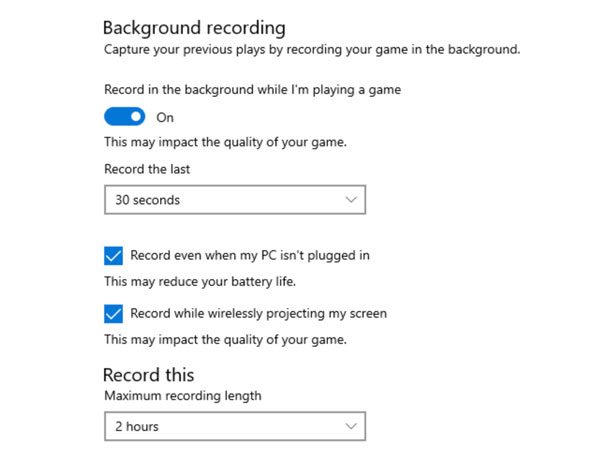
Steg 2Hitta alternativet "Spela in i bakgrunden medan jag spelar" och aktivera det.
Steg 3Fortfarande i menyn Inspelningar, välj hur många sekunder som ska sparas. 30 sekunder är standardinställningen, men du kan förlänga den för mer buffert.
Steg 4Öppna spelet du vill spela in. Game Bar kommer nu att hålla det senaste spelandet i bakgrunden.
Steg 5Tryck på tangenterna "Windows", "Alt" och "G" när som helst under uppspelning. Det hämtar allt som finns i bufferten och skriver det till en fil.
Steg 6Game Bar sparar de senaste 30 sekunderna som ett videoklipp. Du kan gå till mappen "Captures" i din vanliga "Videos"-katalog.
Metod 2: Spela in de sista 30 sekunderna på datorn med NVIDIA ShadowPlay / Instant Replay
NVIDIA-kortet är inbyggt i GeForce Experience och påverkar inte din processor särskilt mycket. ShadowPlay använder din GPU för att koda, inte din processor. Därför är prestandaeffekten vid spel minimal jämfört med mjukvarubaserade spel. spelinspelare.
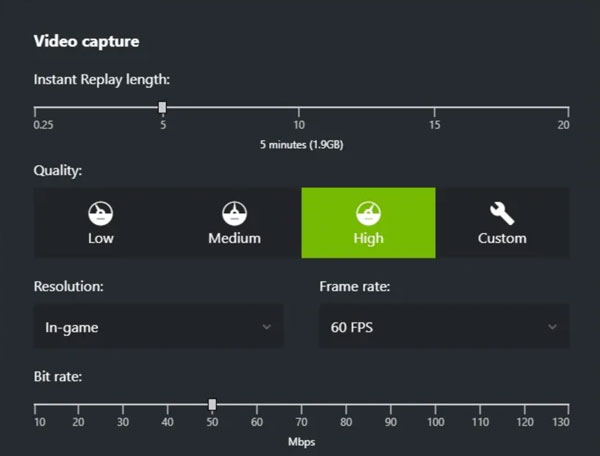
Steg 1Installera GeForce Experience. Tryck på tangenterna "Alt", "Shift" och "F10" samtidigt för att aktivera Instant Replay.
Steg 2Tryck på "Alt" och "Z" för att öppna överlägget. Klicka på knapparna "Inställningar" och "Inspelningar". Ställ in uppspelningslängden från 30 sekunder upp till 20 minuter.
Steg 3Tryck på "Alt" och "F10" för att klippa de sista 30 sekunderna på datorn.
Steg 4Du kan gå till "Den här datorn", "Videor" och "Direktuppspelning" för att få de sista sekunderna av dina spel.
Metod 3: Spara de sista 30 sekunderna på datorn med AMD ReLive / Radeon-programvaran
Om du kör ett AMD-kort är ReLive din inbyggda motsvarighet till ShadowPlay. Det fungerar ungefär som NVIDIA Instant Replay: programvaran sparar det senaste spelet i bakgrunden och sparar det när du trycker på en genväg.
Steg 1Högerklicka på skrivbordet och öppna AMD Radeon-programvaran.
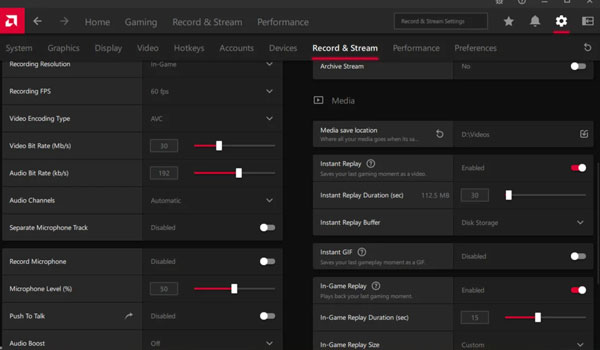
Steg 2Gå till "Inspelning" och aktivera "Direktuppspelning".
Steg 3Justera reglaget för att ange hur långt bakåt du vill att bufferten ska sträcka sig. Du kan gå bortom 30 sekunder, upp till 20 minuter. Det beror på din lagring och VRAM.
Steg 4Tryck på tangenterna "Ctrl", "Shift" och "S" för att spela in de sista 30 sekunderna av ditt spelande. Du hittar sedan det inspelade klippet i inspelningsmappen som konfigurerats i Radeon Software.
Metod 4: Klipp de sista 30 sekunderna på PC med OBS Studio Replay Buffer (gratis, valfri GPU)
OBS Studio är ett bra alternativ om du inte har NVIDIAs eller AMDs replay-verktyg. Till skillnad från ovanstående verktyg, som startar med bufferten igång, måste du öppna OBS och klicka på Starta replay-buffert varje gång för att spara de sista 30 sekunderna av dina PC-spel. Det är lätt att glömma det tills det ögonblick du ville spela redan har passerat.
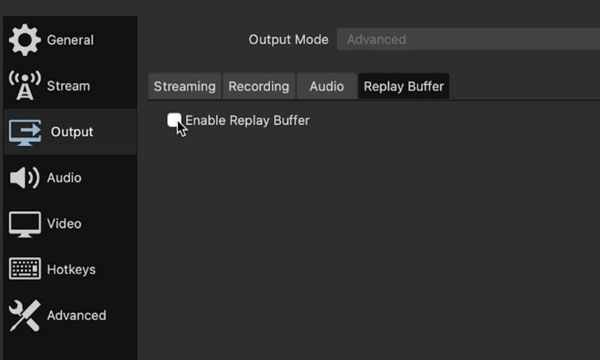
Steg 1Öppna OBS. Gå till Inställningar. Klicka på knapparna "Utmatning" och "Replay Buffer".
Steg 2Markera sedan alternativet "Aktivera replaybuffert". Aktivera "Maximal replaytid" till 30 sekunder. Klicka sedan på knapparna "Verkställ" och "OK".
Steg 3Gå tillbaka till OBS-inställningar. Välj "Snabbtangenter". Hitta "Spara uppspelning" och ställ in en specifik snabbtangent, till exempel F12.
Steg 4I huvudfönstret för OBS klickar du på knappen "Starta replaybuffert". Tryck på snabbtangenten närhelst något som är värt att spara har inträffat.
Steg 5Gå till mapparna "Inställningar", "Utdata" och "Inspelningssökväg" för att hitta dina spelklipp.
Metod 5: Spela in de sista 30 sekunderna på PC med Steam Game Recording
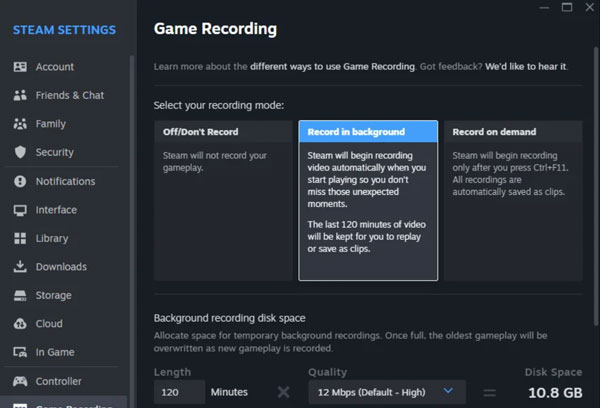
Om du spelar dina spel via Steam kan du använda Steam-spelinspelning utan att installera ytterligare en inspelare. Den kan hålla spelet i bakgrunden och låta dig spara ett nyligen inspelat avsnitt när något värt att klippa händer. Steams minsta bakgrundsinspelningsfönster har höjts till 15 minuter. Därför måste du trimma spelinspelningsvideon manuellt för att extrahera 30-sekundersklippet.
Steg 1Öppna Steam. Klicka på knappen "Steam" i det övre vänstra hörnet. Klicka på knapparna "Inställningar" och "Spelinspelning".
Steg 2Aktivera "Bakgrundsinspelning". Ställ in inspelningslängd och lagringsgräns.
Steg 3Starta spelet via Steam och spela normalt. Steams inspelningsfunktion spelar in spelet i bakgrunden.
Steg 4Använd genvägen "Spara klipp" som visas under "Spelinspelning" och "Snabbtangenter" för att spela in något du vill behålla.
Steg 5Du kan gå till Steam-biblioteket och hitta "Media" eller i avsnittet "Spelinspelning" i överlägget för att hitta dina 30-sekunders spelklipp.
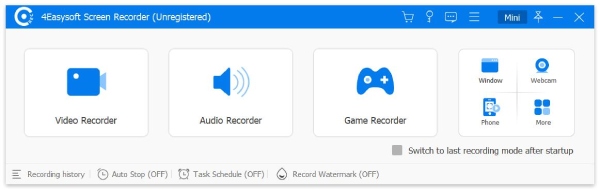
När replaybufferten inte är tillgänglig, använd 4Easysoft Screen Recorder
Metoderna ovan är huvudsakligen utformade för spel. Men tänk om du vill spara de sista 30 sekunderna av en handledning, ett videosamtal, en livestream eller en annan app? En replaybuffert kanske inte är tillgänglig eller täcker inte det du behöver. 4Easysoft skärminspelare tar ett annat tillvägagångssätt. Istället för att försöka återhämta dig ett ögonblick efter att det har hänt kan du spela in sessionen och använda den inbyggda trimmern för att spara den del du behöver.

Spela in vad som helst på skärmen, mer än bara spelinspelning.
Spela in systemljud och mikrofon för samtal, spel och mer.
Ställ in schemaläggare för inspelningar utan att behöva använda inställningar.
Klipp ut, sammanfoga och konvertera en lång inspelning till de sista 30 sekunderna.
100% Säker
100% Säker
Steg 1Öppna AnyRec Screen Recorder. Välj den del av skärmen du vill spela in. Välj din ljudkälla och slå på webbkameran om du vill ha en kameraöverlagring. Klicka på knappen "REC" för att starta inspelningen.
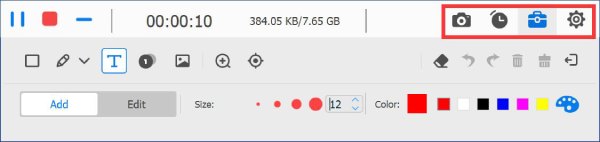
Steg 2Du kan lägga till text, former, linjer och andra anteckningar i din inspelning med popup-verktygslådan.
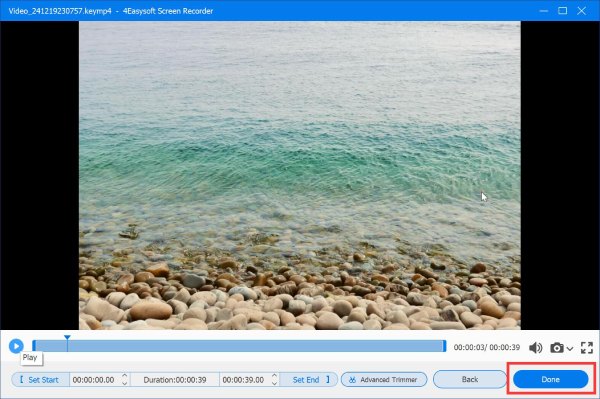
Steg 3När inspelningen slutar visas videon i förhandsgranskningsfönstret. Här kan du trimma videon med anpassade start- och stopptider. Klicka på knappen "Trimma" för att bekräfta och justera dina klipp så att de är kortare eller längre än 30 sekunder.
Slutsats
Det viktiga att komma ihåg är att du inte kan spela in de senaste 30 sekunderna om din dator inte redan spelade in dem. Replaybuffertar löser detta för spel som stöds. Men de är inte tillgängliga för alla inställningar eller innehållstyper. Om du behöver spela in en handledning, ett videosamtal, en livestream eller en annan skrivbordsapp kan du prova 4Easysoft skärminspelare istället. Den kan spela in helskärm, ett valt fönster eller ett anpassat område. Efteråt låter den inbyggda trimmern dig snabbt behålla just den sektion du vill ha.
100% Säker
100% Säker
