
Konvertera, redigera och komprimera videor/ljud i över 1000 format med hög kvalitet.

Hur extraherar man ljud från video? 5 verktyg för alla enheter

Postat av Paula Pailaga till Redigera video/ljud 10 december 2025
Extrahera ljud från video har blivit ett vanligt behov för att spara din favoritmusik från en film, isolera en dialog eller spara ljud för ditt innehåll på sociala medier. Lyckligtvis finns det en mängd verktyg tillgängliga för datorer, online och mobiler som enkelt kan konvertera en video till bara ljud. Den här guiden ger dig fem av de bästa alternativen för varje situation. Ta en titt på hur var och en fungerar och vilket som passar ditt projekt bäst.
Guidelista
Skillnader i ljudformatutgång mellan olika scenarier Det snabbaste och professionella sättet att extrahera ljud från videor Extrahera snabbt ljud från videor med Audacity Extrahera ljud från iPhone-videor med InShot Använd Audio Extractor för att extrahera ljud från videor på Android Extrahera ljud från videor online med CloudConvertSkillnader i ljudformatutgång mellan olika scenarier
Innan du går djupare in på att spara ljud från video som fil, förstå först att det bästa ljudformatet beror på var och hur du kommer att använda det extraherade ljudet. Olika filtyper är avsedda för olika situationer, så här är några skillnader i ljudformatutgångar i vardagliga situationer:
• Högkvalitativ redigering. Om du planerar att redigera för professionella projekt ger okomprimerade format som WAV och AIFF dig de bästa resultaten.
• Lyssnar eller delar varje dag. Välj MP3-formatet eftersom det är det mest stödda och idealiskt för avslappnad uppspelning på enheter och plattformar.
• Apples ekosystemenheter. M4A- eller AAC-format är perfekta för Apple-miljön. De ger bättre kvalitet och är optimerade för iPhone, iPad och Mac.
• Onlineuppladdning och webbanvändning. Många plattformar älskar OGG för dess effektiva komprimering samtidigt som ljudkvaliteten bibehålls. Du kan också satsa på MP3-formatet eftersom det är allmänt accepterat.
• Spara lagringsutrymme på mobilen. Om lagringsutrymme är ett problem, sikta på format som AAC och OGG eftersom de komprimerar mer effektivt än andra.
• Bredare kompatibilitet mellan enheter och spelare. Vissa spelare, särskilt äldre, fungerar med format som MP3 eller WMA för att säkerställa smidig uppspelning.
Det snabbaste och professionella sättet att extrahera ljud från videor
Det är avgörande att behålla samma skärpa som originalet när du vill separera ljud från bild; som tur är har du här 4Easysoft Total Video ConverterDet här programmet är byggt med avancerad bearbetningsteknik, vilket säkerställer att ingen kvalitetsförlust uppstår även efter att ljudet separerats från klippet. Förutom ljudextraktion låter det dig finjustera ljudet genom att justera parametrar som samplingsfrekvens, kanaler och kodare, vilket ger dig ett komplett slutligt ljud.

Extrahera enkelt ljud från videor och spara det i format som MP3.
Trimma bort oönskade delar av ditt ljud innan du exporterar det.
Anpassa inställningarna för ljudutgången för att uppnå önskad ljudkvalitet.
Hårdvaruaccelererad för snabb bearbetning utan kvalitetsförlust.
100% Säker
100% Säker
Steg 1Starta 4Easysoft Total Video Converter på din dator. När huvudgränssnittet öppnas laddar du videon genom att välja knappen "Lägg till filer".

Steg 2Öppna sedan rullgardinsmenyn "Format" för att bläddra bland tillgängliga utdataformat. Navigera till kategorin "Ljud" och välj "MP3" eller andra ljudformat du föredrar.

Om du vill finjustera utdatakvaliteten klickar du på knappen "Anpassad profil" bredvid formatet för att justera samplingsfrekvens, kanalinställningar eller kodare.

Steg 3När du har bestämt format och kvalitet väljer du utdatamappen. För att avsluta processen klickar du på knappen "Konvertera alla" och låter programmet extrahera ljudet från din video.

100% Säker
100% Säker
Extrahera snabbt ljud från videor med Audacity
Om du vill ha ett gratis men samtidigt kraftfullt sätt att extrahera ljud från video, då är Audacity ett bra val. Det är mycket populärt för sina ljudredigeringsfunktioner, men det hanterar även ljudextraktion från videofiler. Dessutom är det fördelaktigt för redigering och förbättra ljud efter extraktion, vilket ger dig friheten att kontrollera slutresultatet.
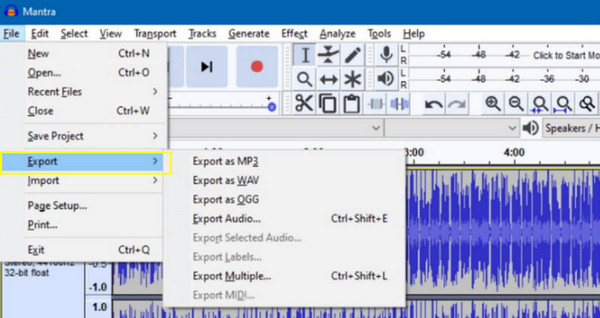
Steg 1Kör Audacity på din dator. För att ladda upp din videofil, gå bara till "Arkiv"-menyn, välj "Importera" och sedan "Ljud". Ljudutvinningen startar automatiskt.
Steg 2Efter det kan du göra nödvändiga redigeringar i ljudet.
Steg 3När du är klar exporterar du ljudet genom att välja "Arkiv"-menyn, sedan "Exportera" och välja "Exportera som MP3" eller andra format.
Extrahera ljud från iPhone-videor med InShot
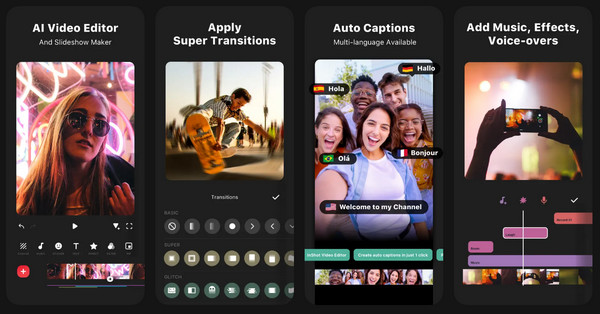
Samtidigt finns InShot tillgängligt som en mångsidig videoredigerare för iPhone-användare för att enkelt extrahera ljud från video. Här kan du separera ljud från videor utan att behöva en dator eller någon teknisk erfarenhet. Du kan också redigera eller förbättra ljudet efteråt. ljudtrimning.
Steg 1Starta InShot-appen på din iPhone. Tryck på alternativet "Video" för att importera din video från ditt bibliotek.
Steg 2Tryck sedan på "Musik" och välj sedan "Extrahera ljud" för att hämta ljudet från klippet. Justera ljudinställningarna efter behov, t.ex. volym eller toningseffekter.
Steg 3Tryck på knappen "Spara" för att exportera ljudet till din enhet.
Använd ljud för att extrahera ljud från videor på Android
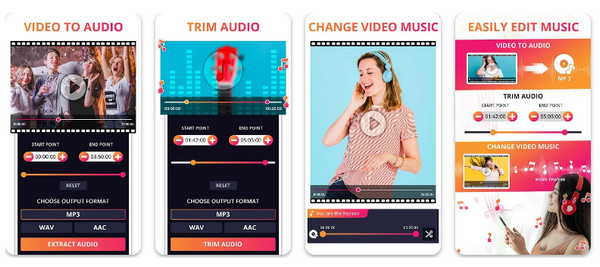
Audio Extractor är en användarvänlig Android-app som är speciellt utformad för att extrahera ljud från videor. Den låter dig konvertera videoklipp till ljudfiler med minimal ansträngning. Dessutom har den ett enkelt gränssnitt som säkerställer att vem som helst enkelt kan extrahera ljud från video, och den stöder flera format som MP3, WAV och AAC.
Steg 1Öppna Audio Extractor-appen på din Android-telefon.
Steg 2Där trycker du på "Välj video" och väljer den video som du vill extrahera ljud från.
Steg 3Välj sedan önskat ljudformat, som MP3, AAC etc., och tryck på knappen "Extrahera".
Steg 4När det är klart, spara ljudet på din enhet eller dela det direkt.
Extrahera ljud från videor online med CloudConvert
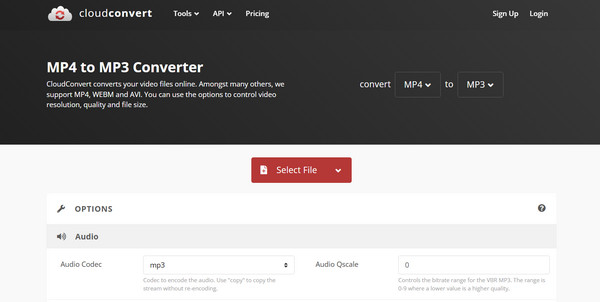
Den sista här är en onlinelösning för att extrahera endast ljud från en video, CloudConvert. Den täcker ett brett utbud av video- och ljudformat, vilket gör den mycket effektiv för olika projekt. Och eftersom den fungerar helt online behöver du inte installera något och kan ladda upp videor från molnlagring som Google Drive eller Dropbox.
Steg 1Sök efter CloudConvert-webbplatsen och välj "Konvertera" och sedan "Video till ljud".
Steg 2Ladda nu upp din videofil från din dator eller molnlagring.
Steg 3Välj sedan önskat ljudformat i följande fält och klicka sedan på knappen "Konvertera".
Steg 4Ladda ner den extraherade videon när processen är klar.
Slutsats
Tack vare det stora utbudet av verktyg för datorer, online och mobiler har det aldrig varit enklare att separera ljud från videoOavsett om du föredrar precisionen hos programvara, den snabba lösningen med onlineverktyg, eller portabilitet eller mobilappar, kan varje metod här hjälpa till att hämta ljud från vilken videofil som helst. Använd bland dem 4Easysoft Total Video Converter först. Om du vill ha balansen mellan kvalitet, hastighet och flexibilitet, slutar din sökning med den här kraftfulla konverteraren.
100% Säker
100% Säker
