

En nybörjarvänlig guide: Hur man extraherar ljud från DVD-skivor

Postat av Paula Pailaga till Rippa DVD 16 juni 2026
Många människor är nyfikna på hur man extraherar ljud från DVD-skivor så att de kan lyssna på ljudet direkt. Att extrahera ljudet från en konsert eller ett liveframträdande låter dig njuta av musiken med en MP3-fil eller liknande enheter. I det här inlägget lär du dig metoderna som kan hjälpa dig att extrahera ljud från DVD-skivor. Oavsett om du har relevant yrkeskunskap eller inte, kommer hela processen att bli mycket enkel och förståelig med de detaljerade stegen som anges i det här inlägget. Börja nu läsa det här inlägget för att påbörja processen.
Guidelista
Det mest effektiva sättet att extrahera ljud från en DVD med hög kvalitet Detaljerade steg: Hur man använder VLC Media Player för att rippa ljud från DVD-skivor Ett verktyg med öppen källkod för att bränna ljud från DVD-skivor med flexibilitetDet mest effektiva sättet att extrahera ljud från en DVD med hög kvalitet
Om du vill få en utdatafil med originalkvalitet eller ännu högre kvalitet när du bränner ljud från en DVD, behöver du ett kraftfullt professionellt verktyg. 4Easysoft DVD Ripper är just ett sådant pålitligt alternativ. Med dess hjälp kan du direkt extrahera ljud från DVD-skivor, även för upphovsrättsskyddat innehåll. Innan du sparar dem kan du också anpassa filformatet och den slutliga kvaliteten på de exporterade filerna för att möta dina behov. Dess funktion och instruktioner är mycket intuitiva. Du kan slutföra denna uppgift snabbt genom att följa de enkla stegen nedan.

Enkelt gränssnitt och en lättanvänd ljudrippningsprocess från DVD.
Erbjud alternativet att ändra DVD-ljudets ljudstyrka med hjälp av dess inbyggda volymmodifierare.
Infunderad med GPU-accelererad teknik som ripper DVD till ljud med 60 gånger snabbare hastighet.
Kan dekryptera DVD-skivor med begränsningar som regionkoder och annat skydd.
100% Säker
100% Säker
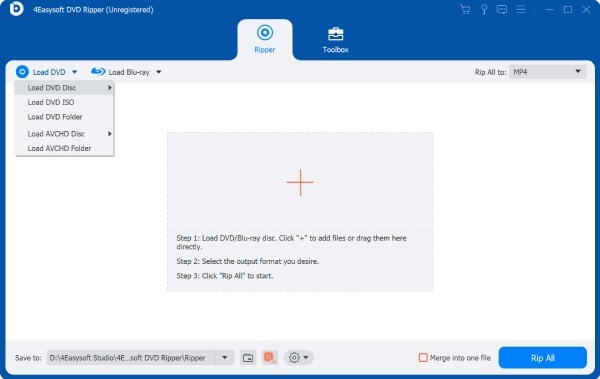
Steg 1När du har satt i din DVD i enheten, starta 4Easysoft DVD Ripper och klicka på knappen "Ladda DVD-skiva".
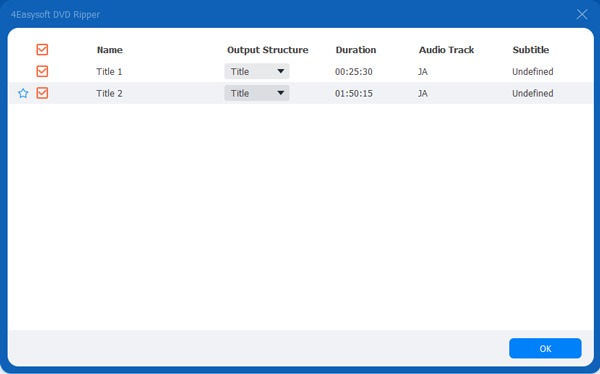
Steg 2För att välja det ljud som ska extraheras från DVD:n, klicka på knappen "Fullständig titellista" och klicka för att välja de filer du vill kopiera.
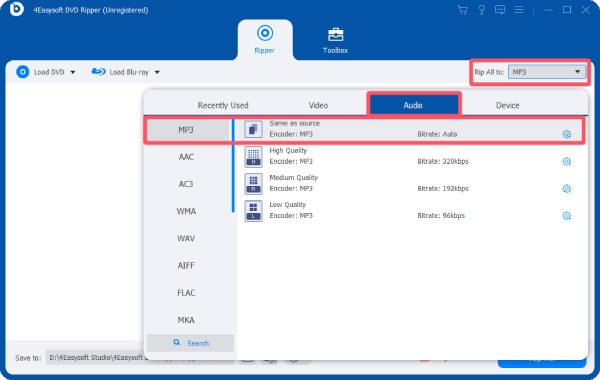
Steg 3Klicka på knappen "Rippa alla till" och klicka sedan på knappen "MP3" under fliken "Ljud". Klicka slutligen på knappen "Rippa alla".
Detaljerade steg: Hur man använder VLC Media Player för att rippa ljud från DVD-skivor
För vissa användare har det blivit mycket vanligt att använda VLC-mediaspelaren för att spela upp innehållet på DVD-skivor. Du kanske dock har förbisett att den också kan användas för att rippa ljudspår från DVD-skivor. Efter att ha läst följande detaljerade steg kommer du att kunna spara ljudet när du använder VLC-mediaspelaren för att titta på DVD-skivor, så att du kan lyssna på det senare.
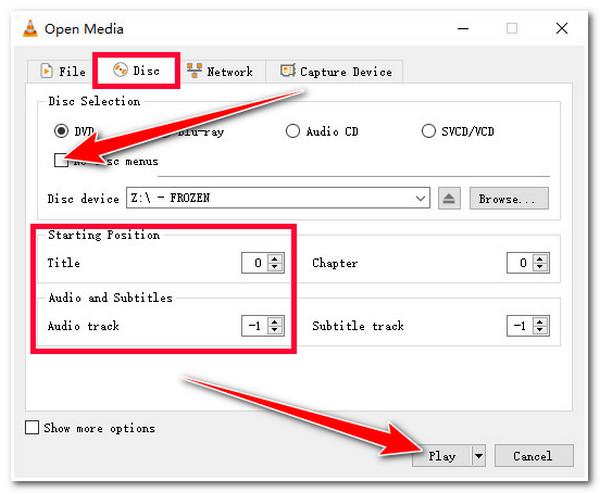
Steg 1Starta VLC-mediaspelaren och sätt i DVD-skivan i skivdrivrutinen. Klicka på knappen "Öppna skiva" under fliken "Media" för att ladda din DVD.
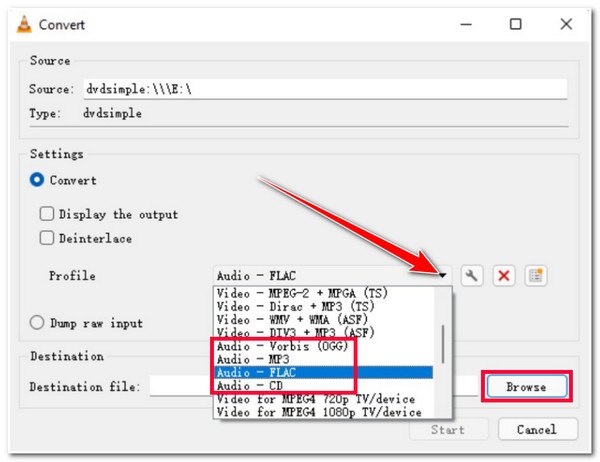
Steg 2Klicka på knappen "Skiva" för att öppna en ny sida. Klicka på knappen "Ingen skivmeny". Välj sedan den del som ska extraheras från DVD:n. Klicka sedan på knappen "Konvertera".
Steg 3I popup-fönstret klickar du på knappen "Profil" och sedan på knappen "Ljud - MP3" för att ange det som utdataformat.
Steg 4Efter att du klickat på knappen "Destination" för att välja lagringssökväg, klicka på knappen "Start" för att starta rippningsprocessen för DVD till ljud.
Ett verktyg med öppen källkod för att bränna ljud från DVD-skivor med flexibilitet
Som ett videoredigeringsverktyg som har varit allmänt betrott av användare i många år erbjuder HandBrake en öppen källkodslösning som hjälper dig att rippa ljud från DVD-skivor. Även om det är ett omfattande verktyg snarare än specifikt utformat för olika ... typer av DVD bearbetning, kan det fortfarande hjälpa dig att slutföra grundläggande DVD-bearbetningsuppgifter. Det finns dock en sak att notera: HandBrake kan bara hjälpa dig att konvertera DVD-skivor till videoformat. Därför måste du förlita dig på hjälp av andra verktyg för ljudkonvertering.
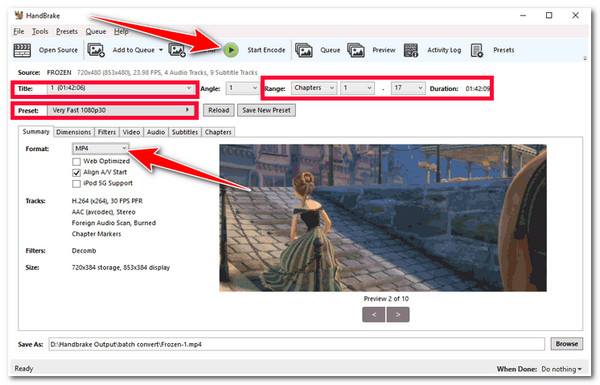
Steg 1När du har satt i din DVD i enheten, starta Handbrake, så kommer den att upptäcka din DVD automatiskt.
Steg 2För att välja en viss ljuddel att extrahera från DVD:n, justera parametern under fliken "Område". Klicka sedan på knappen "Förinställningar" för att välja önskad del.
Steg 3Klicka slutligen på knappen "Starta koda" för att starta DVD-rippningsprocessen. Efter processen kan du konvertera utdatafilen till ett ljudformat.
Slutsats
Efter att ha läst det här inlägget borde du ha lärt dig hur man får ljud från DVD-skivor. Oavsett om du tidigare var bekant med relevant kunskap om DVD-skivor eller inte, så länge du följer den detaljerade planen i det här inlägget kan du enkelt slutföra den här uppgiften. För att uppnå högsta kvalitet och den mest effektiva processen kan du ladda ner och prova 4Easysoft DVD Ripper Gratis att extrahera ljud från DVD-skivor.
100% Säker
100% Säker
