
Переносите любые данные с/на iPhone, iPad и iPod.

Куда отправляются файлы, отправленные через AirDrop на Mac? Как это изменить

Сообщение от Паула Пайлага к Перенос iOS 12 октября 2024 г.
AirDrop — одна из лучших функций, представленных Apple. С помощью AirDrop вы можете быстро передавать различные файлы между устройствами iOS. Если вы используете AirDrop для передачи файлов с вашего iPhone/iPad на Mac, вы можете запутаться, куда они попадают. Поэтому, чтобы помочь вам разобраться, мы подготовили для вас руководство. Куда сохраняются файлы AirDrop на Mac?В этом посте вы найдете руководство! Оно поможет вам найти точное местоположение файлов, переданных через AirDrop, на вашем Mac. Итак, начнем!
Список гидов
Узнайте больше об AirDrop на Mac Куда отправляются файлы AirDrop на Mac [настройки по умолчанию] Измените местоположение файлов AirDrop на Mac Часто задаваемые вопросы о месте для сохранения файлов AirDrop на MacУзнайте больше об AirDrop на Mac
Прежде чем вы перейдете к руководству по этому посту и ответите на вопрос: «Где хранятся файлы AirDrop на Mac?» Если вы новичок в AirDrop, вы можете сначала изучить краткую информацию. Изучив два пункта ниже, вы лучше поймете AirDrop! Итак, без лишних слов, изучите каждый из них прямо сейчас.
1. Что такое AirDrop?
AirDrop — это функция Apple, представляющая собой специальную службу и приложение для обмена файлами для устройств iOS. Эта функция позволяет передавать по беспроводной сети видео, фотографии, документы и другие файлы с одного устройства iOS на другое. Кроме того, в отличие от отправки файлов по электронной почте и текстовым сообщениям, AirDrop позволяет передавать различные файлы без ограничений по размеру. Кроме того, для обеспечения возможности передачи данных он использует Bluetooth, сети Wi-Fi и связь ближнего радиуса действия. Теперь, поскольку он использует Bluetooth, предполагается, что процесс передачи должен быть инициирован в пределах диапазона Bluetooth.
2. Как открыть и использовать AirDrop на Mac
Теперь, когда вы получили краткую информацию об AirDrop, вот шаги по открытию и использованию AirDrop для передачи файлов на Mac:
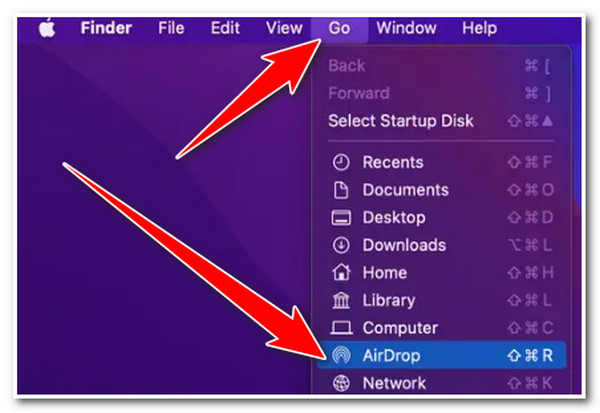
Шаг 1Откройте программу «Finder» на своем Mac, нажмите кнопку «Перейти» на панели «Меню» и выберите опцию «AirDrop».
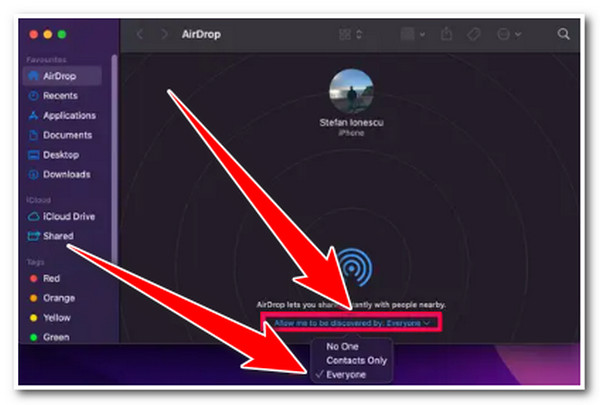
Шаг 2После этого отметьте кнопку «раскрывающийся список» рядом с опцией «Разрешить меня быть обнаруженным» в окне AirDrop. Затем выберите опцию «Все».
Шаг 3Затем, получив «файл AirDropped» на свой Mac, вы должны выбрать, принимать ли его. Вот и все! Вот как вы открываете и используете AirDrop на Mac.
Куда отправляются файлы AirDrop на Mac [настройки по умолчанию]
Теперь, когда вы изучили краткую информацию об AirDrop, пришло время найти ответ на вопрос: «Куда отправляются файлы AirDropped на Mac?». Что ж, получить доступ к файлам AirDropped на вашем Mac довольно просто. Если кто-то сбросил некоторые файлы с помощью AirDrop на ваш Mac, они автоматически сохраняются в папке AirDrop/Downloads.
Теперь, чтобы получить доступ к папке «Загрузки» на вашем Mac, вам нужно запустить программу «Finder» и выбрать опцию «Загрузки» на левой панели. Затем найдите и откройте папку «AirDrop»; оттуда вы можете увидеть все файлы AirDropped.
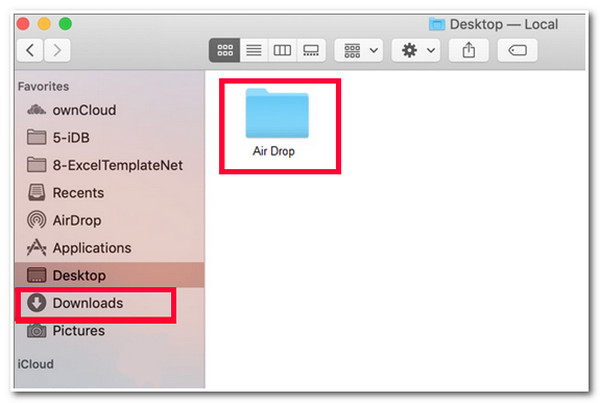
Вот и все! Это точное место, куда помещаются файлы AirDrop на Mac. А что, если вы не можете найти файлы AirDrop в папке «Загрузки»? Что ж, если вы не можете найти файлы, возможно, это связано с тем, что файлы неупорядочены, и вам будет сложно найти файлы AirDropped. Чтобы решить эту проблему, нажмите кнопку «Показать элементы как» в верхней части Finder. Затем выберите «Дата добавления», чтобы отсортировать файлы по последнему файлу, добавленному в папку.
Если вы по-прежнему не видите файлы AirDropped в том месте, где находятся файлы AirDropped на Mac, вы можете попытаться получить доступ к конкретным приложениям, соответствующим файлу, который был добавлен AirDropped. Вы также можете использовать поиск Spotlight, нажав клавиши Command + пробел для поиска файлов AirDropped.
Измените местоположение файлов AirDrop на Mac
Вот оно! Это исчерпывающий ответ и руководство о том, куда отправляются файлы AirDropped на Mac! Теперь, если вы планируете изменить расположение файлов AirDrop на своем Mac, к сожалению, вы не сможете этого сделать. Папка «Загрузки» — это местоположение AirDrop по умолчанию на Mac, и вы не можете изменить ее, просто изменив настройки.
Дополнительные советы по переносу файлов на Mac в нужное место
Если вы действительно хотите изменить местоположение файлов AirDrop на Mac, вы можете использовать альтернативный инструмент, который позволяет переносить различные файлы в нужное место. Одной из лучших рекомендаций по инструментам является 4Easysoft iPhone Transfer инструмент! Этот инструмент, совместимый с Windows и Mac, позволяет переносить практически все виды данных с вашего iPhone на Mac! Он позволяет передавать файлы, отсортированные по категориям: важные, мультимедийные и социальные данные. Более того, этот инструмент также позволяет вам выбрать конкретное место, где вы хотите хранить файлы перед их передачей. Он может находиться в конкретной папке вашего Mac, на внешнем диске, USB-накопителе и т. д. Этот инструмент избавит вас от необходимости спрашивать, куда попадают файлы AirDropped на Mac!

Предлагайте понятный предварительный просмотр, который позволяет быстро просматривать и выбирать файлы.
Предоставьте три режима передачи файлов: передача между iOS, компьютером и iTunes.
Позвольте вам управлять файлами вашего устройства iOS: редактировать, создавать, удалять и конвертировать.
Поддержите дополнительные функции для изменения ваших файлов: Менеджер фотографий, Помощник по контактам и Музыкальный редактор.
100% Безопасный
100% Безопасный
Часто задаваемые вопросы о месте для сохранения файлов AirDrop на Mac
-
Могу ли я переместить файлы AirDropped из папки «Загрузки» в другую папку вместо изменения местоположения по умолчанию?
Да, ты можешь! Вы можете вручную переместить файлы AirDropped из папки «Загрузки» в другую папку, перетащив их. Сделайте это в Finder.
-
Могу ли я создать папку внутри папки «Загрузки» и установить ее в качестве места для хранения будущих файлов AirDropped?
Нет, ты не можешь. Вы можете создать новую папку внутри папки «Загрузки», но не можете настроить Finder для хранения всех файлов AirDropped в этой папке. Если вы хотите разместить все файлы AirdDopped в папке «Загрузки», вы можете создать новую папку и поместить туда все нужные файлы.
-
Куда хранятся файлы AirDrop на iPhone?
Если вы хотите получить доступ к файлу AirDropped на своем iPhone, посетите приложения, соответствующие этому файлу. Например, если кто-то сбросил фотографии с помощью AirDrop на ваш iPhone, вы сможете найти их в приложении «Фотографии». Если контакты передаются через AirDrop, они сохраняются в ваших контактах.
Заключение
Вот и всё! Это вся информация и место, куда сохраняются файлы AirDrop на Mac. После прочтения этой статьи вы теперь знаете, где можно найти все необходимые файлы. Файлы, переданные через AirDrop на вашем Mac.Если у вас возникли трудности с поиском файлов, переданных через AirDrop, в папке «Загрузки», вы можете использовать... 4Easysoft iPhone Transfer инструмент как альтернатива. Благодаря этому профессиональному инструменту вам больше не придется сталкиваться с проблемами поиска файла AirDropped на вашем Mac. Этот инструмент позволяет быстро выбрать место хранения переданных файлов! Чтобы узнать больше об этом инструменте, посетите его официальный сайт сегодня.
