
Переносите любые данные с/на iPhone, iPad и iPod.

Руководство 2025: Перенос фотографий с iPhone на флэш-накопитель

Сообщение от Элвин Кантеро к Перенос iOS 14 апреля 2026 г.
Хотя ваш iPhone позволяет сохранять запечатленные моменты, всегда полезно иметь резервную копию, например, делюсь этими фотографиями на флеш-накопителе.. Перенос фотографий с iPhone на флешку не только освобождает ценное место на вашем устройстве, но и позволяет создать реальную резервную копию, к которой легко получить доступ и которую легко сохранить. Поэтому в сегодняшнем руководстве вы узнаете пять способов переноса фотографий с iPhone на флешку, каждый с подробным описанием шагов, а некоторые из них — без использования компьютера.
Список гидов
Метод 1: Быстрый способ перенести фотографии с iPhone на USB-накопитель Метод 2: Перенос фотографий с iPhone на флэш-накопитель через iCloud Photos Метод 3: Встроенный способ передачи фотографий с помощью приложения «Фотографии» в Windows Метод 4: использование Image Capture для переноса фотографий iPhone на USB-накопитель на Mac Способ 5: Перенос фотографий с iPhone на флешку с помощью USB-C. Часто задаваемые вопросы о переносе фотографий с iPhone на флешкуМетод 1: Быстрый способ перенести фотографии с iPhone на USB-накопитель
Самый безопасный способ перенести фотографии с iPhone на флешку — использовать профессиональную программу для переноса данных. На основе практического тестирования было установлено, что..., 4Easysoft iPhone Transfer Это очень эффективный и надежный вариант. Он позволяет быстро переносить фотографии с вашего iPhone на флешку, тем самым снижая риск потери данных. Также имеется функция выбора фотографий, позволяющая вручную выбрать фотографии, которые вы хотите сохранить на флешку перед переносом. Кроме того, он включает встроенный конвертер HEIC, позволяющий конвертировать файлы HEIC перед переносом их на USB-флешку.

Позволяет переносить данные iOS между компьютерами и устройствами Apple.
Охватывают различные типы медиафайлов, включая фотографии, видео, музыку и многое другое.
В окне предварительного просмотра можно проверить выбранные для передачи медиафайлы.
Позволяет управлять и редактировать данные, такие как фотографии, музыка, контакты и т. д.
100% Безопасный
100% Безопасный
Шаг 1Запустите программу 4Easysoft iPhone Transfer. Подключите свой iPhone к компьютеру с помощью USB-кабеля. Нажмите кнопку "Доверять" в уведомлении, которое появится на вашем iPhone, и вы увидите информацию о вашем iPhone.

Шаг 2Перейдите в раздел "Фотографии" слева и выберите фотографии, которые хотите перенести. Прежде чем продолжить выполнение действий на экране, вставьте USB-накопитель и укажите папку, в которую он будет помещен.

Шаг 3В программе нажмите «Экспорт на ПК», чтобы перенести выбранные фотографии. Найдите папку USB-накопителя в окне и выберите ее в качестве места назначения. После этого нажмите «Выбрать папку». Вот так просто было перенести фотографии с iPhone на флэш-накопитель!

Метод 2: Перенос фотографий с iPhone на флэш-накопитель через iCloud Photos
Для iPhone у Apple есть облачное решение, разработанное для всех пользователей: iCloud Photos. Применяя подход iCloud Photos, вы можете быстро получить доступ ко всей своей библиотеке фотографий с любого устройства, подключенного к вашей учетной записи, в автономном режиме и обеспечить надежное резервное копирование ваших заветных воспоминаний. Вот как перенести фотографии с iPhone на флэш-накопитель с помощью iCloud Photos.
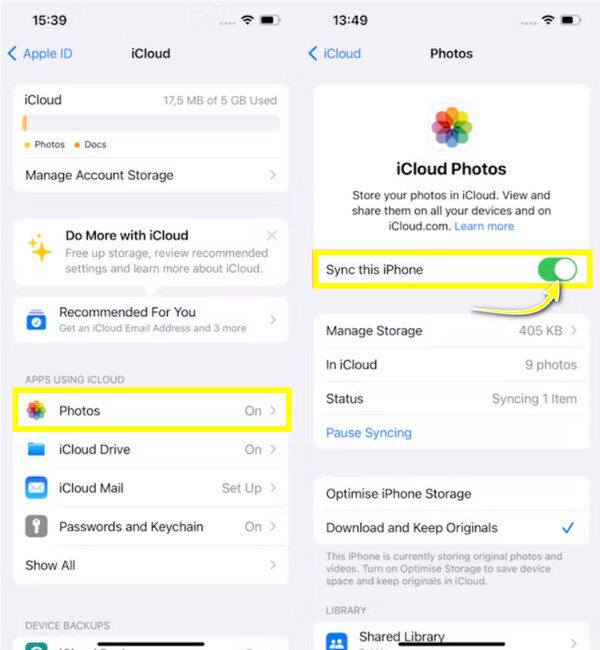
Шаг 1На вашем iPhone откройте приложение «Настройки», нажмите на свое имя вверху, затем перейдите в «iCloud» и перейдите в раздел «Фото». Убедитесь, что кнопка-переключатель «Фото iCloud» включена.
Шаг 2Приобретите любое устройство, затем откройте веб-сайт iCloud в браузере, войдя в систему с помощью своего Apple ID. Затем сразу же перейдите в раздел «Фото», чтобы просмотреть свою библиотеку фотографий iCloud.
Шаг 3На этой странице выберите отдельные фотографии, которые вы хотите перенести на флэш-накопитель. После этого сохраните их, нажав кнопку «Загрузить».
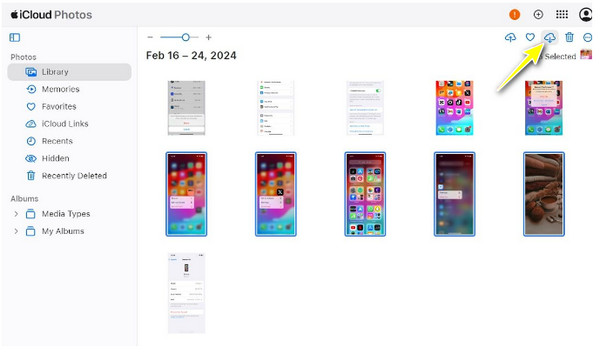
Шаг 4Подготовьте флэш-накопитель и вставьте его в USB-порт компьютера. Найдите загруженные фотографии с вашего iPhone; если они находятся в ZIP-файле, сначала извлеките их.
Позже, если они будут готовы, перетащите и отпустите фотографии в папку на флеш-накопителе, чтобы перенести фотографии с iPhone на флеш-накопитель.
Метод 3: Встроенный способ передачи фотографий с помощью приложения «Фотографии» в Windows
Что касается этого метода, приложение Photos — это мощный инструмент для редактирования, управления и обмена вашими коллекциями. Благодаря таким функциям, как автоматическое создание альбомов, инструменты редактирования и простая интеграция с системой вашего ПК, приложение является одним из идеальных способов переноса фотографий с iPhone на флэш-накопитель. Поэтому без лишних слов выполните следующие шаги, чтобы начать!
Шаг 1Сначала установите соединение между вашим iPhone и компьютером с помощью кабеля USB. Затем не забудьте выбрать «Доверять этому компьютеру» в уведомлении, которое появится на вашем iPhone.
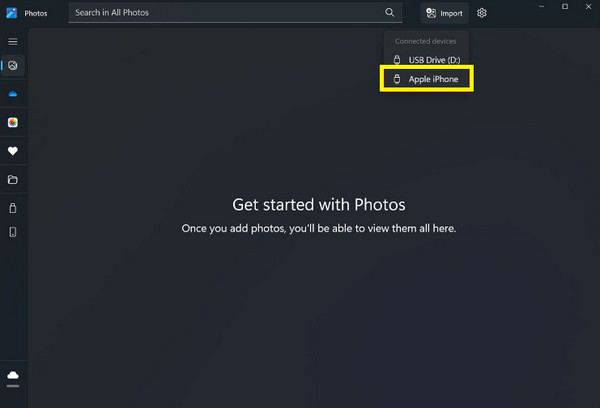
Шаг 2Запустите приложение «Фотографии» и загрузите фотографии с iPhone, нажав «Импорт» и выбрав «Apple iPhone» или другие аналогичные параметры USB.
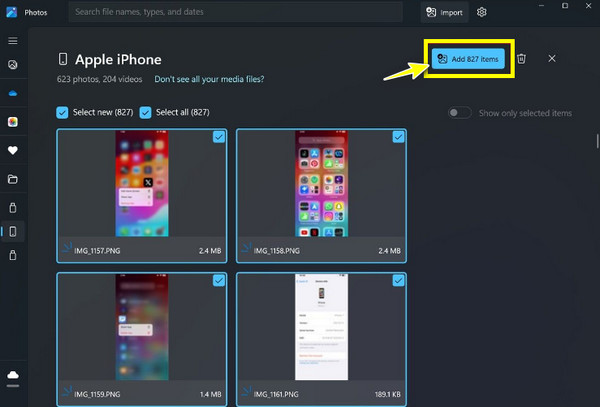
Шаг 3После того, как все фотографии будут отображены, вы можете просмотреть их и выбрать те, которые вы хотите перенести. Затем нажмите «Добавить [число] элементов», чтобы начать процесс.
Создайте папку или разрешите автоматическое сохранение в папке «Изображения»; нажмите «Импорт», чтобы продолжить.
Шаг 4Подготовьте флэш-накопитель на ПК, затем немедленно перейдите в его папку. После этого перейдите в папку, в которой были сохранены импортированные изображения. Там вы можете выбрать изображения, нажать «Ctrl + C», чтобы скопировать, перейти в папку флэш-накопителя, щелкнуть правой кнопкой мыши в любом месте и затем «Вставить».
Метод 4: использование Image Capture для переноса фотографий iPhone на USB-накопитель на Mac
Между тем, Image Capture — это универсальная и часто упускаемая из виду утилита в системах macOS. Она обеспечивает простой интерфейс, поэтому перенос медиафайлов с iPhone, сканеров и цифровых камер будет слишком простым. В отличие от других приложений, Image Capture напрямую управляет процессом импорта, и вы можете указать, где именно вы хотите сохранить свои файлы, что делает ее идеальным инструментом для пользователей Mac для переноса фотографий с iPhone на флэш-накопитель. Вот как это можно сделать:
Шаг 1Возьмите USB-кабель и используйте его для подключения iPhone к Mac. Если появится запрос, убедитесь, что вы выбрали «Доверять этому компьютеру» на вашем iPhone.
Шаг 2В программе «Захват изображений» выберите свой iPhone в списке «Устройства» слева; на экране отобразятся все фотографии, доступные для импорта.
Шаг 3Вставьте USB-накопитель в Mac прямо сейчас. Затем внизу нажмите «Импортировать в» и выберите «Другое», здесь определите папку USB-накопителя в качестве места назначения для ваших фотографий. Нажмите «Выбрать», чтобы подтвердить местоположение.

Шаг 4Вернитесь в главное окно Image Capture, просмотрите свою фотобиблиотеку, отсортируйте фотографии, которые вы хотите импортировать, или нажмите «Выбрать все», чтобы импортировать все. После того, как все в порядке, нажмите «Загрузить» или «Загрузить все» в правом нижнем углу, чтобы перенести фотографии с iPhone на флэш-накопитель.
Способ 5: Перенос фотографий с iPhone на флешку с помощью USB-C.
USB-C совместим только с iPhone 15 и более поздними моделями, и USB-накопитель должен поддерживать порт USB-C или быть сертифицирован как совместимый с iPhone. Этот метод переносит фотографии с iPhone на USB-накопитель через USB-C, используя поддержку внешних хранилищ iOS для экспорта исходных изображений на внешнее устройство через процесс "Поделиться → Записать в файловую систему". По сравнению с передачей через компьютер, этот метод более прямой, быстрый и безопасный; однако, если фотографий много, передача может завершиться неудачей или прерваться.
Шаг 1Вставьте флешку USB-C в iPhone и откройте приложение "Файлы", чтобы убедиться, что накопитель отображается в списке местоположений.
Шаг 2Перейдите в раздел "Фотографии" и выберите изображения, которые хотите перенести. Нажмите кнопку "Поделиться", затем выберите "Сохранить в файлы" и укажите папку на вашем USB-накопителе.
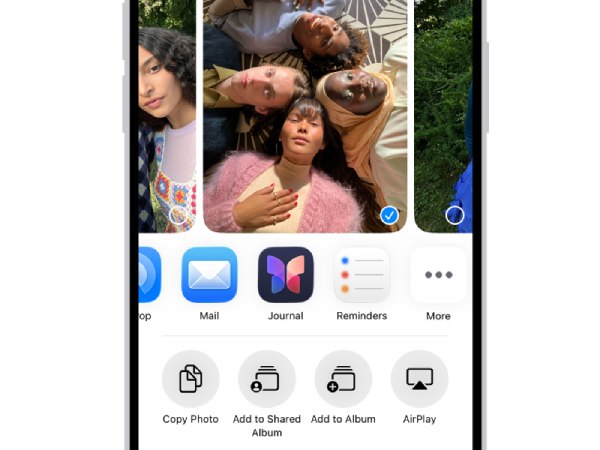
Шаг 3Подтвердите передачу и дождитесь, пока все выбранные фотографии будут успешно скопированы на USB-накопитель.
Краткое изложение выбора конкретного метода передачи
| Метод | Скорость (5.0) | Безопасность (5.0) | Компьютер не требуется | Поддерживаемые устройства |
| 4Easysoft iPhone Transfer | 4.2 | 4.3 | × | iPhone + Windows |
| iCloud Photo Transfer | 3.5 | 5.0 | √ | iPhone / Mac / Windows |
| Приложение «Фотографии» для Windows | 3.8 | 4.2 | × | iPhone + Windows |
| Mac Image Capture | 4.0 | 4.4 | × | iPhone + Mac |
| USB-C — прямое подключение к флеш-накопителю | 5.0 | 4.5 | √ | iPhone 15 и более поздние модели |
Для скорости: Подключите флешку через USB-C напрямую.
Для безопасного резервного копирования: iCloud
Для пакетной организации/управления фотографиями: 4Easysoft / Mac Image Capture
Для удобного импорта пользователями Windows: Приложение "Фотографии" в Windows
Часто задаваемые вопросы о переносе фотографий с iPhone на флешку
-
Почему мой iPhone не распознает флешку?
Обычно это происходит из-за того, что флешка не полностью совместима с iOS, требует больше энергии, чем может обеспечить iPhone, или использует неподдерживаемый формат файловой системы. Это также может произойти, если версия iOS на вашем iPhone устарела или разъем USB-C/Lightning плохо закреплен.
-
При переносе фотографий на флешку происходит ли удаление их из iCloud?
Нет. Экспорт фотографий на флешку создает только копию и не влияет на вашу библиотеку iCloud. Оригинальные фотографии останутся в iCloud, если вы не удалите их вручную из приложения "Фотографии", а затем не удалите их из раздела «Недавно удаленные».
-
Как перенести фотографии с iPhone на флешку без потери качества?
Чтобы избежать потери качества, вы можете экспортировать исходные файлы вместо сжатых версий. Также убедитесь, что в настройках iPhone включена опция "Сохранять оригиналы", и избегайте отправки файлов через приложения, которые их сжимают.
Заключение
Независимо от того, хотите ли вы использовать iCloud Photos или Image Capture на Mac, для этого найдется подходящий способ. Перенос фотографий с iPhone на флешкуСегодня вы увидите, что это практичный способ создать резервную копию ваших дорогих воспоминаний и освободить место на вашем iPhone. Среди рассмотренных методов, если вы ищете быстрое и удобное решение, 4Easysoft iPhone Transfer остается на вершине! Помимо упрощения процесса переноса фотографий с iPhone на флэш-накопитель, он обладает высокой скоростью передачи данных и широкими возможностями управления медиа. С ними вы можете эффективно защитить свои воспоминания и организовать свою коллекцию.
100% Безопасный
100% Безопасный
