
Создавайте резервные копии и восстанавливайте данные на iPhone/iPad/iPod выборочно и безопасно без потери данных.
Как создать резервную копию и восстановить сообщения WhatsApp на Android и iPhone

Сообщение от Элвин Кантеро к Резервное копирование и восстановление iOS номер 12, 2026
Возможно, вы только что купили новый телефон, ваш старый сломался или вы случайно сбросили его до заводских настроек, и внезапно все ваши чаты WhatsApp, изображения и голосовые сообщения исчезли. Не паникуйте! Это руководство покажет вам, как это исправить. резервные копии сообщений WhatsApp и легко восстанавливать их, чтобы вы могли сохранить все свои важные разговоры и медиафайлы в безопасности, независимо от того, что произойдет с вашим телефоном.
Список гидов
Часть 1: Решение для резервного копирования всех сообщений WhatsApp в один клик. Часть 2: Как создать резервную копию сообщений WhatsApp на Google Диск Часть 3: Как создать резервную копию сообщений WhatsApp в iCloud Часть 4: Как восстановить сообщения WhatsApp после сброса настроек телефона Часть 5: Часто задаваемые вопросы о резервном копировании WhatsAppЧасть 1: Решение для резервного копирования всех сообщений WhatsApp в один клик.
Создание резервных копий сообщений WhatsApp вручную может занять много времени, если у вас большая история переписки с фотографиями, видео и файлами. Как легко создать резервную копию сообщений в WhatsApp? 4Easysoft Резервное копирование и восстановление данных iOS Предлагает быстрое, безопасное и простое в один клик решение для резервного копирования всех ваших сообщений WhatsApp непосредственно с вашего устройства iOS на компьютер. Помимо данных WhatsApp, оно также поддерживает резервное копирование фотографий, истории звонков, музыки, данных Kik и многих других типов файлов.

Быстро создавайте резервные копии и восстанавливайте сообщения WhatsApp партиями.
Поддерживается передача более 20 типов данных между устройствами iOS и компьютерами.
Просматривайте и выборочно создавайте резервные копии данных по своему усмотрению.
Для защиты резервных копий используйте зашифрованный режим.
100% Безопасный
100% Безопасный
Как легко создать резервную копию сообщений в WhatsApp:
Шаг 1Запустите программу на компьютере и выберите режим "Резервное копирование данных iOS" в главном интерфейсе. Подключите ваше устройство iOS к компьютеру с помощью USB-кабеля.

Шаг 2Выберите режим "Стандартное резервное копирование" или "Зашифрованное резервное копирование". Если вас беспокоит конфиденциальность, выберите режим "Зашифрованное резервное копирование" для защиты ваших данных.
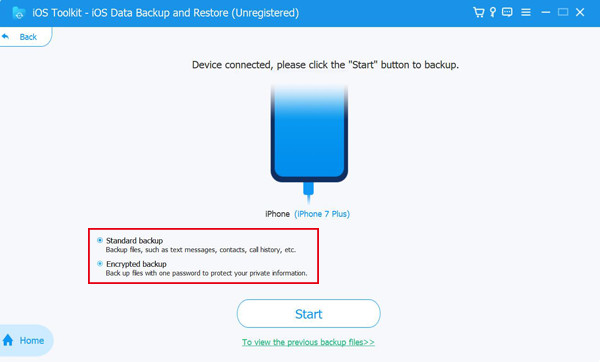
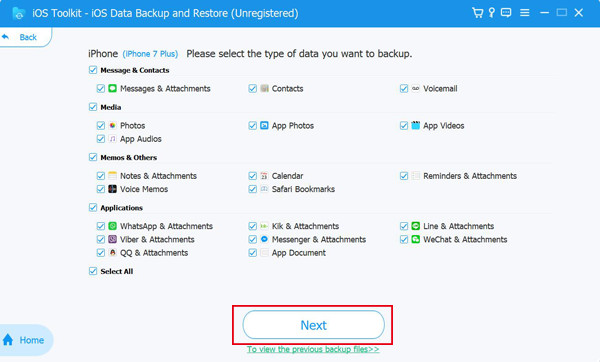
Шаг 3Просмотрите и выберите сообщения WhatsApp, которые хотите сохранить, затем нажмите кнопку "Далее", чтобы создать резервную копию.
Часть 2: Как создать резервную копию сообщений WhatsApp на Google Диск
Пользователи Android могут легко создавать резервные копии своих сообщений WhatsApp в Google Drive. Для этого убедитесь, что ваше устройство Android привязано к учетной записи Google и у вас достаточно свободного места в Google Drive для хранения резервной копии.
Как создать резервную копию сообщений WhatsApp на Android:
Шаг 1Откройте WhatsApp на своем устройстве и нажмите на три вертикальные точки в правом верхнем углу, чтобы открыть меню WhatsApp.
Шаг 2Выберите пункт "Настройки" в выпадающем меню.
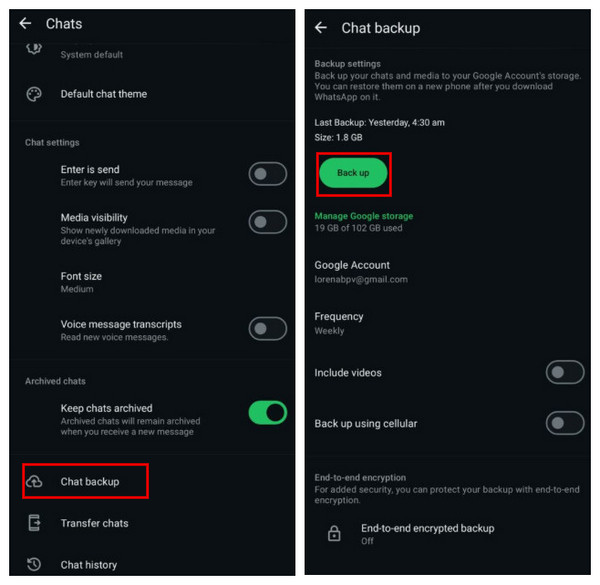
Шаг 3Нажмите "Чаты" и выберите опцию "Резервное копирование чатов".
Шаг 4Нажмите "Создать резервную копию в Google Диск". Вы можете выбрать, включать ли видеофайлы, а также указать частоту автоматического резервного копирования WhatsApp: ежедневно, еженедельно или ежемесячно.
Шаг 5Выберите учетную запись Google, которую хотите использовать для резервного копирования. Нажмите кнопку "Резервное копирование", чтобы начать процесс резервного копирования.
Часть 3: Как создать резервную копию сообщений WhatsApp в iCloud
Для пользователей iPhone WhatsApp предоставляет еще один способ резервного копирования чатов через iCloud. Убедитесь, что ваш iPhone подключен к стабильной сети Wi-Fi и авторизован в учетной записи iCloud. Кроме того, проверьте, достаточно ли у вас места в iCloud для резервного копирования.
Как создать резервную копию сообщений WhatsApp на iPhone:
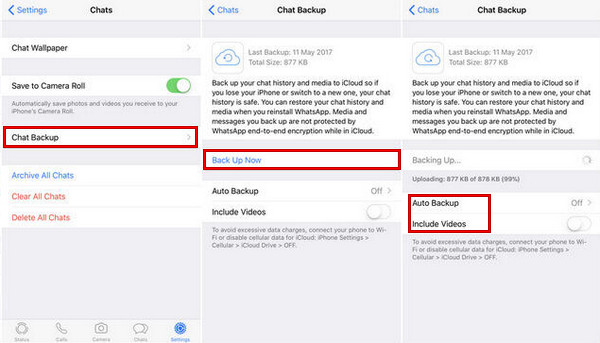
Шаг 1Откройте WhatsApp на своем iPhone. Нажмите «Настройки» в правом нижнем углу.
Шаг 2Нажмите "Чаты" и выберите "Резервное копирование чатов".
Шаг 3Выберите "Автоматическое резервное копирование", чтобы установить расписание автоматического резервного копирования: ежедневно, еженедельно или ежемесячно.
Выберите "Включить видео", если хотите создать резервную копию изображений и сообщений WhatsApp, но это увеличит размер файла и потребует больше места в хранилище iCloud.
Включите функцию "Сквозное шифрование резервных копий", чтобы добавить пароль к резервным копиям WhatsApp.
Шаг 4Нажмите "Создать резервную копию сейчас", чтобы создать резервную копию сообщений WhatsApp.
Часть 4: Как восстановить сообщения WhatsApp после сброса настроек телефона
Ваши сообщения в WhatsApp исчезли после... сброс телефонаОбычно это происходит потому, что сброс к заводским настройкам удаляет все ваши локальные данные чата. К счастью, если вы ранее включили резервное копирование, вы можете восстановить свои сообщения WhatsApp из резервной копии всего за несколько шагов.
Восстановление резервной копии перезапишет ваши текущие чаты WhatsApp. Если вы не восстанавливаете данные после сброса до заводских настроек, обязательно сделайте резервную копию последних сообщений заранее.
Восстановить сообщения WhatsApp выборочно
Вы также можете восстановить свои сообщения WhatsApp с помощью 4Easysoft Резервное копирование и восстановление данных iOS. Это программное обеспечение предоставляет гибкое решение, позволяющее просматривать файлы резервных копий и восстанавливать только необходимые данные.
Шаг 1Подключите ваше устройство iOS к компьютеру и выберите в интерфейсе пункт "Восстановление данных iOS".
Шаг 2На экране будут отображены все доступные файлы резервных копий и подробная информация о них.
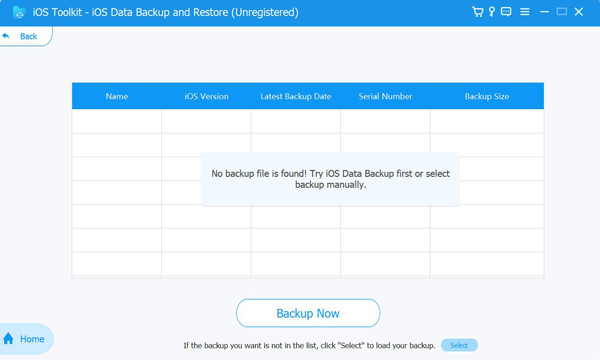
Шаг 3Выберите одну из резервных копий и нажмите "Просмотреть сейчас", чтобы просмотреть ее содержимое. Выберите "WhatsApp и вложения", чтобы восстановить историю чатов.
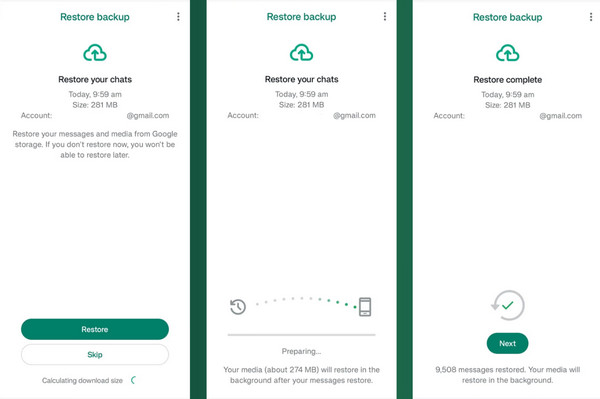
Восстановите сообщения WhatsApp из Google Диска
Шаг 1Переустановите WhatsApp из Google Play Store и нажмите "Далее".
Шаг 2Откройте это приложение и подтвердите свой номер телефона. Войдите в систему, используя ту же учетную запись Google, которую вы использовали для резервного копирования. Когда появится запрос, нажмите "Восстановить", чтобы восстановить ваши сообщения WhatsApp.
Шаг 3Дождитесь завершения процесса восстановления, затем нажмите "Далее".
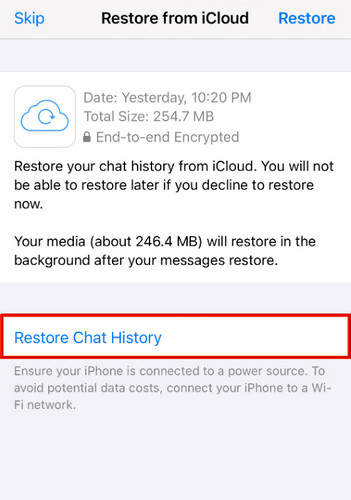
Восстановите сообщения WhatsApp из iCloud.
Если вы создали резервную копию своих чатов WhatsApp в iCloud, вы можете легко восстановить их на свое устройство. Обратите внимание, что резервные копии iCloud хранятся в течение 180 дней. Если вы попытаетесь восстановить данные по истечении этого периода, вы можете увидеть ошибку "Срок действия резервной копии истек".
Шаг 1Переустановите WhatsApp из App Store.
Шаг 2Откройте WhatsApp и подтвердите свой номер телефона. Убедитесь, что вы вошли в систему с тем же Apple ID, который использовали для резервного копирования.
Шаг 3При появлении запроса нажмите "Восстановить историю чата". Дождитесь завершения процесса. Ваши чаты и изображения будут восстановлены автоматически.
Часть 5: Часто задаваемые вопросы о резервном копировании WhatsApp
-
Как перенести сообщения WhatsApp с Android на iPhone?
WhatsApp теперь предлагает функцию кроссплатформенного переноса, которая позволяет переносить чаты с Android на iPhone. Для использования этой функции убедитесь, что на вашем iPhone установлена iOS 15.5 или выше, а на вашем устройстве Android — не ниже Android 5 (Lollipop). В качестве альтернативы вы можете использовать профессиональный сторонний инструмент для переноса чатов. Перенос чатов WhatsApp с Android на iPhone без этих ограничений.
-
Почему WhatsApp не распознает мою резервную копию из Google Диска?
WhatsApp может не обнаружить резервную копию по разным причинам: (1) Вы используете другой аккаунт Google или номер телефона. (2) Резервная копия была удалена или срок ее действия истек. (3) Ваше интернет-соединение нестабильно.
-
Почему моя резервная копия iCloud не отображается в WhatsApp?
Возможные причины: (1) iCloud Drive отключен. (2) WhatsApp не включен в настройках iCloud. (3) Вы вошли в систему с другим Apple ID. (4) Резервная копия неполная или повреждена.
Заключение
Потерять свои сообщения, фотографии или голосовые заметки в WhatsApp — это одна из тех вещей, о которых вы даже не подозреваете, пока они внезапно не исчезнут. Но теперь вы можете быстро это сделать. Создание резервных копий и восстановление сообщений WhatsApp с помощью Google Drive, iCloud или стороннего инструмента. После резервного копирования ваших чатов вам больше не придется беспокоиться о потере важных воспоминаний!
100% Безопасный
100% Безопасный
