
Восстановите все данные с ваших устройств iOS, из резервной копии iTunes и iCloud.

2 способа выполнить полную перезагрузку iPhone (iPhone 8–17 и более старые модели)

Сообщение от Элвин Кантеро к Восстановление iOS 17 апреля 2026 г.
Каждый пользователь iPhone сталкивается с ситуацией, когда простое выключение устройства не помогает, особенно в случаях зависания экрана или неработающего сенсорного интерфейса. В таких случаях можно восстановить работоспособность устройства, зная, как это сделать. Жесткая перезагрузка iPhone. Хотя процесс довольно прост, конкретные шаги зависят от используемой модели. Поэтому сегодня мы рассмотрим два проверенных способа принудительной перезагрузки iPhone, а также дадим советы и сравним различные способы сброса настроек iPhone.
Список гидов
Как выполнить сброс до заводских настроек iPhone 8 и более поздних моделей Жесткая перезагрузка iPhone 7/7 Plus и моделей старше 6/6s. Дополнительные советы по восстановлению данных после сброса настроек iPhone Разница между перезагрузкой, жесткой перезагрузкой и сбросом до заводских настроек.Как выполнить сброс до заводских настроек iPhone 8 и более поздних моделей
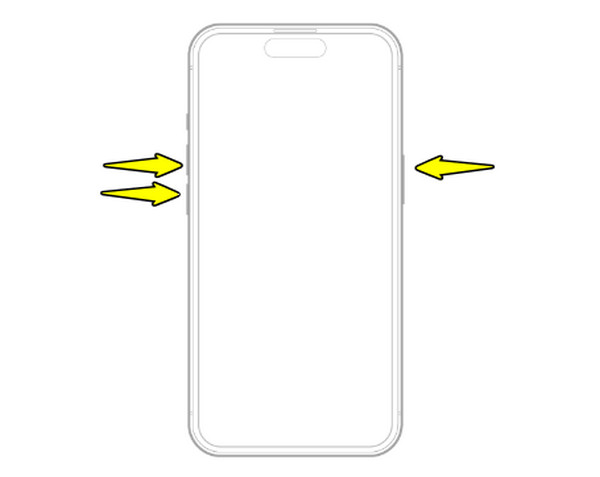
Если простая перезагрузка не помогает, жесткий сброс — самый надежный способ запустить аппаратную часть вашего устройства. Это не удалит ваши данные, но заставит процессор быстро перезагрузиться, чтобы устранить системные сбои. Для современных iPhone без кнопки «Домой» существует определенный набор действий для устранения сбоев. Поэтому, чтобы помочь вам с жестким сбросом iPhone 8 и последних моделей, вот конкретные комбинации, которые следует использовать:
Шаг 1Быстро нажмите и отпустите кнопку "Увеличение громкости", затем повторите то же действие с кнопкой "Уменьшение громкости".
Шаг 2После этого нажмите и удерживайте кнопку "Питание", пока экран не погаснет и не начнет мигать логотип Apple.
Жесткая перезагрузка iPhone 7/7 Plus и моделей старше 6/6s.
Переходя к классическим моделям, если вы используете iPhone 7 или более старые модели (старше 6/6s), полная перезагрузка зависит от физической кнопки «Домой» внизу экрана. Здесь необходимо определить расположение кнопок на вашей конкретной модели, поскольку использование неправильных комбинаций кнопок может привести к созданию скриншота или изменению громкости. Следуйте приведенным ниже инструкциям, исходя из особенностей вашей модели, чтобы принудительно выполнить перезагрузку. перезагрузить iPhone:
Как выполнить сброс до заводских настроек iPhone 7 и 7 Plus:
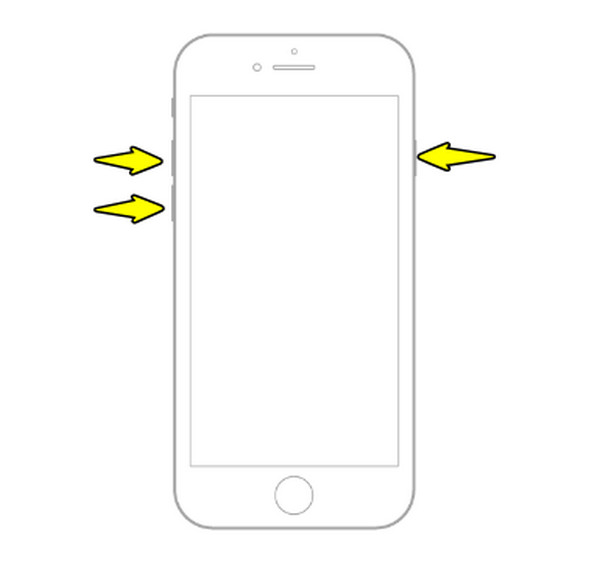
Шаг 1Нажмите и удерживайте одновременно кнопку "Уменьшение громкости" и кнопку "Питание" примерно 10 секунд.
Шаг 2Отпускайте кнопки только тогда, когда на экране появится логотип Apple.
Как выполнить сброс до заводских настроек iPhone 6s, SE (1-го поколения) и более старых моделей:
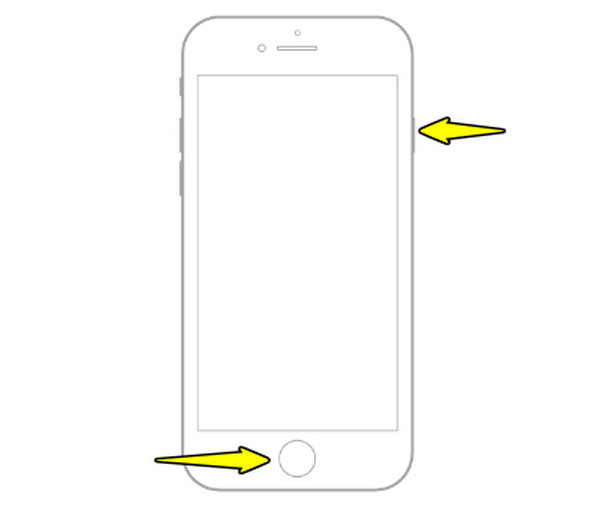
Шаг 1Кнопка "Домой" находится на передней панели, а кнопка "Питание" — сверху или сбоку.
Шаг 2Нажмите и удерживайте обе кнопки, пока экран не погаснет и не отобразится логотип Apple.
Дополнительные советы по восстановлению данных после сброса настроек iPhone
Хотя полная перезагрузка iPhone, как правило, безопасна для ваших файлов, иногда неожиданные сбои могут привести к потере данных. Поэтому, чтобы гарантировать безопасность вашей цифровой жизни, разумно иметь под рукой способ восстановления: 4Easysoft восстановление данных iPhone. Это программное обеспечение предлагает упрощенный способ защиты вашего устройства iOS, создавая резервные копии, которые более доступны, чем облачные аналоги. Кроме того, оно позволяет предварительно просматривать определенные файлы перед восстановлением, поэтому вы можете полностью контролировать то, что вернется на ваш iPhone. Это легкий, но мощный инструмент, который охватывает все последние версии iOS и модели оборудования.

Быстро и надежно закрепите все свои данные iOS на компьютере с помощью одного зажима.
Предварительно просмотрите и выберите файлы для восстановления, чтобы избежать повреждения всего устройства.
Режим зашифрованного резервного копирования для защиты конфиденциальной информации паролем.
Быстрое и безопасное сканирование данных, гарантирующее сохранность всех существующих файлов.
100% Безопасный
100% Безопасный
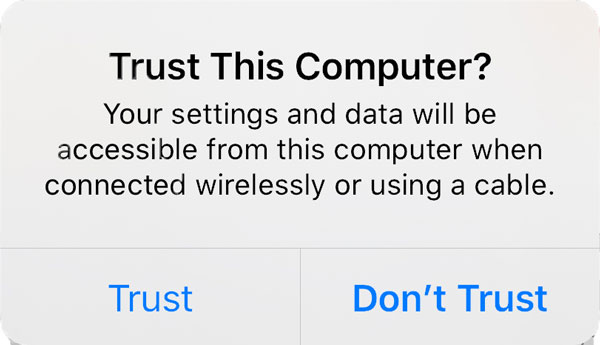
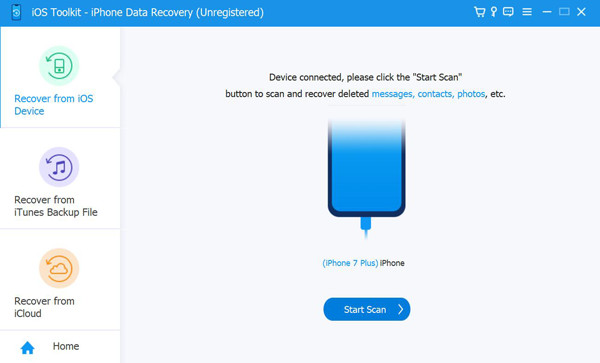
Шаг 1Для начала запустите программу 4Easysoft iPhone Data Recovery на своем компьютере. Подключите компьютер к компьютеру с помощью надежного USB-кабеля. Чтобы убедиться, что процесс восстановления может продолжиться, разблокируйте экран вашего iPhone и нажмите "Доверять", чтобы предоставить доступ к вашему устройству.
Шаг 2На главном экране перейдите в раздел "Восстановление данных iPhone" и выберите режим "Восстановление с устройства iOS". После выбора нажмите кнопку "Начать сканирование", чтобы запустить сканирование и найти файлы, которые могли быть потеряны во время сброса настроек.
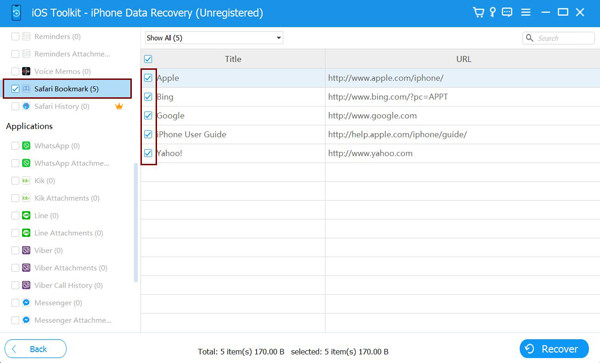
Шаг 3После завершения сканирования ваши данные будут отсортированы по типу. Просто перейдите в категорию файлов, чтобы просмотреть их, например, видео, изображения, сообщения и т. д. Выберите файл, который хотите восстановить, и нажмите кнопку "Восстановить", чтобы экспортировать и безопасно сохранить его.
100% Безопасный
100% Безопасный
Разница между перезагрузкой, жесткой перезагрузкой и сбросом до заводских настроек.
Наконец, чтобы избежать путаницы в будущем, полезно классифицировать различные типы сброса настроек, с которыми вы можете столкнуться при управлении своим iPhone. Правильный подход зависит от того, как ведет себя ваше устройство iOS и хотите ли вы сохранить свои личные данные в безопасности. Простая перезагрузка достаточна для устранения незначительных неполадок, а более сложные методы сброса предназначены для серьезных зависаний. Знание их различий поможет вам сохранить производительность устройства без внезапной потери данных.
Вот краткое сравнение функций перезагрузки, полного сброса и... Сброс настроек iPhone до заводских:
| Особенность | Стандартная перезагрузка | Жесткая перезагрузка (принудительный перезапуск) | Сброс к заводским настройкам |
| Основной вариант использования | Незначительные ошибки или задержки в работе приложения. | Не реагирующие кнопки или зависший экран. | Исправление сложных системных ошибок. |
| Уровень сложности | Легкий | Умеренный | Передовой |
| Влияние данных | Данные не удаляются. | Данные не удаляются. | Удаляет все данные и настройки. |
| Состояние устройства | iPhone должен быстро реагировать на действия пользователя. | iPhone может не реагировать на действия пользователя. | iPhone должен быть разблокирован и иметь доступ к данным. |
Заключение
Освоение умения Жесткая перезагрузка или принудительная перезагрузка iPhone Это жизненно важный навык для каждого пользователя, гарантирующий, что зависание экрана не испортит вам день. Сегодня вы изучили шаги для современных iPhone с Face ID и более старых моделей с физической кнопкой Home. Также вы понимаете четкие различия между перезагрузкой, жесткой перезагрузкой и сбросом до заводских настроек. Хотя жесткая перезагрузка iPhone — безопасная процедура, иногда могут происходить сбои, поэтому обеспечьте себе спокойствие с помощью 4Easysoft восстановление данных iPhone. Этот инструмент быстро сканирует ваше устройство и восстанавливает потерянные фотографии, видео, сообщения и многое другое после серьезных сбоев в системе. Обеспечьте безопасность всего с помощью этой утилиты уже сегодня!
100% Безопасный
100% Безопасный
