
Восстанавливайте удаленные/потерянные данные с ПК/Mac, жесткого диска, USB-накопителя, SD-карты и других устройств.

Как восстановить удаленные сообщения Facebook на iPhone/Android

Сообщение от Элвин Кантеро к Восстановление iOS 20 июля 2026 г.
В большинстве случаев безвозвратно удаленные сообщения в Facebook Messenger восстановить невозможно. Facebook не предоставляет официальную функцию восстановления сообщений. После полного удаления сообщения, как правило, восстановить его напрямую невозможно. Но все же это возможно. Восстановить удаленные сообщения в Messenger в определенных ситуациях. Понимание того, какая ситуация относится именно к вам, значительно экономит время.
| Если… | Попробуйте сначала это. |
| Не могу найти разговор | Проверить архивные чаты |
| Удалили не тот чат. | Загрузите информацию о вашем Facebook. |
| Используя Android | Проверить локальный кэш (только для старых устройств) |
| У другого человека всё ещё есть сообщения. | Попросите их переслать их. |
| Резервная копия отсутствует. | Попробуйте программу для восстановления данных. |
| Ничего не работает | Проверьте, не был ли чат удален навсегда. |
Список гидов
Встроенные функции восстановления удаленных сообщений в Messenger Восстановление удаленных сообщений в Messenger с помощью профессионального программного обеспечения Часто задаваемые вопросы о восстановлении удаленных сообщений в MessengerВстроенные функции восстановления удаленных сообщений в Messenger
Для начала вы можете ознакомиться с краткими описаниями процесса восстановления удаленных сообщений в Facebook Messenger.
| Метод | Показатель успешности | Сложность | Лучшее для |
| Архив чатов | Высокий | Легкий | Скрытые разговоры |
| Скачать информацию о Facebook | Середина | Легкий | Существующие данные сервера |
| Спросите отправителя | Высокий | Легкий | Совместные беседы |
| Кэш Android | Низкий | Середина | Более старые устройства Android |
| Программное обеспечение для восстановления данных | Середина | Легкий | Недавно удаленные локальные данные |
Способ 1: Просмотрите архивные чаты.
Удалённые сообщения в Messenger исчезают навсегда? Возможно, вы просто архивировали их, а не удаляли. При выборе пункта «Архивировать чат» в Messenger система скрывает только саму переписку из основного интерфейса и перемещает её в папку «Архив». Содержимое сообщения полностью сохраняется на серверах Facebook и в вашем аккаунте.
Шаг 1Откройте приложение Messenger на мобильном устройстве или в браузере.
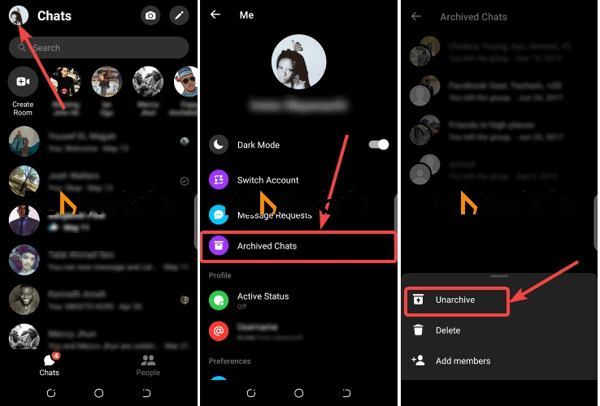
Шаг 2Нажмите на свой профиль и выберите «Архивные чаты» в мобильном приложении. Или нажмите кнопку «Параметры» с трехточечным значком в веб-приложении Messenger и выберите «Архивные чаты».
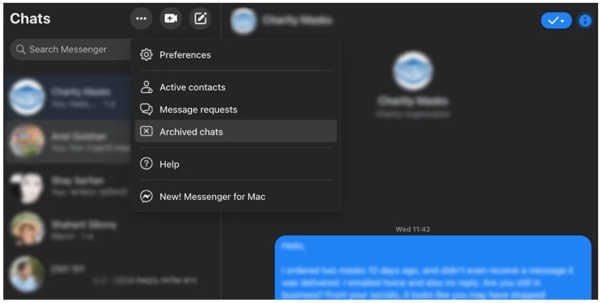
Шаг 3Затем найдите чат, который вы хотите вернуть. Проведите пальцем влево по чату в мобильном приложении или нажмите кнопку «Параметры» в чате в браузере.
Шаг 4Наконец, нажмите или щелкните кнопку «Разархивировать», чтобы восстановить удаленные сообщения Facebook в своей папке «Входящие».
Способ 2: Попробуйте папку fb_temp (возможно, она больше недоступна).
Просмотр кэша Messenger обычно не восстанавливает удаленные чаты. Большинство файлов кэша являются временными, а зашифрованные сообщения не хранятся в открытом виде.
Что вы еще можете найти в fb_tempВременные медиафайлы (изображения, видео, которыми обменивались в чатах), которые еще не были удалены. Текстовые сообщения: чтение таких сообщений крайне маловероятно.
Шаг 1Запустите встроенное или стороннее приложение «Диспетчер файлов» на вашем телефоне Android.
Шаг 2Перейдите в раздел «Внутренняя память», «Android», «данные», «Facebook», «кэш» и «fb-temp».
Шаг 3Здесь вы можете найти удаленные сообщения Messenger на Android.
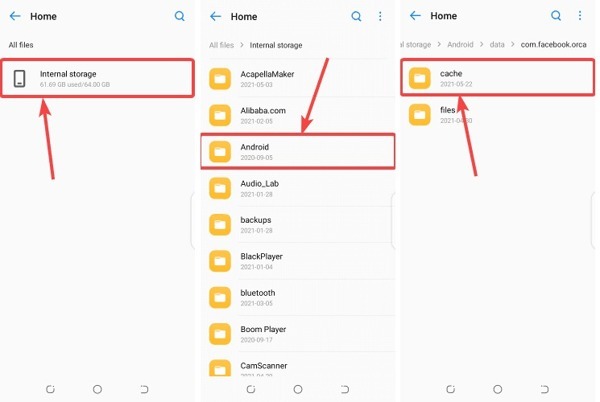
Обратите внимание, что этот способ недоступен для iPhone и iPad, даже если вы используете приложение-файловый менеджер.
Способ 3: Загрузите копию своих данных из Facebook.
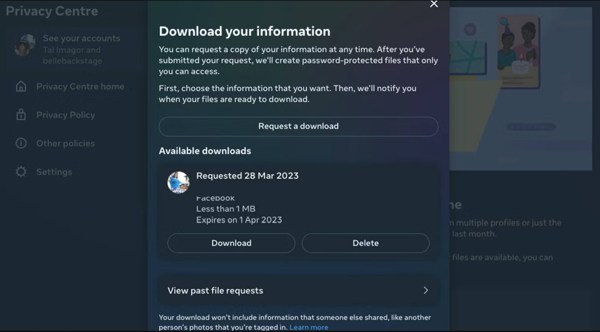
Другой способ восстановить исчезающие сообщения в Messenger — запросить загрузку у Facebook. Вы можете загрузить сообщения, сохранённые на сервере Facebook, и восстановить потерянные сообщения и переписки. Вы также можете распечатать эти сообщения Facebook после загрузки.
В сети
Шаг 1Откройте страницу www.facebook.com/settings в браузере и войдите в свою учетную запись.
Шаг 2Выберите «Ваша информация на Facebook» слева и нажмите «Загрузить вашу информацию».
Шаг 3Выберите подходящий диапазон дат в раскрывающемся списке в разделе «Выберите параметры файла». Нажмите «Отменить выбор всех» и установите флажок только рядом с пунктом «Сообщения».
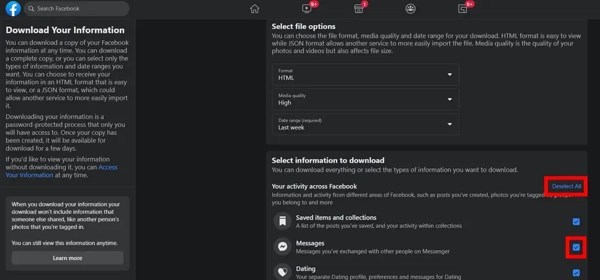
Шаг 4Нажмите «Запросить загрузку» в области «Начать загрузку». Затем Facebook отправит вам по электронной почте потерянные сообщения.
На мобильном телефоне
Шаг 1Нажмите кнопку «Меню» с трехстрочным значком в приложении Messenger.
Шаг 2Нажмите кнопку «Настройки» и нажмите «Подробнее в Центре учетных записей» внизу.
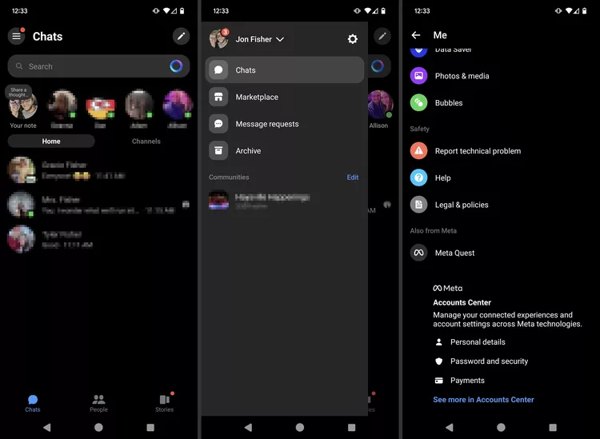
Шаг 3Последовательно нажмите «Ваша информация и разрешения», «Загрузить вашу информацию» и «Загрузить или передать информацию».
Шаг 4Выберите контакт, у которого есть нужные сообщения, нажмите «Далее», выберите «Определенные типы информации», выберите «Сообщения» и нажмите «Далее».
Шаг 5Установите «Диапазон дат», нажмите «Создать файлы» и нажмите кнопку «Загрузить». Затем вы получите историю сообщений.
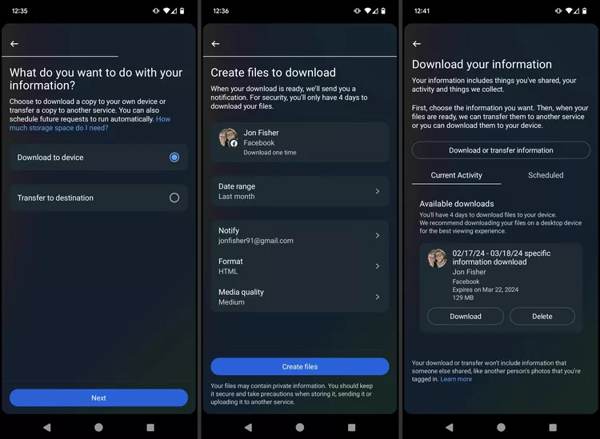
Загрузка данных Facebook включает только сообщения, которые находились на серверах Facebook на момент удаления. Если сообщения были удалены до того, как вы запросили загрузку, они могут не отобразиться в архиве. Вкратце, все зависит от того, насколько быстро вы отреагируете (Facebook хранит удаленные сообщения около 90 дней до окончательного удаления).
Способ 4: Спросите отправителя и позвольте ему отправить сообщение еще раз
Даже если вам не удастся восстановить сообщение, у вашего контакта может сохраниться история чата. Попросите его переслать вам сообщение ещё раз или сделайте скриншот переписки и отправьте его вам. Этот метод может работать не во всех ситуациях. Он может быть эффективен при работе с личными или деловыми контактами, у которых сохранилось исходное сообщение в Messenger.
Восстановление удаленных сообщений в Messenger с помощью профессионального программного обеспечения
Восстановление удаленных сообщений в Messenger для iOS
4Easysoft восстановление данных iPhone — самый простой способ восстановить удалённые сообщения Facebook на вашем iPhone. Он может сканировать потерянные данные в памяти и восстанавливать их без резервного копирования на устройстве iOS. С его помощью можно восстановить большинство данных, таких как фотографии, контакты,

Показывать удаленные сообщения в Messenger без предварительного резервного копирования.
Восстановление многих типов сообщений, таких как WhatsApp и Gmail на вашем iPhone
Совместимо с восстановлением большинства систем iPhone и iOS, таких как iOS 26 и 27, а также iPhone 18 Pro/17.
После восстановления существующие данные на iPhone не будут перезаписаны.
100% Безопасный
100% Безопасный
Шаг 1Подключитесь к своему iPhone
Запустите лучшую программу для восстановления сообщений. Затем подключите iPhone к компьютеру с помощью кабеля Lightning. Выберите «Восстановить с устройства iOS» на левой боковой панели и нажмите кнопку «Начать сканирование».
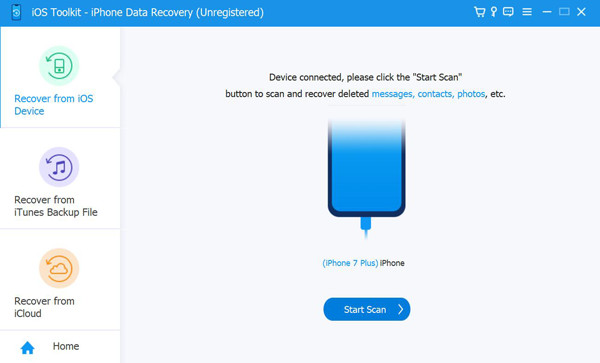
Советы
При появлении запроса следуйте инструкциям на экране, чтобы сделать свой компьютер надежным.
Шаг 2Просмотреть удаленные сообщения Facebook
Когда сканирование данных будет завершено, выберите «Показать только удаленные» из раскрывающегося списка в верхней части интерфейса. Теперь вы можете читать удаленные сообщения Facebook, SMS и многое другое.
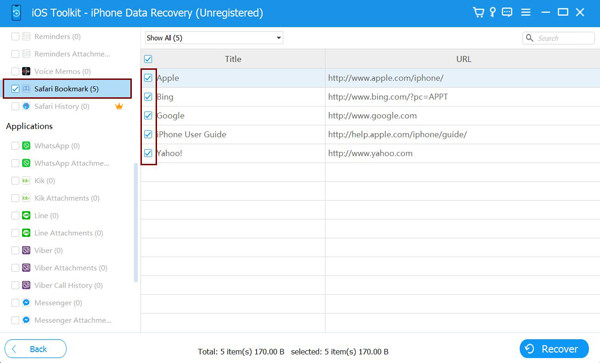
Шаг 3Восстановить удаленные сообщения
Если вы хотите просмотреть сообщения позже, выберите их и нажмите кнопку «Восстановить». Укажите папку для сохранения и нажмите кнопку «Восстановить».
Как восстановить удаленные сообщения в Messenger для Android
Для пользователей Android RecoverGo (Android) — это подходящий способ просмотра удалённых сообщений в Messenger без резервной копии. Более того, удобный интерфейс делает его хорошим вариантом для восстановления сообщений даже для новичков.
Шаг 1Подключитесь к своему телефону
Запустите этот инструмент на компьютере и подключите к нему свой Android-смартфон через USB-кабель. Затем нажмите «Восстановить удалённые данные с устройства».
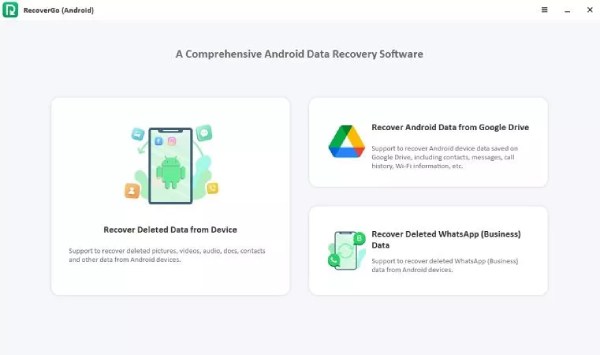
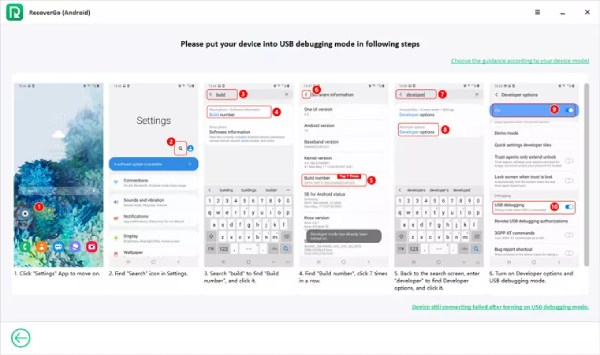
Шаг 2Войти в режим отладки
После успешного восстановления включите режим отладки на вашем Android-устройстве. Теперь вы можете отметить галочками нужные типы файлов для восстановления из Messenger.
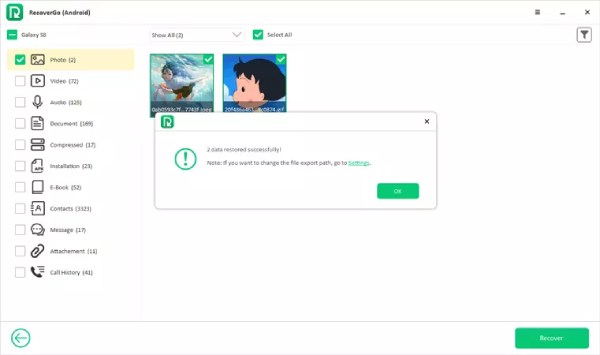
Шаг 3Восстановить исчезнувшие сообщения Facebook
Подождите некоторое время, пока сканирование не закончится. И вы можете отметить все удаленные сообщения и нажать кнопку «Восстановить», чтобы начать восстановление.
Часто задаваемые вопросы о восстановлении удаленных сообщений в Messenger
-
Как узнать, удалил ли кто-то сообщения в Messenger?
Если вы не можете найти сообщения или чат в приложении Messenger, это означает, что другой человек их удалил.
-
Что произойдет, если удалить чат в Messenger?
При удалении переписки с помощью функции "Удалить для вас" другой участник не получает уведомления. Переписка остается полностью видимой на его стороне. Только функция "Отменить отправку" (Удалить для всех) уведомляет получателя об удалении сообщения. Стандартное удаление переписки происходит бесшумно.
-
Сохраняет ли Messenger удаленные сообщения в уведомлениях?
Пользователи Android могут найти содержимое удалённых сообщений в истории уведомлений (если эта функция была включена ранее). А если вы уже включили уведомления по электронной почте для Messenger, вы можете видеть предварительный просмотр сообщений в почтовом ящике.
-
Могу ли я восстановить удаленные сообщения, если войду в систему с другого устройства?
Да. При обычном удалении всей переписки функцией "Удалить для вас" сообщения остаются на устройстве другого человека и на серверах Facebook. Если вы войдете в систему на другом устройстве, Messenger не покажет их вам, но они не были удалены для всех.
Заключение
Теперь вы можете использовать пять вышеуказанных способов, чтобы восстановить удаленные сообщения в Facebook MessengerВстроенные функции позволяют быстро восстанавливать потерянные сообщения. Если они не работают, можно попробовать другие варианты. 4Easysoft восстановление данных iPhone на вашем iPhone. И вы сможете восстановить сообщение без перезаписи или потери данных.
100% Безопасный
100% Безопасный
