
Надежный видеоконвертер, редактор и компрессор для повседневных задач.

Руководство по конвертации WFP в MP4 на Filmora [Без водяных знаков]

Сообщение от Паула Пайлага к Конвертировать видео 10 апр. 2025 г.
Преобразование ВПП к MP4 Файл — типичное требование для тех, кто хочет воспроизводить видеопроекты на разных платформах и устройствах. Filmora — хороший инструмент для открытия и обработки файлов WFP. Однако на экспортированных с его помощью видео могут появиться водяные знаки. Как же решить эту проблему и предложить своей аудитории видео MP4 без водяных знаков? В этой статье вы узнаете больше об использовании Filmora и других оптимальных инструментах для экспорта WFP в MP4 без водяных знаков. Подробнее об этом подробнее.
Список гидов
Что такое WFP и основополагающий принцип преобразования WFP в MP4 Подробные шаги по преобразованию WFP в MP4 с помощью Filmora 12/11 Как экспортировать видео WFP в MP4 без водяных знаков Альтернатива конвертации WFP в MP4 без водяных знаков Дополнительные советы по удалению водяного знака из конвертированного MP4 Часто задаваемые вопросы о том, как конвертировать Filmora WFP в MP4Что такое WFP и основополагающий принцип преобразования WFP в MP4
Wondershare Filmora обрабатывает расширение .wfp, файл проекта видеоредактирования. В отличие от других файлов, таких как AVI, MP4, MKV и т. д., файл WFP включает в себя все детали проекта, включая временную шкалу с видеоклипами и дополнительные правки, которые вы применили к своему видеопроекту. Файл WFP также может хранить аудио- и видеонастройки проекта, такие как частота кадров, разрешение, кодер, размер и многое другое.
Проще говоря, WFP не хранит сами видео или медиафайлы; таким образом, вам необходимо экспортировать WFP в MP4 или другой формат, совместимый с воспроизведением файла WPF. Хотя Filmora может конвертировать в MP4, важно отметить, что вы можете быть разочарованы, поскольку выходной файл MP4 будет иметь огромный водяной знак Filmora.
Подробные шаги по преобразованию WFP в MP4 с помощью Filmora 12/11
После краткого обсуждения файла WFP, давайте перейдем к подробным шагам конвертации WFP в MP4 с помощью Filmora. Это известное программное обеспечение для редактирования видео предоставляет удобный пользовательский интерфейс и различные полезные инструменты редактирования, что делает его удобным для начинающих и профессиональных пользователей. Оно также имеет расширенные возможности редактирования, такие как переходы, наложения, фильтры и титры.
В этом разделе представлена пошаговая процедура конвертации WFP в MP4 с помощью Filmora.
Шаг 1Запустите Wondershare Filmora на рабочем столе. Затем на главном экране перейдите в меню File в строке меню выше и выберите «Open Project» или «Open Recent». Выберите целевой файл WFP из всплывающего окна и нажмите «Open», чтобы импортировать файл в Filmora.
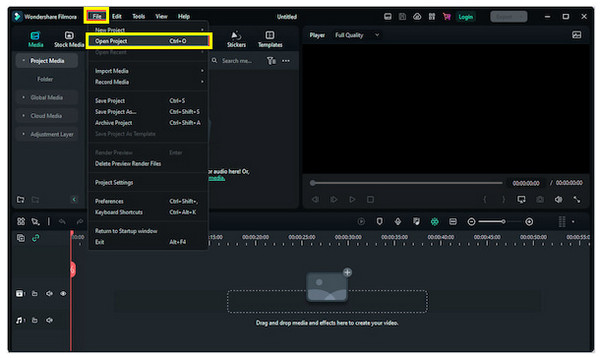
Шаг 2После добавления найдите «Экспорт» в строке меню выше и щелкните по нему. В противном случае вы увидите кнопку «ЭКСПОРТ» в правом верхнем углу Filmora. В окне «Экспорт» перейдите на вкладку «Локальный» и выберите «MP4» в качестве формата для преобразования WFP в MP4.
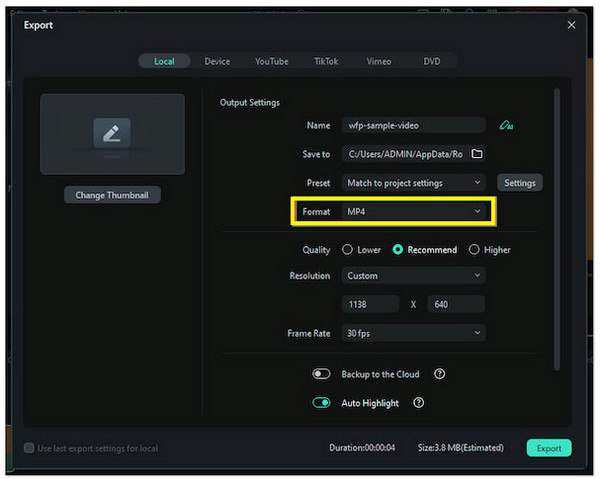
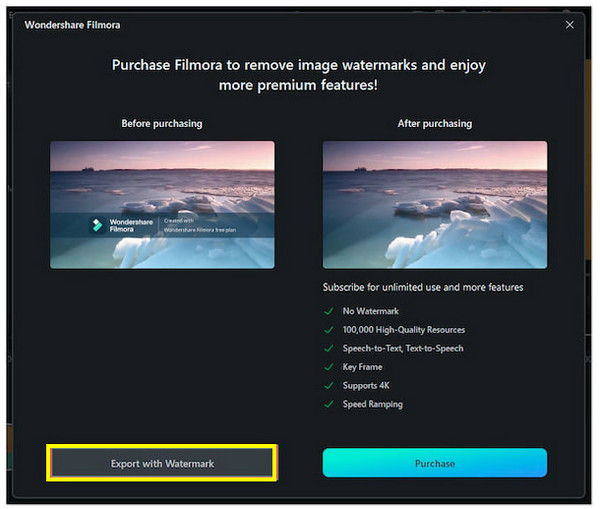
Шаг 3Позже вы можете назвать ваш файл MP4 и указать место назначения файла. Нажмите «ЭКСПОРТ» для окончательной процедуры, а затем «Экспорт с водяным знаком
Как экспортировать видео WFP в MP4 без водяных знаков
Как уже упоминалось, Wondershare Filmora экспортирует видео с водяным знаком. Поэтому при конвертации WFP в MP4 ваши видео MP4 будут по-прежнему содержать водяные знаки. К сожалению, другого способа экспортировать видео Filmora без водяного знака если только вы не оформите подписку на премиум-версию или тарифные планы.
Эти планы подписки предоставляют множество привилегий, в том числе просмотр ваших проектов Filmora без раздражающих водяных знаков. Ознакомьтесь с каждым планом ниже, чтобы определить, какой из них лучше всего соответствует вашим требованиям.
| План | Цена | Обновления | Устройства | Хранилище | Доступ |
| Годовой план | $49.99/год | 10 ежегодных обновлений | 1 устройство | 1ГБ | На основе подписки |
| Кросс-платформенный план | $49.99/год | Полный доступ на 6 устройствах | 6 устройств | 1 ГБ/пользователь | На основе подписки |
| Вечный план | $79.99 (единовременно) | Пожизненный доступ + 1 ежегодное обновление | 1 устройство | 1ГБ | Разовая покупка |
Все эти планы имеют привилегию без водяных знаков при экспорте видео. Ваши проекты Filmora будут сохранены на вашем компьютере без раздражающего большого текста и будут конвертировать WFP в MP4 без водяных знаков. Однако это может быть не для всех бюджетно; поэтому вы можете перейти к другому решению для конвертации видео WFP в MP4.
Альтернатива конвертации WFP в MP4 без водяных знаков
Filmora — единственное программное обеспечение, которое может открывать файлы WFP. Однако экспорт WFP в MP4 с его помощью либо приводит к появлению водяного знака, либо требует платной подписки. К счастью, есть способ экспортировать без оплаты или оставления водяного знака — с помощью 4Easysoft Screen Recorder. Это один из лучшие программы для записи экрана который может записывать каждую деталь вашего экрана в HD, до 4K, и позволяет вам выбирать нужный вам формат вывода, эффективно конвертируя файлы WFP в MP4. Кроме того, он предлагает такие функции, как таймеры обратного отсчета для записи, настраиваемые сочетания клавиш и многое другое, гарантируя, что ваше видео максимально сохранит исходный экран.
Шаг 1Запустите Filmora и введите в нее файл WFP. Затем откройте 4Easysoft Screen Recorder и выберите желаемое устройство записи.
Шаг 2Нажмите «Настройки» и «Настройки вывода», чтобы установить формат вывода как MP4. Затем нажмите «ЗАПИСЬ», чтобы начать запись.
Дополнительные советы по удалению водяного знака из конвертированного MP4
Точная и заслуживающая доверия программа — это то, что вам нужно, если вы хотите конвертировать WFP в MP4 без водяных знаков и 4Easysoft Total Video Converter соответствует и даже превосходит это требование. После конвертации WFP в MP4 перейдите в Toolbox этой программы для получения дополнительных полезных функций, где вы увидите Video Watermark Remover. Этот инструмент поможет вам эффективно удалить раздражающие водяные знаки, отрегулировав размер и положение рамки удаления. Кроме того, также поддерживается настройка параметров вывода, таких как качество и разрешение! С его помощью вы можете удалить водяные знаки Flimora и получить желаемое качество видео после его экспорта.

Возможность перетаскивания и настройки рамки размытия для быстрого удаления области водяного знака.
Позволяет настроить функцию удаления водяных знаков для разной длительности видео.
Предлагается указать параметры вывода, такие как качество, частота кадров, разрешение и т. д.
Встроенный видеоредактор может применять еще более потрясающие изменения к преобразованному вами видео MP4.
100% Безопасный
100% Безопасный
Шаг 1Внутри вкладки «Toolbox» найдите «Video Watermark Remover» среди множества других наборов инструментов. Затем добавьте конвертированное видео WFP в MP4, нажав кнопку «Add Files».

Шаг 2Чтобы активировать рамку удаления, нажмите «Добавить область удаления водяного знака». Затем перетащите ее мышкой, чтобы поместить в раздражающую область водяного знака Filmora. Для лучшего покрытия отрегулируйте рамку, потянув ее стороны.
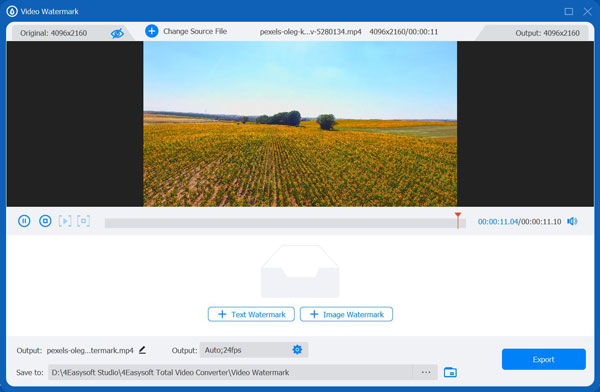
Шаг 3Если он выглядит так, как вы хотите, перейдите к кнопке «Настройки», чтобы задать частоту кадров, разрешение и качество. Установите местоположение файла и желаемое имя, затем нажмите «Экспорт», чтобы получить преобразованный WFP в MP4 без водяных знаков. Помимо этого метода, вы также можете использовать его для обрезать видео на Windows/Mac и удалите водяные знаки.
Часто задаваемые вопросы о том, как конвертировать Filmora WFP в MP4
-
Могу ли я конвертировать WFP в MP4 онлайн?
К сожалению, нет. Онлайн-конвертировать WFP в MP4 невозможно, поскольку Filmora — единственная программа для редактирования, способная открыть все файлы WFP.
-
Можете ли вы загрузить проект ВПП без водяных знаков прямо на YouTube?
Хотя вы можете сохранить проект ВПП без водяных знаков, если вы подписались на один из его планов, вы не можете загрузить его непосредственно на YouTube или другую платформу для обмена видео.
-
Возможно ли открытие файлов Filmora X WFP в Filmora 9 для преобразования в MP4?
Нет. Проекты Filmora X не поддерживаются Filmora 9, поэтому убедитесь, что вы обновили Filmora до последней версии, чтобы открывать файлы без проблем. Однако вы можете работать с проектами Filmora 9 на Filmora X.
-
Где сохраняются все мои проекты WFP после экспорта?
Файл проекта сохраняется локально на вашем компьютере в указанном месте, если вы выбрали «Сохранить проект как». Между тем, если вы перейдете в проект «Архив», ваши файлы будут сохранены в виде zip-файла на вашем компьютере.
-
Есть ли способ экспортировать WFP в MP4 без водяных знаков в Filmora?
Хотя Filmora предлагает пробную версию, которая позволяет использовать все функции платных тарифов, её можно использовать только для десяти экспортов с водяными знаками. Единственный способ избавиться от них — приобрести платную версию или воспользоваться надёжным инструментом для удаления водяных знаков.
-
Почему Filmora не может открыть мой проект WFP?
Версия не соответствует оригиналу. Чтобы открыть файл WAF, найдите нужную версию и выберите пункт «Открыть проект» в верхнем меню «Файл». Или вы можете конвертировать проект WFP Filmora в MP4 для лучшей совместимости.
Заключение
Это будет все о конвертация WFP в MP4 на Filmora. Если у вас возникли проблемы с открытием проектов WFP на разных платформах, единственный выход — экспортировать их в MP4 с помощью Filmora. Однако будьте готовы к появлению водяных знаков, если вы не подписаны на один из тарифных планов. Поэтому не забудьте попробовать отличный инструмент для удаления водяных знаков от Filmora. 4Easysoft Total Video Converter. Он успешно помогает вам немедленно устранить раздражающий текст, не ставя под угрозу качество видео. Так что попробуйте, чтобы получить бесшовный WFP без водяных знаков в MP4.
100% Безопасный
100% Безопасный
