
Записывайте, редактируйте и делитесь видео из любых источников.

Обзор Snagit: функции, цены, преимущества, недостатки и реальный вывод.

Сообщение от Итан Брук к Запись видео 14 апреля 2026 г.
TechSmith Snagit Snagit существует уже много лет, но стоит ли он сегодня своих денег? Многие пользователи по-прежнему используют его для создания скриншотов, обучающих материалов и рабочей документации. Простой рабочий процесс, захват с прокруткой и инструменты аннотирования — одни из его главных преимуществ. Встроенная библиотека Snagit также упрощает поиск старых скриншотов. Тем не менее, у Snagit есть и недостатки. Некоторые пользователи сообщали о сбоях и низкой производительности. Другие считают, что цена слишком высока для инструмента для создания скриншотов. Давайте рассмотрим это подробнее.
Список гидов
Что представляет собой Snagit на самом деле Цены на Snagit — стоит ли покупать сейчас? Что Snagit делает хорошо — его подлинные преимущества (Snagit Pros) Недостатки Snagit — Честные ограничения (Минусы Snagit) 4Easysoft Screen Recorder — для пользователей, которым Snagit не подходит.Что представляет собой Snagit на самом деле
Snagit — это инструмент для захвата экрана, разработанный компанией TechSmith. Возможно, вы знаете TechSmith по Camtasia, их программному обеспечению для видеомонтажа. Snagit проще. Он создан для создания скриншотов и коротких записей экрана, а затем для добавления к ним аннотаций, стрелок, выносок и нумерованных шагов.
Snagit занимает промежуточное положение между базовыми инструментами для создания скриншотов и полноценным программным обеспечением для записи экрана. Инструменты «Ножницы» в Windows и «Скриншот» в macOS просты в использовании, но их функциональные возможности ограничены. OBS и Camtasia предлагают гораздо больше возможностей, но для простых задач они могут быть избыточными. Snagit занимает золотую середину. Вы получаете больше инструментов для захвата и редактирования без необходимости сложной настройки.
Цены на Snagit — стоит ли покупать сейчас?
Давайте поговорим о самом главном: цене. Именно здесь Snagit потерял значительную часть доверия.
До 2024 года Snagit работал так же, как и большинство других программ. программное обеспечение для записи экрана Раньше так и было. Вы платили $62.99 один раз. И становились владельцем. В эту цену входил год бесплатных обновлений, а после этого вы могли просто продолжать использовать имевшуюся у вас версию.
В Snagit 2025 изменилась ценовая политика. Новые пользователи больше не могут приобрести Snagit за разовую плату. Теперь требуется подписка.
Пользователям более старых версий не нужно принудительно переходить на новую версию. Если у вас уже есть Snagit, вы можете продолжать использовать текущую версию. Однако без подписки вы не будете получать новые функции или обновления.
За что вы сейчас платите:
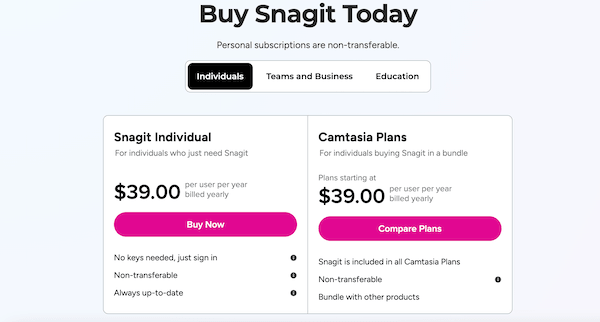
В 2026 году стоимость подписки на Snagit составляла $39 в год для частных лиц и $48 в год на одного пользователя для предприятий. Студенты также получают скидку, примерно $20 в год. В эту подписку входит:
- Текущая версия, а также все будущие обновления.
- TechSmith Assets — шаблоны, графика и элементы дизайна.
- Интеграция с записью экрана. Таким образом, вы можете делиться ссылками и получать комментарии от команды.
Что Snagit делает хорошо — его подлинные преимущества (Snagit Pros)
Несмотря на жалобы на цену, люди продолжают пользоваться Snagit. Вот почему.
1. Мощная функция создания скриншотов
Snagit поддерживает захват изображения в полноэкранном режиме, в окне, в области, с прокруткой и панорамный захват. Захват с прокруткой — одна из его лучших функций. Он может захват длинной веб-страницы или документ в одном изображении. Нет необходимости сшивать скриншоты.
2. Превосходные инструменты для аннотирования
Вы можете быстро добавлять стрелки, фигуры, текст, выноски, цифры, выделения и размытие. Размытие полезно для сокрытия конфиденциальной информации.
Функция Smart Move позволяет распознавать объекты на скриншотах и перемещать их без перестройки изображения. OCR также может извлекать текст из скриншотов, PDF-файлов и приложений, блокирующих выделение текста.
3. Быстрый рабочий процесс перетаскивания.
Snagit отлично вписывается в повседневную работу. После редактирования скриншота вы можете перетащить его непосредственно в Word, PowerPoint, Outlook, Slack и другие приложения. Вам не нужно предварительно сохранять и импортировать изображение.
4. Полезная библиотека захвата
Snagit автоматически сохраняет ваши снимки экрана в свою библиотеку. Это удобно, если вы делаете много скриншотов каждый день. Однако найти старые снимки после восстановления системы может быть сложнее.
5. Достаточно хорош для базовой записи.
Вы можете записывать экран, звук с компьютера, микрофон и видео с веб-камеры. Snagit также позволяет отображать щелчки мыши и объединять несколько клипов внутри программы. После записи вы можете поделиться видео через Screencast. Позже вы сможете получить обратную связь от других пользователей.
Недостатки Snagit — Честные ограничения (Минусы Snagit)
Snagit отлично подходит для создания скриншотов. Но его ограничения становятся более очевидными при работе с видео или расширенной записи.
1. Видеомонтаж — это очень базовый навык.
Это, пожалуй, самый большой недостаток Snagit. Вы можете обрезать клипы и объединять записи, но на этом возможности программы практически заканчиваются.
В программе отсутствует полноценный редактор временной шкалы. Вы не можете добавлять текстовые наложения к видео, переходы или выполнять расширенные настройки цвета. Для более серьезного редактирования вам понадобится другая программа. Camtasia от TechSmith заполняет этот пробел, но это означает использование отдельного программного обеспечения.
2. Стабильность может быть как гарантированной, так и непредсказуемой.
Некоторые пользователи сообщают о периодических сбоях, задержках или проблемах с захватом видео в Snagit. В отзывах на Capterra упоминаются медленная работа видеоредактора и сбои во время записи.
Некоторые пользователи Reddit также сообщали о сравнительно высокой загрузке процессора во время работы Snagit в фоновом режиме. Это может быть более заметно на старых компьютерах.
3. Подписка на Snagit со временем обходится дороже.
Для Snagit 2025 и более новых версий требуется подписка. Это существенное изменение для пользователей, которые предпочитали покупать Snagit один раз и пользоваться им годами.
4. Возможности управления записью ограничены.
Snagit не предназначен для расширенной записи. В нем отсутствуют многодорожечная запись, запись по расписанию, потоковая передача и элементы управления паузой/возобновлением..
Для простой записи обучающего материала это вполне подойдёт. Но для серьёзной записи вы можете быстро перерасти этот уровень.
4Easysoft Screen Recorder — для пользователей, которым Snagit не подходит.
Если ваша главная цель — запись экрана, а не редактирование скриншотов, 4Easysoft Screen Recorder Также стоит рассмотреть этот вариант. Он предоставляет пользователям более широкий спектр возможностей для записи, позволяя захватывать различные типы контента со своего компьютера.

Запись экрана с использованием системного звука и микрофона.
Записывайте игровой процесс и экраны телефонов в специальных режимах.
Настройте запуск и остановку задач записи в соответствии с вашими предпочтениями.
Все обновления программного обеспечения и поддержка предоставляются бесплатно. Никаких дополнительных затрат.
100% Безопасный
100% Безопасный
Snagit и 4Easysoft Screen Recorder созданы для разных задач. Snagit лучше подходит для создания скриншотов и документации. 4Easysoft больше ориентирован на запись экрана.
| Ваша главная потребность | Лучший выбор |
| Подробные скриншоты | Снагит |
| Аннотация к скриншоту | Снагит |
| Прокручивающиеся скриншоты | Снагит |
| Документация к программному обеспечению | Снагит |
| Краткие обучающие материалы | Snagit или 4Easysoft Screen Recorder |
| Частая запись экрана | 4Easysoft Screen Recorder |
| Запись игрового процесса | 4Easysoft Screen Recorder |
| Запись экрана телефона | 4Easysoft Screen Recorder |
| Запланированная запись | 4Easysoft Screen Recorder |
| Пауза и возобновление | 4Easysoft Screen Recorder |
| Гибкие возможности аудиозаписи | 4Easysoft Screen Recorder |
Заключение
Если ваша повседневная работа связана со скриншотами и их разметкой, Снагит Это по-прежнему хороший выбор. Ничто другое не может сравниться с его глубиной аннотаций или возможностью захвата прокрутки. Но если ваша главная цель — запись видео, и вам нужны такие функции, как пауза/возобновление записи, расписание записи, захват игрового процесса или поддержка записи экрана телефона, 4Easysoft Screen Recorder Работает лучше. Нет дополнительной подписки и фоновой нагрузки на процессор. Короче говоря, Snagit создан для создания скриншотов. 4Easysoft Screen Recorder больше ориентирован на запись экрана.
100% Безопасный
100% Безопасный
