
Надежный видеоконвертер, редактор и компрессор для повседневных задач.

Подробное руководство: как удалить логотип из видео.

Сообщение от Айра Лесли Эското к Редактировать видео/аудио 9 июня 2026 г.
"Как удалить логотип из видео"Это проблема, с которой многие сталкиваются. Поскольку контент накладывается на видео, его полное удаление без следа — довольно сложный процесс. Но не волнуйтесь. В этой статье мы представим ряд эффективных методов, которые помогут вам удалить логотип. Если вы хотите легко удалить логотип из видео, начните читать эту статью прямо сейчас.».
Список гидов
Что следует знать перед удалением логотипа из видео Самый мощный инструмент для удаления логотипов с видео. Как удалить логотип из видео в Premiere Pro Быстрое решение для удаления логотипа из видеороликов в интернете. Надежные мобильные приложения для бесплатного удаления логотипа из видео.Что следует знать перед удалением логотипа из видео
Прежде чем приступить к изучению того, как удалять логотипы из видео, полезно понять некоторую информацию, связанную с этим процессом. Как правило, некоторые распространенные логотипы размещаются в угловой области видео, не мешая просмотру. В этом случае все, что вам нужно сделать, это использовать простые инструменты и операции, чтобы удалить их непосредственно из углов видео, не влияя на визуальную привлекательность самого видео.

Однако некоторые более сложные водяные знаки распределены неравномерно по разным областям видео. Это не только влияет на обычный просмотр видео, но и значительно усложняет задачу удаления логотипов из видео. В такой ситуации обычные инструменты не смогут вам помочь. Только надежные инструменты, способные удалять логотипы из видео с помощью искусственного интеллекта, могут справиться с такими сложными задачами.
Самый мощный инструмент для удаления логотипов с видео.
Будь то простые или сложные логотипы, 4Easysoft Total Video Converter Эта программа отлично справляется с задачей, практически не оставляя следов. При удалении логотипа из видео вы можете указать область, содержащую логотип. Затем модель ИИ автоматически проанализирует всю область и выявит логотипы, несовместимые с кадром. Это поможет вам удалить логотип настолько, насколько это возможно, не влияя на общий визуальный эффект видео. Методика работы очень проста. Вы можете быстро выполнить эту задачу, следуя приведенным ниже шагам.

Быстро удаляйте логотипы, перетаскивая рамку, чтобы выбрать нужную область.
Вы можете свободно обрезать видео и перетащить рамку в место, где расположен логотип.
Позволяет добавить водяной знак в виде изображения, чтобы закрыть логотип.
Предоставляется предварительный просмотр, чтобы вы могли проверить все внесенные вами изменения.
100% Безопасный
100% Безопасный
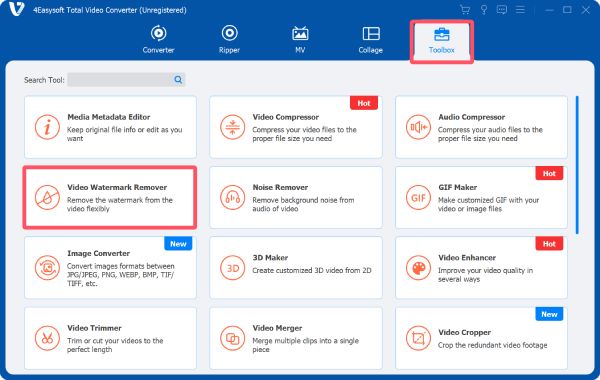
Шаг 1Запустите 4Easysoft Total Video Converter и нажмите кнопку «Video Watermark Remover» на вкладке «Toolpan».
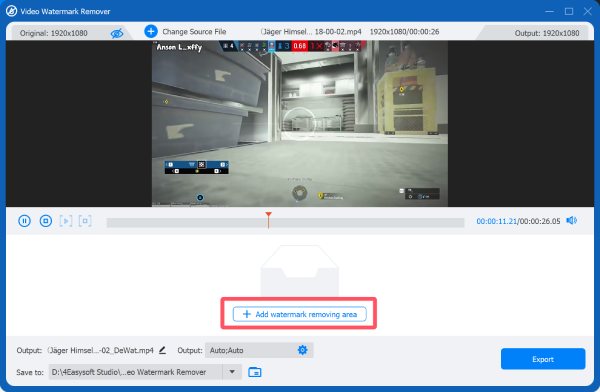
Шаг 2После импорта видеофайла путем нажатия кнопки "Добавить файлы" во всплывающем окне, нажмите кнопку "Добавить область для удаления водяного знака".
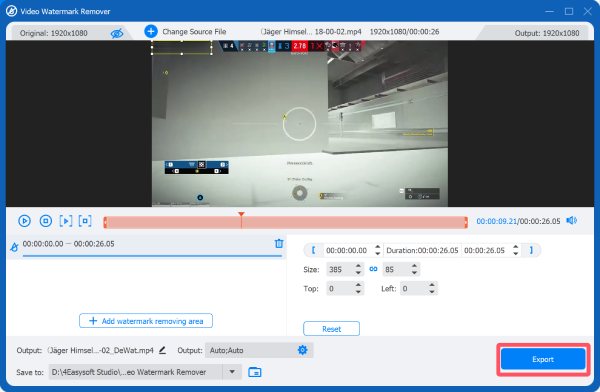
Шаг 3Теперь вы можете выделить область, из которой нужно удалить логотип из видео. Наконец, нажмите кнопку "Экспорт".
Как удалить логотип из видео в Premiere Pro
Если вы хоть немного разбираетесь в обработке и редактировании видео, то вам наверняка знаком Adobe Premiere Pro. Этот профессиональный инструмент, популярный уже много лет, программное обеспечение для редактирования видео без водяных знаков Также программа может помочь вам удалить логотипы из видео, применяя определенные эффекты и настраивая точные параметры. Если вы приобрели лицензию, но не уверены, как действовать дальше, вы можете быстро выполнить эту задачу, следуя приведенным ниже шагам.
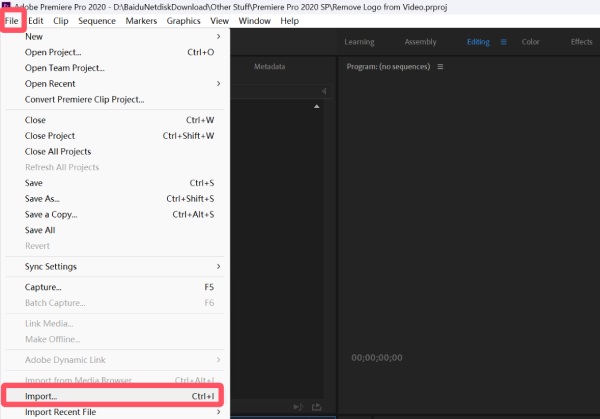
Шаг 1После создания нового проекта нажмите кнопку "Импорт..." на вкладке "Файл", чтобы импортировать видео с логотипом.
Шаг 2Перетащите видео на временную шкалу. Затем создайте копию видео и перетащите её вверх.
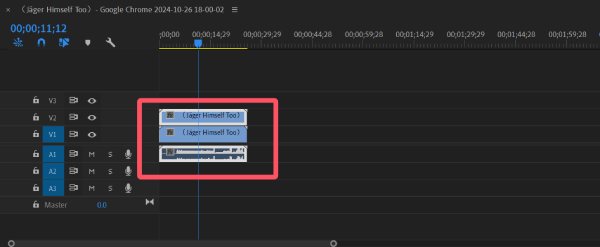
Шаг 3В левой панели, на вкладке "Непрозрачность", щелкните, чтобы выбрать инструмент нужной фигуры.
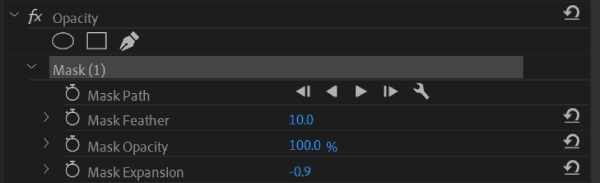
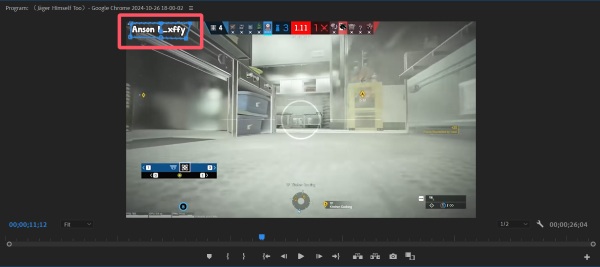
Шаг 4Теперь вы можете настроить положение и форму выделенной области, чтобы она точно закрывала логотип.
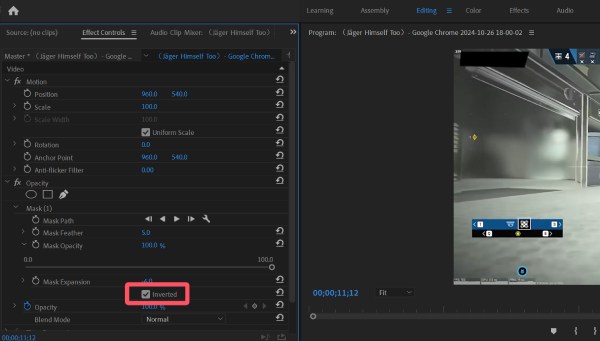
Шаг 5После нажатия кнопки "Инвертировать" отрегулируйте прозрачность, чтобы удалить логотип из видео так, как вам нужно.
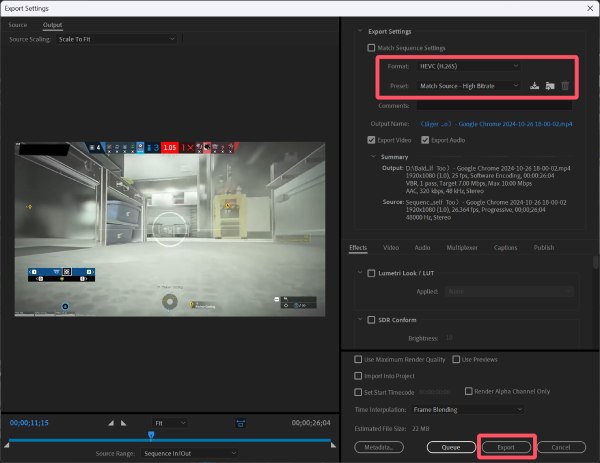
Шаг 6Нажмите кнопку "Экспорт" на вкладке "Файл". Вы можете выбрать формат вывода. Наконец, нажмите кнопку "Экспорт".
Быстрое решение для удаления логотипа из видеороликов в интернете.
Хотя онлайн-инструменты не могут обрабатывать большие видеофайлы, если у вас есть короткие или небольшие видеофайлы, использование веб-инструмента для удаления логотипов из видео также является хорошим вариантом. Несмотря на ограниченные вычислительные возможности, которые могут не позволить полностью удалить водяной знак, это все же очень удобный и эффективный способ помочь вам. удалить водяной знак с видео.
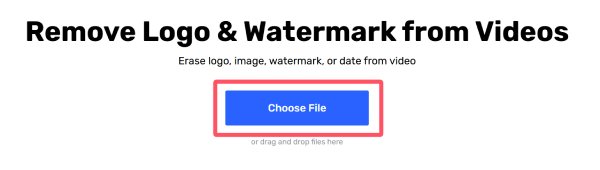
Шаг 1Перейдите на официальный сайт 123 Online Video Cutter и нажмите кнопку "Выбрать файлы", чтобы загрузить видеофайл.
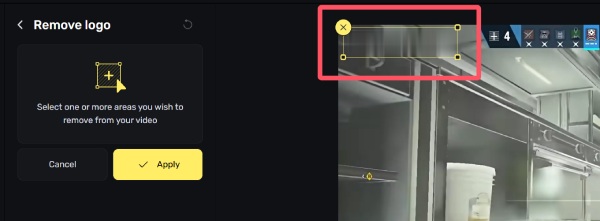
Шаг 2Щелкните, чтобы выделить область, содержащую логотип, который вы хотите удалить из видео. Нажмите кнопку "Применить", чтобы продолжить.
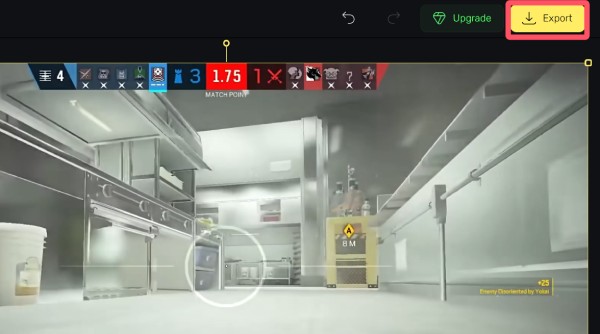
Шаг 3Наконец, нажмите кнопку "Экспорт", чтобы экспортировать видео и сохранить его на своем устройстве.
Надежные мобильные приложения для бесплатного удаления логотипа из видео.
Итак, есть ли способ удалить логотип с видео на мобильном устройстве? В этом разделе представлены решения как для платформы Android, так и для платформы iPhone. Хотя их эффективность не особенно высока, они все же могут помочь вам выполнить некоторые основные задачи по удалению водяных знаков без компьютера.
[Android] Удалить логотип
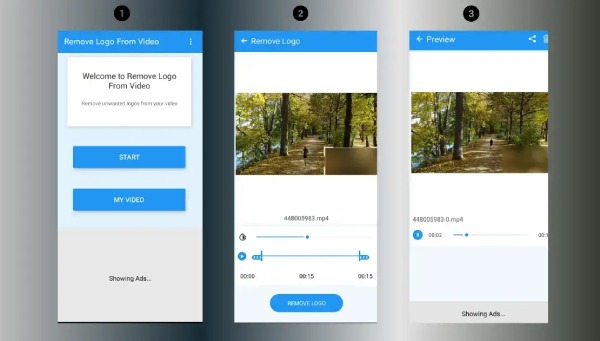
Для пользователей Android хорошим вариантом станет использование программы Remove Logo для удаления логотипа из видео. Как следует из названия, она может помочь в простых случаях, когда водяные знаки прикреплены к краям видео.
Шаг 1Запустите приложение Remove Logo на своем устройстве Android и нажмите кнопку "Загрузить", чтобы загрузить видеофайл.
Шаг 2Нажмите кнопку "Удалить логотип" и выберите область, содержащую ваш логотип, которую нужно удалить из видео.
Шаг 3Наконец, нажмите кнопку "Поделиться" в верхней части экрана, чтобы поделиться видео напрямую или сохранить его на своем устройстве.
[iPhone] Приложение «Фотографии»
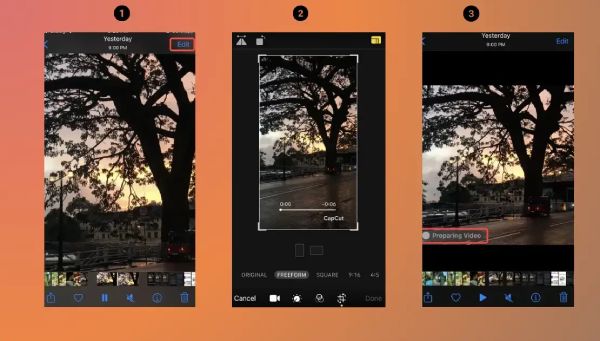
Если вы используете iPhone и хотите удалить логотип из видео, самый простой способ — открыть приложение «Фотографии» и вырезать водяной знак прямо по краю видео.
Шаг 1Запустите приложение "Фотографии" на своем iPhone и выберите нужное видео. Затем нажмите кнопку «Редактировать».
Шаг 2Чтобы удалить логотип из видео, нажмите кнопку "Обрезать", чтобы удалить часть, содержащую логотип.
Шаг 3Наконец, нажмите кнопку "Готово", чтобы сохранить видео как новое на вашем iPhone.
Заключение
Удаление логотипов из видео В зависимости от типа водяного знака, проблема может представлять разный уровень сложности. Однако в этой статье предлагается множество различных решений, которые помогут вам справиться с разными типами водяных знаков на различных устройствах. Изучив эти методы, вы сможете быстро восстановить качественный визуальный эффект ваших видео. Если вам нужно справиться со сложными водяными знаками, вы можете скачать и попробовать... 4Easysoft Total Video Converter Бесплатно прямо сейчас.
100% Безопасный
100% Безопасный
