
Надежный видеоконвертер, редактор и компрессор для повседневных задач.

Как удалить фоновый шум из видео [с советами]

Сообщение от Айра Лесли Эското к Редактировать видео/аудио 19 октября 2026 г.
Во время записи вы можете не замечать фоновый шум. Он становится гораздо заметнее при воспроизведении видео. Вентилятор гудит под диалогом. Машины проезжают мимо. Кто-то печатает рядом с микрофоном. Даже в шумном ресторане речь может быть трудноразборчивой. Шумоподавление может помочь. Но чрезмерное его использование может привести к тому, что голос будет звучать приглушенно или роботизированно. удалить фоновый шум из видео, Вы действительно улучшаете качество звуковой дорожки. Секрет в том, чтобы найти метод, который повысит четкость без чрезмерной обработки голоса.
Список гидов
Возможно ли удалить фоновый шум из видео? Почему в моём видео присутствует фоновый шум? Как удалить фоновый шум из видео с помощью 4Easysoft Total Video Converter Как удалить фоновый шум из видео онлайн Советы по удалению различных типов фонового шумаВозможно ли удалить фоновый шум из видео?
Да. Если шум уже присутствует в звуковой дорожке, его можно удалить. К распространённым примерам относятся ветер, шум вентилятора, транспорт, электрический гул и фоновые голоса. Удаление фонового шума обычно наиболее эффективно, когда нежелательный звук устойчив и явно отличается от основного голоса. Его можно удалить, часто полностью. Ветер на микрофоне камеры или шум толпы на хоккейном катке? Удалить гораздо сложнее. Потому что эти звуки имеют общие частоты с речью. В таких случаях агрессивное удаление шума может сделать голос приглушённым или роботизированным. Вы очищаете звуковую дорожку, а не удаляете визуальные фоновые элементы.
Почему в моём видео присутствует фоновый шум?
Фоновый шум может исходить из самых разных источников. Вот наиболее распространенные причины:
- Ветер дует в микрофон.
- Кондиционеры и вентиляторы.
- Шум от транспорта или улицы.
- Щелчки клавиатуры и мыши.
- Электрический гул.
- На заднем плане слышны разговоры людей.
- Микрофоны низкого качества.
- Запись производилась в шумном помещении.
Фоновый шум бывает разным, поэтому и решение проблемы тоже разное. Вот краткий обзор наиболее распространенных причин его возникновения, объяснение причин и самый быстрый способ устранения каждой проблемы.
| Проблема | Причина | Исправить |
| Шумоподавитель придавал диалогам роботизированный звук. | Слишком агрессивное, чрезмерное удаление | Уменьшите интенсивность шумоподавления. |
| Инструмент искусственного интеллекта не смог Удалить шум ветра из видео | Ветер непостоянен и переплетается с речью. | Вырежьте поврежденные участки вручную или примите результат. |
| Шум удален, но голос звучит тонко. | Удаление высокочастотного шума также удалило согласные звуки. | Используйте мягкое шумоподавление или инструмент с функцией сохранения голоса. |
| Шум только между предложениями. | Правильным инструментом является шумоподавитель, а не шумоподавитель. | Примените шумоподавитель только для заглушения отдельных участков. |
| В Premiere Elements отсутствует функция шумоподавления. | Эффект может быть не установлен. | В качестве бесплатного обходного решения рекомендуется использовать Audacity. |
Как удалить фоновый шум из видео с помощью 4Easysoft Total Video Converter
Если у вас уже есть готовое видео, вам не обязательно открывать отдельный аудиоредактор только для того, чтобы справиться с фоновым шумом. 4Easysoft Total Video Converter Встроенная функция подавления шума позволяет обрабатывать звуковую дорожку видео напрямую. Она автоматически уменьшает нежелательные звуки, такие как ветер, лай и гудение, а также позволяет регулировать громкость и задержку звука перед экспортом.

Устраните нежелательный шум непосредственно из видео.
При необходимости повышайте или понижайте уровень звука.
Исправлена задержка звука в видеофайлах при нажатии кнопок.
Получите более 20 дополнительных инструментов для редактирования видео и аудио.
100% Безопасный
100% Безопасный
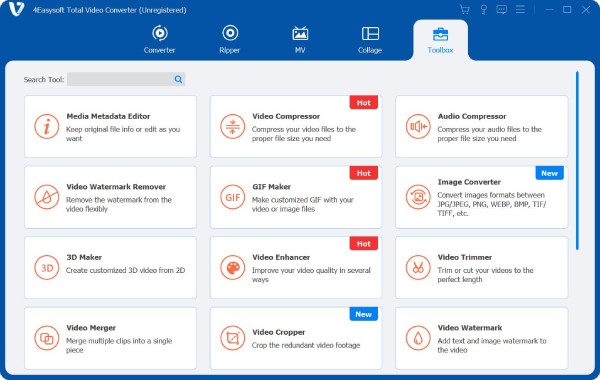
Шаг 1Откройте 4Easysoft Total Video Converter. Перейдите в раздел "Инструменты". Прокрутите вниз и нажмите кнопку "Удаление шума".
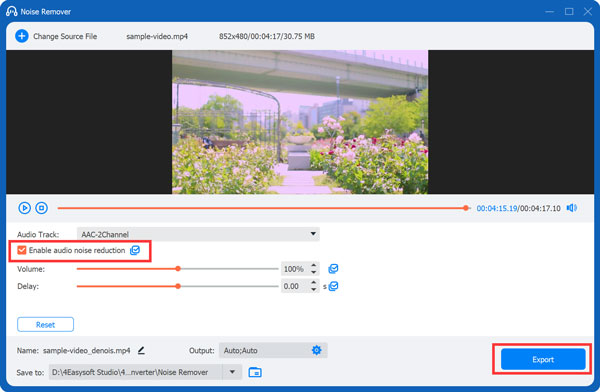
Шаг 2Загрузите видео. Поставьте галочку напротив пункта "Включить шумоподавление". Вы можете выбрать звуковую дорожку, отрегулировать громкость и задержку вручную. Нажмите кнопку "Экспорт" для подтверждения.
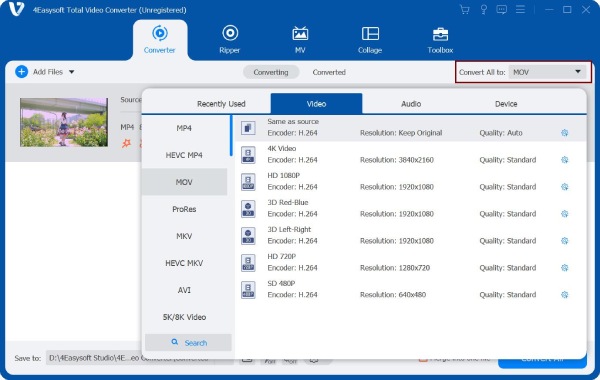
Шаг 3Вернитесь к основному интерфейсу. Нажмите кнопку "Редактировать", чтобы обрезать, объединить и отредактировать видео. Вы можете развернуть список "Преобразовать все в", чтобы задать выходной формат. Наконец, нажмите кнопку "Преобразовать все", чтобы успешно удалить нежелательный фоновый шум из видео.
Как удалить фоновый шум из видео онлайн
Если вы предпочитаете ничего не устанавливать, существует несколько онлайн-инструментов, позволяющих удалять фоновый шум из видео прямо в браузере. Вот краткое сравнение лучших онлайн-сервисов для удаления фонового шума.
| Онлайн-средство для удаления фонового шума | Лучшее для | Бесплатный план | Только видео или аудио |
| Подкаст Adobe | Лучший бесплатный инструмент для удаления фонового шума из речи. | Файлы по 30 минут, 500 МБ, 1 час в день | Только аудиозапись (сначала выдержка) |
| ВЕЕД | Универсальный видеоредактор со встроенным шумоподавлением | Одна попытка, затем оплата. | Видео напрямую |
| КэпКут | Снижение уровня шума при редактировании. | Бесплатно | Видео напрямую |
| Описание | Удаление шума + редактирование на основе стенограммы | Ограниченный бесплатный уровень | Видео напрямую |
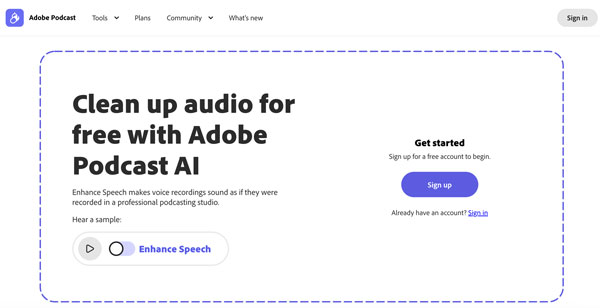
Лучший выбор: Adobe Podcast. Для удаления фонового шума из онлайн-видео это приложение просто вне конкуренции. Его система шумоподавления на основе искусственного интеллекта специально обучена на анализе голоса, а не просто на общем подавлении звука. Если ваша цель — просто очистить видео от фонового шума без платной подписки, то это приложение — то, с чего стоит начать.
Шаг 1Извлеките аудио из вашего видео. первый.
Шаг 2Перейдите на сайт Adobe Podcast и откройте функцию «Улучшить речь».
Шаг 3Загрузите свой аудиофайл.
Шаг 4Дайте алгоритму удаления шума на основе искусственного интеллекта обработать запрос (обычно это занимает менее минуты).
Шаг 5Воспользуйтесь функцией предварительного просмотра «до и после», чтобы оценить степень шумоподавления.
Шаг 6Скачайте очищенный аудиофайл без шума.
Шаг 7Вернитесь в видеоредактор и синхронизируйте чистый звук с видеоматериалом.
Советы по удалению различных типов фонового шума
Не все фоновые шумы можно удалить одинаково. Постоянно работающий вентилятор обычно легче убрать, чем проезжающий мимо автомобильный гудок или чей-то разговор поблизости. Чем больше нежелательный звук накладывается на ваш голос, тем сложнее его удалить, не повлияв на качество речи.
Устранить шум ветра
Шум ветра сложнее всего устранить. Он перекрывается с частотами речи. Поэтому полное удаление нереалистично. Ожидайте улучшения, а не совершенства.
Устранить шум вентилятора или кондиционера.
Шум вентилятора или кондиционера постоянен и однороден, поэтому его проще всего устранить в качестве фонового шума. Большинство инструментов позволяют свести его практически к нулю.
Устранение шума от транспорта и улицы.
При записи звуков, звучащих на открытом воздухе, могут улавливаться самые разные нежелательные звуки. Постоянный шум транспорта обычно легче устранить. Гудки, сирены и разговоры людей гораздо сложнее, потому что они могут совпадать по времени с вашим голосом. Старайтесь уменьшить эти звуки, а не удалять их полностью.
Отключить звуки клавиатуры и мыши
Лучший способ устранить шум от клавиатуры и мыши — не включать его в запись. Расположитесь на некотором расстоянии от микрофона и стола. После записи шумоподавление поможет удалить щелчки, которые всё ещё слышны.
Заключение
лучший способ Удаляет фоновый шум и нежелательные звуки из видео. Зависит от того, что было записано во время съемки. Постоянный гул часто можно уменьшить без особых проблем, в то время как ветер, шум толпы и голоса окружающих могут оставлять нежелательные звуки. Для простого рабочего процесса на настольном компьютере..., 4Easysoft Total Video Converter Включает в себя функцию подавления шума, которая может обрабатывать звуковую дорожку, воспроизводить результат и регулировать громкость или задержку перед экспортом.
100% Безопасный
100% Безопасный
