
Восстанавливайте удаленные/потерянные данные с ПК/Mac, жесткого диска, USB-накопителя, SD-карты и других устройств.

Как восстановить недавно удалённые фотографии на iPhone [4 способа]

Сообщение от Паула Пайлага к Восстановление iOS 09 января 2026 г.
Когда важные моменты, запечатленные на iPhone, случайно теряются, это может быть очень стрессово, поскольку их невозможно восстановить. Есть ли способ это исправить? Восстановить недавно удаленные фотографии на iPhoneХорошая новость в том, что у Apple есть встроенные средства восстановления, а также способ восстановить фотографии с помощью дополнительной помощи. Итак, от проверки папки «Недавно удаленные» до трех более простых способов, прокрутите вниз до следующих разделов, чтобы вернуть удаленные фотографии на iPhone.
Список гидов
Где хранятся недавно удалённые фотографии на iPhone? Как восстановить недавно удаленные фотографии из приложения «Фотографии» Восстановление безвозвратно и недавно удаленных фотографий на iPhone [Рекомендуется] Восстановите безвозвратно удаленные фотографии с iPhone через iCloud. Восстановите безвозвратно удаленные фотографии с iPhone с помощью iTunes.Где хранятся недавно удалённые фотографии на iPhone?
Прежде чем перейти к способам восстановления недавно удаленных фотографий на iPhone, разберитесь, что на самом деле происходит, когда вы удаляете фотографии. Когда вы удаляете фотографии из своей библиотеки, они не исчезают мгновенно. Вместо этого Apple сохраняет их в альбоме «Недавно удаленные», что дает вам возможность их восстановить.
Все фотографии в альбоме хранятся до 30 дней. После истечения этого срока или при ручном удалении фотографий из альбома, они будут считаться безвозвратно удаленными, и для их восстановления потребуются более сложные методы.
Как восстановить недавно удаленные фотографии из приложения «Фотографии»
Теперь, когда вы знаете, где изначально хранятся недавно удаленные фотографии на iPhone, вот самый простой способ их восстановления. Этот метод лучше всего работает, если изображения все еще находятся в пределах 30-дневного лимита и не были удалены из альбома «Недавно удаленные».
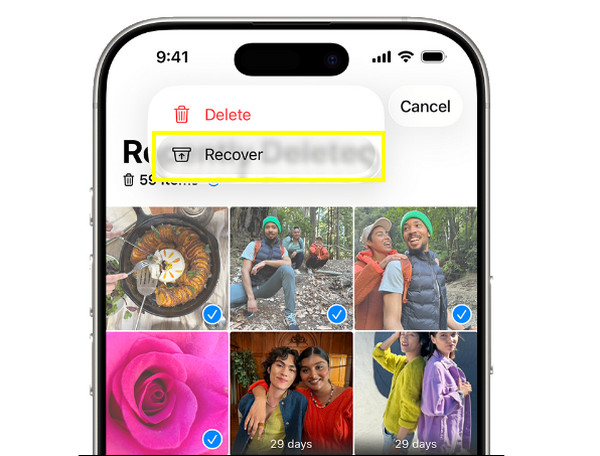
Шаг 1В приложении «Фотографии» нажмите «Альбомы» внизу и прокрутите вниз, чтобы найти альбом «Недавно удаленные».
Шаг 2Разблокируйте его с помощью Face ID, Touch ID или пароля.
Шаг 3После этого нажмите «Выбрать» и укажите удаленные фотографии, которые вы хотите восстановить.
Шаг 4Нажмите «Восстановить», чтобы восстановить удаленные фотографии на iPhone из папки «Недавно удаленные».
Восстановление безвозвратно и недавно удаленных фотографий на iPhone [Рекомендуется]
После безвозвратного удаления фотографий из альбома встроенные функции iOS могут перестать работать. В этом случае воспользуйтесь специальным инструментом восстановления, например, таким: 4Easysoft восстановление данных iPhone Эта программа глубоко сканирует хранилище и резервные копии, чтобы найти удаленные фотографии и другие данные, включая контакты, сообщения, историю звонков и многое другое. Она поддерживает несколько режимов восстановления, что делает ее отличным решением для восстановления потерянных фотографий в результате случайного удаления, неудачных обновлений, сбоев или сбросов настроек. В отличие от базовых решений для восстановления, вы можете предварительно просмотреть изображения перед восстановлением, поэтому получите только то, что вам действительно нужно.

Легко восстанавливайте недавно удаленные фотографии на iPhone вместе с другими данными.
Полностью совместимо со всеми моделями iPhone и бесперебойно работает с последними версиями.
Обладает быстрой и надежной технологией сканирования для поиска потерянных фотографий без ущерба для других данных.
Перед восстановлением просмотрите удаленные фотографии, чтобы восстановить только необходимые.
100% Безопасный
100% Безопасный
Шаг 1Запустите программу 4Easysoft iPhone Data Recovery на компьютере и подключите свой iPhone к программе с помощью USB-кабеля. Когда на вашем устройстве iOS появится соответствующее сообщение, обязательно нажмите «Доверять», чтобы разрешить программе доступ к вашему устройству.

Шаг 2На главном экране выберите «Восстановление данных с iPhone», затем выберите «Восстановить с устройства iOS». Нажмите кнопку «Начать сканирование», чтобы выполнить глубокое сканирование вашего iPhone на предмет недавно удаленных фотографий и других потерянных данных.

Шаг 3После завершения сканирования все восстанавливаемые файлы будут аккуратно рассортированы по категориям для удобного просмотра. Там перейдите в раздел «Фотографии», просмотрите все удаленные изображения. Нажмите кнопку «Восстановить», чтобы выборочно и успешно восстановить безвозвратно удаленные фотографии с iPhone.

100% Безопасный
100% Безопасный
Восстановите безвозвратно удаленные фотографии с iPhone через iCloud.
Ещё один надёжный способ восстановить недавно удалённые фотографии на iPhone — через iCloud. Этот метод работает очень хорошо, если ваши фотографии были автоматически синхронизированы до удаления. Но имейте в виду, что при этом существующие данные на вашем iPhone будут заменены данными из резервной копии. (Шаги для резервное копирование фотографий iPhone.)
Шаг 1На вашем iPhone откройте «Настройки», нажмите «Основные» и перейдите в раздел «Перенос или сброс iPhone». Затем нажмите «Удалить все содержимое и настройки».
Шаг 2Завершите процесс настройки, и как только вы окажетесь на экране «Приложения и данные», выберите «Восстановить из резервной копии iCloud».
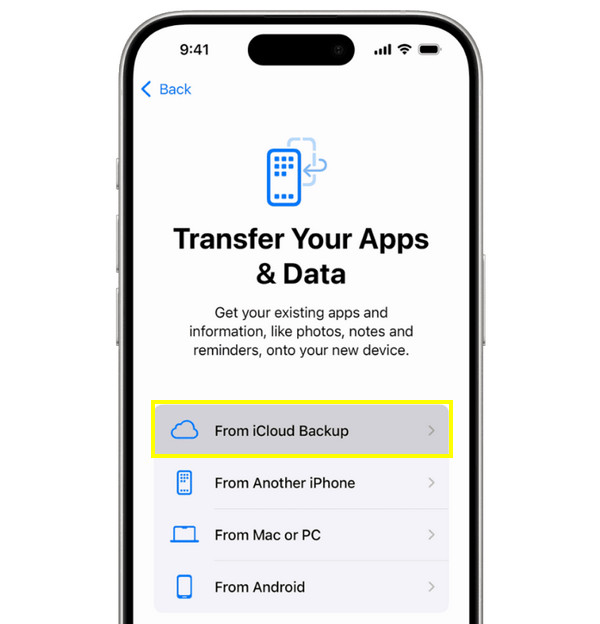
Шаг 3Далее войдите в систему, используя правильный Apple ID, затем выберите резервную копию, созданную до удаления фотографий, и дождитесь завершения процесса.
Восстановите безвозвратно удаленные фотографии с iPhone с помощью iTunes.
Наконец, если вы регулярно создавали резервные копии своего iOS-устройства на компьютере, вы можете восстановить недавно удаленные фотографии на iPhone через iTunes или Finder в macOS. Как и в предыдущем способе восстановления, использование iTunes приведет к потере текущих данных, поэтому желательно сохранить важные файлы перед продолжением.
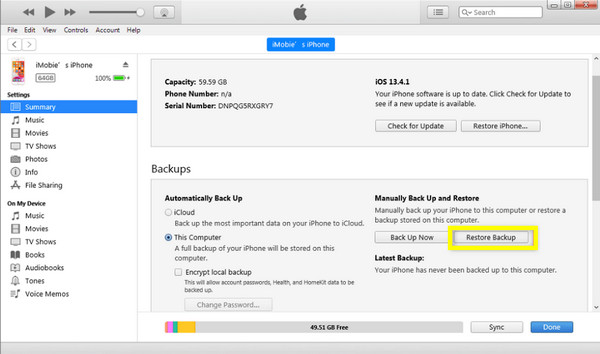
Шаг 1Подключите ваше устройство iOS к компьютеру. Откройте iTunes и выберите значок вашего устройства после того, как оно будет обнаружено.
Шаг 2Там нажмите «Восстановить резервную копию».
Шаг 3Выберите резервную копию, созданную до потери фотографий, затем нажмите кнопку «Восстановить» и дождитесь завершения процесса.
Заключение
Как показано сегодня, удаление фотографий на iPhone не означает их безвозвратную потерю. Четыре надежных способа, описанных здесь, могут вам помочь. восстановить удаленные фотографии на iPhone С резервным копированием или без него, от альбома «Недавно удаленные» до использования резервных копий. Однако, если вы не делаете резервные копии, не забывайте о самом эффективном варианте: 4Easysoft восстановление данных iPhoneЭтот инструмент безопасно и тщательно сканирует ваш iPhone, просматривает удаленные фотографии и делает многое другое, не перезаписывая существующие данные. Для высокой вероятности успешного восстановления удаленных фотографий на iPhone спустя 30 дней, используйте этот умный инструмент.
100% Безопасный
100% Безопасный
