
Восстановите все данные с ваших устройств iOS, из резервной копии iTunes и iCloud.

4 эффективных способа восстановить удаленные текстовые сообщения на iPhone

Сообщение от Элвин Кантеро к Восстановление iOS 17 марта 2026 г.
Зная Как восстановить удаленные текстовые сообщения на iPhone Удаленные текстовые сообщения могут быть полезны, поскольку часто содержат важную информацию, такую как коды подтверждения, адреса и личные переписки. К счастью, iPhone предлагает несколько способов восстановления удаленных текстовых сообщений, в зависимости от того, как давно они были удалены и существует ли резервная копия. В этом руководстве представлены практические решения, которые помогут восстановить потерянные сообщения в различных условиях.
Список гидов
Часть 1: Как восстановить недавно удаленные текстовые сообщения на iPhone Часть 2: Работоспособное решение для восстановления безвозвратно удаленных текстовых сообщений на iPhone Часть 3: Из iCloud: Восстановление удаленных текстовых сообщений из резервной копии Часть 4: Восстановление удаленных текстовых сообщений с iPhone с помощью iTunes Часть 5: Часто задаваемые вопросы о том, как восстановить удаленные текстовые сообщения на iPhone.Часть 1: Как восстановить недавно удаленные текстовые сообщения на iPhone
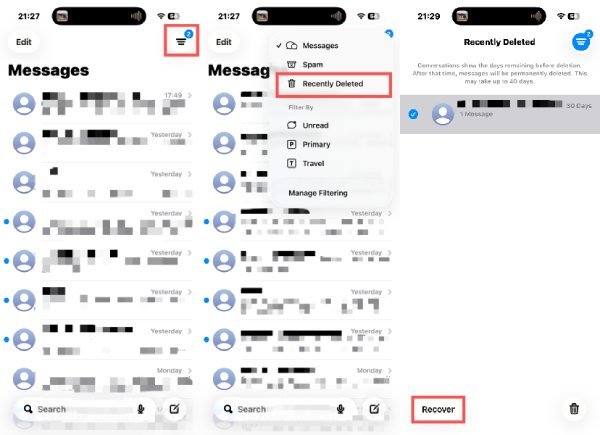
В более новых версиях iOS удаленные текстовые сообщения не удаляются мгновенно. Благодаря этой новой функции вы можете быстро восстановить текстовые сообщения, которые были случайно удалены недавно. Удаленные сообщения, хранящиеся в этом пространстве, могут сохраняться максимум 30 дней. Если вы не знаете, где находится этот интерфейс, выполните следующие шаги, чтобы быстро получить к нему доступ:
Шаг 1Откройте приложение "Сообщения" на своем iPhone и нажмите кнопку "Фильтр". Вам будет предложен список вариантов.
Шаг 2Нажмите кнопку "Недавно удаленные", чтобы открыть новую страницу со всеми недавно удаленными текстовыми сообщениями на вашем iPhone.
Шаг 3Нажмите, чтобы выбрать текстовые сообщения, которые вы хотите восстановить. После завершения выбора нажмите кнопку "Восстановить".
Часть 2: Работоспособное решение для восстановления безвозвратно удаленных текстовых сообщений на iPhone
Когда сообщения исчезают из последних папок или резервных копий, профессиональный инструмент для восстановления данных с iPhone становится практичным решением. Вот почему вам это нужно. 4Easysoft восстановление данных iPhone, Этот метод разработан как надежное решение для выборочного восстановления безвозвратно удаленных текстовых сообщений. Он обеспечивает большую гибкость и подходит для сложных сценариев восстановления.

Восстановите удаленные текстовые сообщения и важные данные напрямую с вашего устройства iOS.
Благодаря автоматическому сканированию все данные классифицируются по различным типам файлов, перечисленным в программе.
Предварительно просмотрите нужные сообщения и восстановите одновременно выбранный пакет файлов.
Поможем вам восстановить данные, исправить ошибки в системе iOS и создать резервные копии важных файлов на всех устройствах Apple.
100% Безопасный
100% Безопасный
Шаг 1Запустите программу 4Easysoft iPhone Data Recovery и подключите свой iPhone к компьютеру. Следуйте инструкциям, чтобы подтвердить доверие к вашему устройству.

Шаг 2Нажмите кнопку "Восстановление данных iPhone" на главном интерфейсе. Затем нажмите кнопку "Восстановить с устройства iOS". Нажмите кнопку "Начать сканирование".
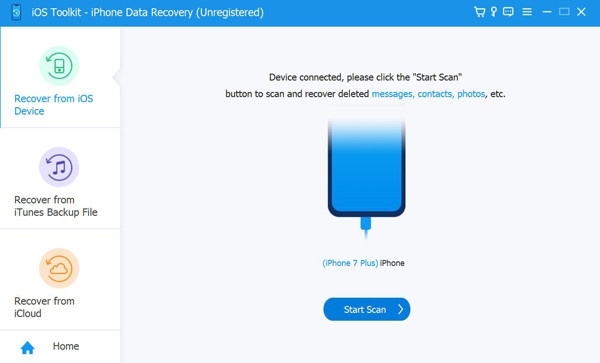
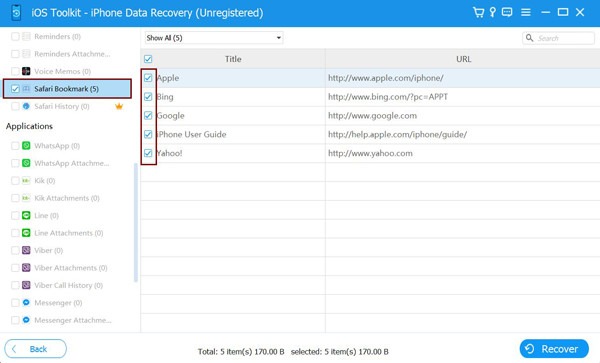
Шаг 3Все данные будут отсортированы и отображены. Используйте фильтры для архивируйте сообщения на своем iPhone и восстановить удаленные текстовые сообщения на вашем iPhone.
Часть 3: Из iCloud: Восстановление удаленных текстовых сообщений из резервной копии
Ещё один способ восстановить удалённые текстовые сообщения — использовать резервную копию, созданную через iCloud. Однако для этого метода необходимо предварительно создать резервную копию ваших текстовых сообщений в iCloud. При этом необходимо убедиться, что нужное вам сообщение действительно находится в резервной копии, чтобы избежать ненужной потери имеющихся данных, поскольку этот метод требует перезагрузки устройства и замены текущих данных содержимым резервной копии.
Во-первых, вам нужно проверить, есть ли у вас Вы сделали резервную копию всех своих текстовых сообщений на iPhone. через iCloud:
Шаг 1Откройте "Настройки" на своем iPhone и нажмите кнопку "Apple ID" вверху.
Шаг 2Нажмите кнопку "iCloud", чтобы открыть новую страницу, где вы сможете управлять своим iCloud.
Шаг 3Нажмите кнопку "Посмотреть все", чтобы просмотреть всю информацию о вашей резервной копии iCloud.
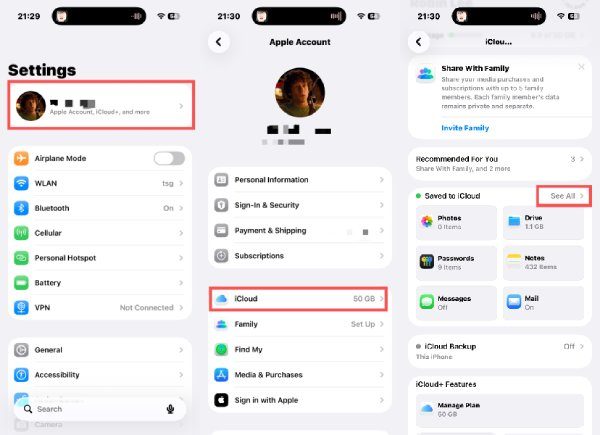
Предупреждение: Если ваши сообщения не были предварительно скопированы, это означает, что удаленные текстовые сообщения не сохранены. Восстановить удаленные текстовые сообщения из резервной копии iCloud невозможно. Нет необходимости восстанавливать iPhone.
Чтобы создать резервную копию сообщений в iCloud для дальнейшего использования, выполните следующие действия:
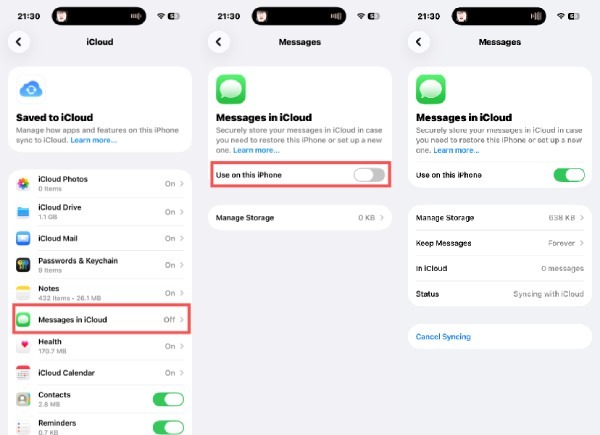
Шаг 4На вкладке "iCloud" нажмите кнопку "Сообщения в iCloud".
Шаг 5Нажмите кнопку "Использовать на этом iPhone", чтобы создать резервную копию ваших сообщений на iPhone.
Шаг 6Нажмите кнопку "Синхронизировать сейчас", и процесс создания резервной копии начнётся автоматически.
Для тех, кто абсолютно уверен, что удаленные текстовые сообщения были сохранены в резервной копии iCloud, есть возможность восстановить iPhone и извлечь их из резервной копии iCloud. Для восстановления iPhone откройте "Настройки" > "Перенести или сбросить iPhone" > "Удалить все содержимое и настройки". Затем следуйте инструкциям по восстановлению iPhone.
Ещё раз предупреждение: Эта операция удалит все данные с вашего iPhone. Перед началом процесса обязательно сделайте резервную копию.
Часть 4: Восстановление удаленных текстовых сообщений с iPhone с помощью iTunes
iTunes позволяет восстанавливать удаленные текстовые сообщения из локальных резервных копий, хранящихся на компьютере. Восстановив iPhone из существующей резервной копии iTunes, можно восстановить удаленные текстовые сообщения, если они были ранее сохранены в резервной копии. Этот метод не требует доступа к интернету, но может перезаписать текущие данные, поэтому его лучше использовать, когда восстановление сообщений является приоритетной задачей. Но ОБЯЗАТЕЛЬНО убедитесь, что удаленные текстовые сообщения с вашего iPhone были предварительно сохранены в резервной копии.
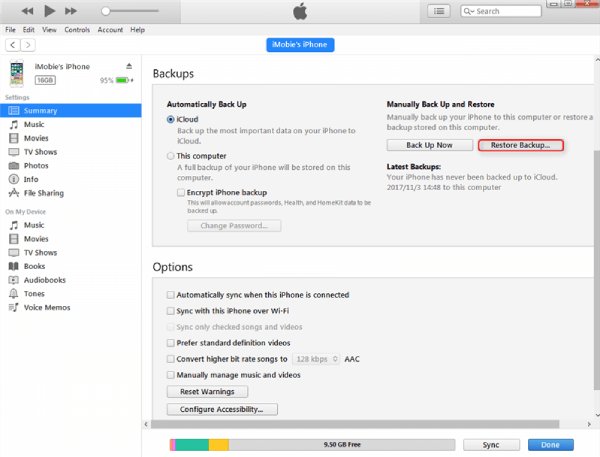
Шаг 1Запустите iTunes и подключите свой iPhone к компьютеру с помощью USB-кабеля. На вкладке "Сводка" нажмите кнопку "Восстановить резервную копию...".
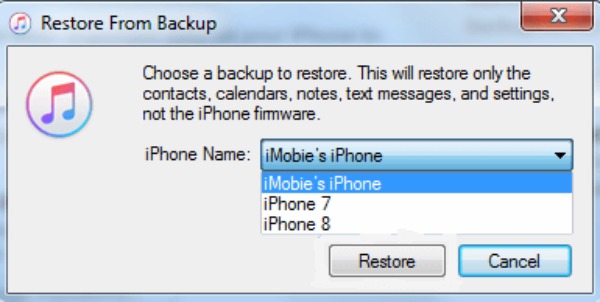
Шаг 2Во всплывающем окне нажмите кнопку "Имя iPhone", чтобы выбрать резервную копию, в которой сохранены удаленные текстовые сообщения.
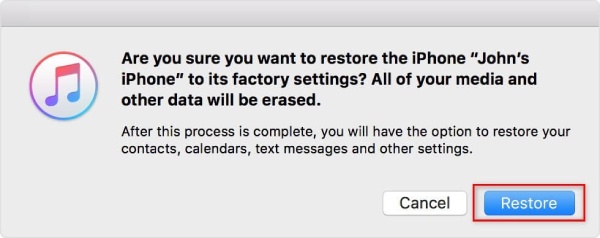
Шаг 3Наконец, нажмите кнопку "Восстановить", чтобы восстановить свой iPhone. Загрузка текстовых сообщений с iPhone на Mac снова.
Часть 5: Часто задаваемые вопросы о том, как восстановить удаленные текстовые сообщения на iPhone.
-
1. Можно ли восстановить удаленные текстовые сообщения без резервной копии?
В некоторых случаях — да. Если сообщения были удалены недавно, они могут оставаться в разделе "Недавно удаленные" на поддерживаемых версиях iOS. По истечении этого периода восстановление без резервной копии становится сложнее. В таких ситуациях профессиональный инструмент для восстановления данных может помочь просканировать устройство на наличие восстанавливаемых данных сообщений.
-
2. Приведёт ли восстановление текстовых сообщений к перезаписи текущих данных на iPhone?
Это зависит от используемого метода восстановления. Восстановление сообщений из резервной копии iCloud или iTunes обычно заменяет существующие данные содержимым резервной копии. Инструменты выборочного восстановления, с другой стороны, предназначены для восстановления удаленных сообщений без влияния на текущие файлы, фотографии или переписку.
-
3. Как долго удаленные текстовые сообщения хранятся на iPhone?
В более новых версиях iOS удаленные сообщения обычно хранятся в папке "Недавно удаленные" до 30 дней. По истечении этого периода они безвозвратно удаляются из приложения «Сообщения». После безвозвратного удаления для восстановления используются резервные копии или специализированное программное обеспечение для восстановления.
Заключение
Восстановление удаленных текстовых сообщений на iPhone Это можно сделать с помощью встроенных функций. Однако они не всегда работают. Именно поэтому в сложных ситуациях вам понадобится профессиональный инструмент. 4Easysoft восстановление данных iPhone Это может помочь вам повысить шансы на успешное восстановление удаленных текстовых сообщений.
100% Безопасный
100% Безопасный
