
Записывайте, редактируйте и делитесь видео из любых источников.

Ярлыки для создания скриншотов на Mac: захват любой части экрана.

Делать скриншоты на Mac несложно. Но если вы никогда раньше им не пользовались, то... Ярлыки для создания снимков экрана на Mac Не бросайтесь в глаза. Здесь нет кнопки "Print Screen", как в Windows, что сбивает с толку многих новых пользователей Mac. Вместо этого вы нажимаете комбинацию клавиш Command, Shift и цифровой клавиши. Звучит незначительно, но знание того, какая комбинация за что отвечает, избавит вас от неловких, частично обрезанных скриншотов в будущем.
| Что вы хотите запечатлеть | Ярлык для скриншота на Mac |
| Весь экран | Shift + Command + 3 |
| Выбранная область | Shift + Command + 4 |
| Конкретное окно | Shift + Command + 4, затем пробел |
| Конкретное окно без тени | Shift + Command + 4, затем пробел, затем Option |
| Элементы управления созданием скриншотов и записью экрана | Shift + Command + 5 |
| Сенсорная панель | Shift + Command + 6 (на компьютерах Mac с Touch Bar) |
| Сохранить снимок экрана в буфер обмена | Удерживайте клавишу Control для быстрого доступа. |
Список гидов
Как сделать снимок экрана целиком на Mac Как сделать скриншот части экрана на Mac Как сделать скриншот окна на Mac Используйте Shift + Command + 5 для расширения возможностей создания скриншотов. Где сохраняются скриншоты Mac? Что делать, если сочетания клавиш для создания скриншотов на Mac не работают?Как сделать снимок экрана целиком на Mac
Чтобы захватить все, что в данный момент отображается на экране вашего Mac, одновременно нажмите "Shift + Command + 3".
Ваш Mac немедленно сделает снимок экрана. По умолчанию он сохраняется на рабочем столе. В углу также может появиться миниатюра, позволяющая редактировать или делиться изображением перед сохранением.
Это стандартная комбинация клавиш для создания скриншотов на Mac, позволяющая запечатлеть весь рабочий стол.
Как сделать скриншот части экрана на Mac
Иногда в этом нет необходимости. сделать снимок всего экрана на Mac, это лишь одна часть. Вот тут-то и пригодится комбинация "Shift + Command + 4".
Курсор превратится в перекрестие. Просто щелкните и перетащите курсор по нужной области. Затем отпустите мышь или тачпад. Захваченная область будет сохранена как снимок экрана. Нажмите клавишу "Esc" на клавиатуре перед тем, как отпустить мышь, чтобы отменить захват.
Кроме того, вы можете удерживать клавишу "Пробел" на клавиатуре во время перетаскивания, чтобы перемещать выделенную область, не изменяя ее размер.
Как сделать скриншот окна на Mac
С помощью инструмента «Прямоугольное выделение» вам не нужно вручную выделять окно.
Нажмите клавиши "Shift + Command + 4", а затем пробел на клавиатуре. Указатель мыши изменится на значок камеры. Наведите его на окно, которое хотите запечатлеть, и щелкните.
macOS захватит именно это окно, а не остальную часть рабочего стола. Вы также можете удерживать клавишу "Option" при щелчке, чтобы исключить тень окна.
Используйте Shift + Command + 5 для расширения возможностей создания скриншотов.
Если вы не хотите запоминать несколько сочетаний клавиш для создания скриншотов на Mac, используйте "Shift + Command + 5". Это откроет панель инструментов "Скриншот" внизу экрана. Оттуда вы можете сделать снимок всего экрана, окна или любой выбранной области. Вы также можете использовать эту же панель инструментов для записи экрана.
Где сохраняются скриншоты Mac?
Если вы не изменили настройки, все скриншоты будут отображаться на рабочем столе. Это значение по умолчанию. местоположение скриншота на Mac. Вы узнаете их по названию файла. Оно начинается со слова "Скриншот", за которым следуют дата и время создания. Поэтому их легко отсортировать, даже если у вас их скопилось много.
Если вам нужен лучший контроль над местом сохранения скриншотов, используйте панель инструментов «Скриншоты». Нажмите Shift + Command + 5 и выберите место сохранения. Но если вы перемещаете только один скриншот, нет смысла что-либо менять. Перетащите миниатюру, которая появится после создания снимка, в другую папку.
Что делать, если сочетания клавиш для создания скриншотов на Mac не работают?
Иногда сочетание клавиш Shift + Command + 3 или Shift + Command + 4 ничего не делает. Это не всегда означает, что функция создания скриншотов не работает. Возможно, сочетания клавиш были изменены, отключены или заменены другим сочетанием. Для решения проблемы можно попробовать следующие способы. Скриншот Mac не работает.
Проверьте сочетания клавиш для создания скриншотов.
Перейдите в меню Apple. Нажмите кнопки "Системные настройки", "Клавиатура", "Сочетания клавиш" и "Скриншоты". Убедитесь, что сочетания клавиш для создания скриншотов включены и назначены правильно. Если вы изменяли их ранее и не помните исходные настройки, вы можете восстановить сочетания клавиш по умолчанию.
Используйте Shift + Command + 5
Попробуйте сначала нажать "Shift + Command + 5". Это откроет панель инструментов для создания скриншотов на вашем Mac. Если вы видите эту панель, вы можете сделать снимок всего экрана, окна или части экрана с помощью этих параметров.
Проверьте, не блокирует ли приложение создание скриншотов.
Если сочетание клавиш для создания скриншотов на Mac работает везде, кроме одного приложения, то, вероятно, проблема в этом приложении, а не в вашем Mac. Apple подтвердила, что некоторые приложения, например, приложение Apple TV, намеренно блокируют создание скриншотов своих окон. Поэтому сделайте скриншот на рабочем столе или в другом приложении, чтобы убедиться, что само сочетание клавиш работает.
Делайте более качественные снимки экрана с помощью 4Easysoft Screen Recorder
Встроенных сочетаний клавиш Mac достаточно для повседневного создания скриншотов. Но они могут показаться ограниченными, когда вам нужно пометить изображение или сделать снимок длинной страницы. 4Easysoft Screen Recorder для Mac Добавляет больше инструментов для создания скриншотов в одном месте. Вы можете выделить область, добавить текст, стрелки, линии, фигуры и выноски, а затем сохранить результат. Также позволяет установить собственные горячие клавиши для создания скриншотов. Кроме того, вы можете записывать экран на Mac, включая или исключая любое окно программы.

Сделайте снимок экрана или активного окна целиком.
Делайте скриншоты с веб-камеры и записывайте видео.
Добавьте текстовые аннотации, стрелки, линии, фигуры и выноски.
Настройте пользовательские горячие клавиши для создания скриншотов или записи экрана Mac.
100% Безопасный
100% Безопасный
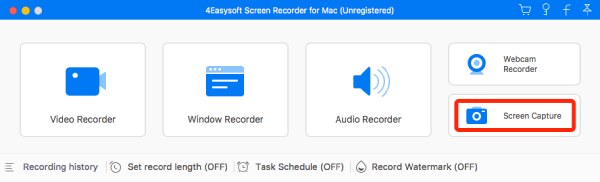
Шаг 1Откройте программу 4Easysoft Screen Recorder для Mac. Нажмите кнопку "Запись экрана" в правом нижнем углу программы.
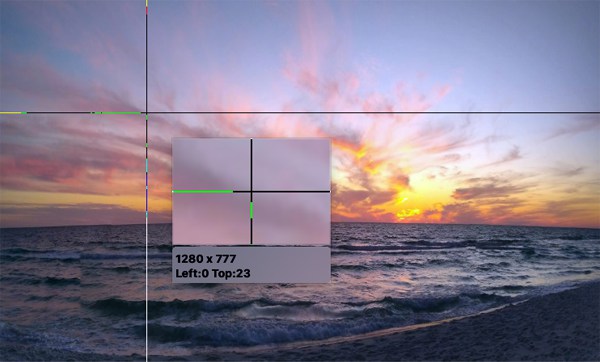
Шаг 2Когда курсор мыши превратится в обычный курсор, переместите его, щелкните левой кнопкой мыши и перетащите, чтобы задать область захвата.
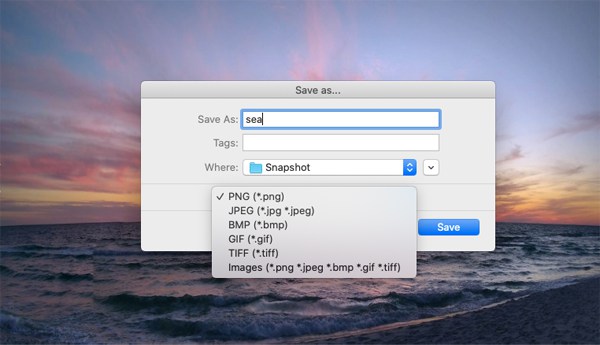
Шаг 3Инструменты для аннотирования доступны на плавающей панели. Затем нажмите кнопку "Сохранить", чтобы сделать снимок экрана на Mac.
Заключение
Сочетания клавиш для создания снимков экрана на Mac Для большинства повседневных задач достаточно сочетаний клавиш Shift + Command + 3, 4 и 5. Однако они могут показаться ограниченными, когда вам нужно добавлять аннотации к скриншотам, записывать длинные страницы или использовать пользовательские горячие клавиши. Для более сложных задач, однако, вам может понадобиться отдельная программа для записи экрана. 4Easysoft Screen Recorder для Mac Включает инструмент для захвата экрана, позволяющий выделять определенные области, добавлять текст и фигуры, а также сохранять скриншоты в различных форматах. Он может лучше подойти тем, кто часто создает обучающие материалы или записывает видео с экрана.
100% Безопасный
100% Безопасный
