
Устраните более 150 системных проблем iOS без потери данных.

Как просмотреть и восстановить недавно удаленные сообщения на iPhone 18 Pro/17

Сообщение от Элвин Кантеро к Восстановление iOS 28 сентября 2025 г.
Случайное удаление важного текстового сообщения или iMessage на вашем iPhone может быть неприятно. Будь то ценный разговор, важный код подтверждения или важная информация, вы можете задаться вопросом: как посмотреть недавно удаленные сообщения на iPhone. В этом подробном руководстве вы сначала узнаете, как использовать встроенную папку "Недавно удаленные" для сообщений. Что еще важнее, вы узнаете 3 эффективных способа восстановления удаленных сообщений на iPhone 18 Pro/17.
Список гидов
Как просмотреть недавно удаленные сообщения из папки на iPhone Лучший способ просмотреть и восстановить удаленные сообщения на iPhone Используйте резервное копирование iCloud/iTunes для просмотра недавно удаленных сообщений на iPhone Просмотр и восстановление удаленных сообщений из iCloud на iPhone Обратитесь к своему оператору связи, чтобы проверить удаленные сообщения на iPhone.| Метод | Лучшее для | Основное соображение |
| Недавно удаленная папка | Быстрое, недавнее восстановление (iOS 16+). | Срок 30 дней. |
| 4Easysoft восстановление данных iPhone | Все остальные сценарии: отсутствие резервной копии, истекший срок хранения, выборочное восстановление. | Требуется компьютер. |
| Восстановление iCloud/iTunes | Полное восстановление устройства из прошлого состояния. | Удаляет все текущие данные на телефоне. |
| Повторная синхронизация iCloud | Исправление проблем синхронизации с сообщениями в iCloud. | Не восстанавливает окончательно удаленные сообщения. |
| Связаться с оператором | Получение метаданных сообщения (не контента). | Не восстанавливает содержимое сообщения. |
Как просмотреть недавно удаленные сообщения из папки на iPhone
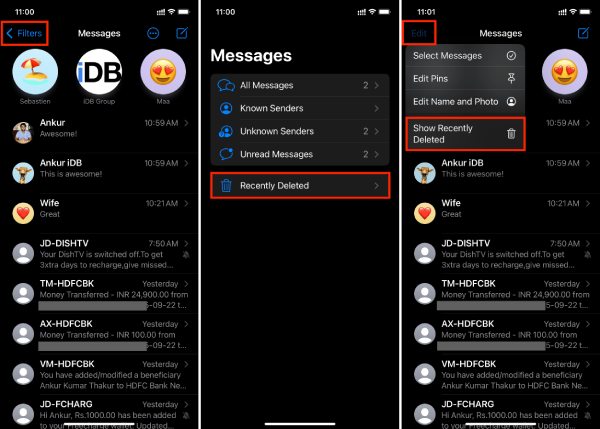
Начиная с iOS 16, Apple добавила в приложение «Сообщения» папку «Недавно удалённые», похожую на папку в приложении «Фото». Однако сообщения хранятся там только 30 дней после удаления. По истечении этого срока они безвозвратно удаляются с вашего устройства и из iCloud.
Шаги:
1. Откройте приложение «Сообщения» на вашем iPhone.
2. В главном списке бесед нажмите «Изменить» в левом верхнем углу.
3. Нажмите «Показать недавно удаленные», чтобы увидеть недавно удаленные сообщения на iPhone.
4. Вы увидите список сообщений, удалённых за последние 30 дней. Вы можете выбрать их и нажать «Восстановить», чтобы восстановить их в основной папке «Входящие».
Лучший способ просмотреть и восстановить удаленные сообщения на iPhone
Что делать, если у вас старая версия iOS или 30-дневный период уже прошёл? 4Easysoft восстановление данных iPhone Чтобы увидеть все удалённые сообщения на всех моделях и версиях iPhone. Вы также можете восстановить текстовые сообщения, сообщения iMessage и даже заблокированные сообщения с устройства iOS/iTunes/iCloud. В процессе вы можете просматривать секретные сообщения и просматривать подробную информацию. Таким образом, вы можете выбрать конкретные элементы, а не восстанавливать всё, экономя время и место на диске.

Просмотр и восстановление всех видов сообщений, контактов, видео с iPhone.
Поддерживаются все модели и версии iPhone, включая iPhone 17 и iOS 26 и 27.
Просматривайте и проверяйте сведения о сообщениях, чтобы выборочно восстановить их.
Возможность легко восстановить все выбранные файлы и сообщения одним щелчком мыши.
100% Безопасный
100% Безопасный
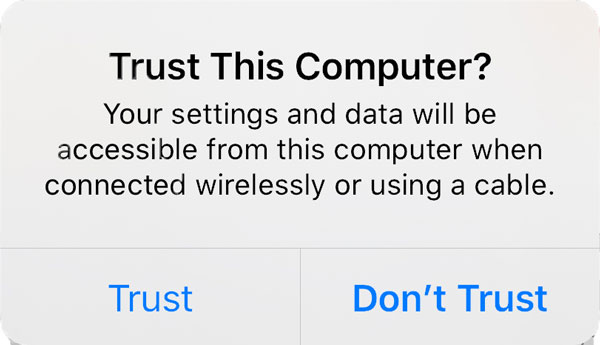
Шаг 1Запустите 4Easysoft iPhone Data Recovery и подключите iPhone к компьютеру через USB-кабель. Если вы используете iOS 11 или более позднюю версию, разблокируйте устройство и нажмите кнопку «Доверять» на экране.
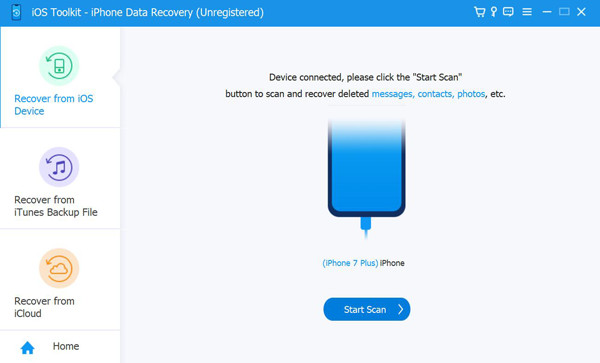
Шаг 2Нажмите вкладку «Восстановить с устройства iOS», а затем кнопку «Начать сканирование», чтобы просканировать все удаленные данные на вашем устройстве iOS.
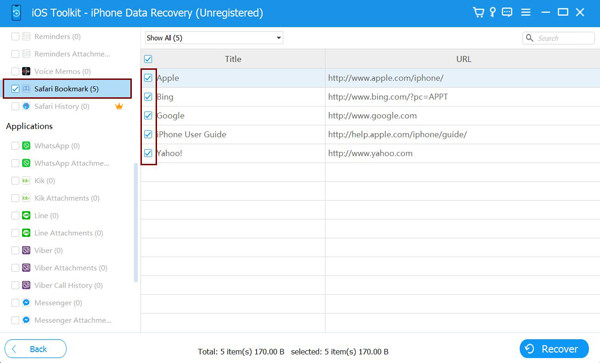
Шаг 3Все данные будут отображены в новом окне, и вы увидите недавно удалённые сообщения на iPhone. Нажмите вкладку «Сообщения» на левой панели и просмотрите подробную информацию. Отметьте нужные сообщения и нажмите кнопку «Восстановить».
Используйте резервное копирование iCloud/iTunes для просмотра недавно удаленных сообщений на iPhone
Если вы регулярно делаете резервные копии своего iPhone, вы можете восстановить старые сообщения, восстановив их из резервной копии iTunes/iCloud. Однако это радикальный вариант, поскольку он заменит все текущие данные на вашем телефоне данными из резервной копии.
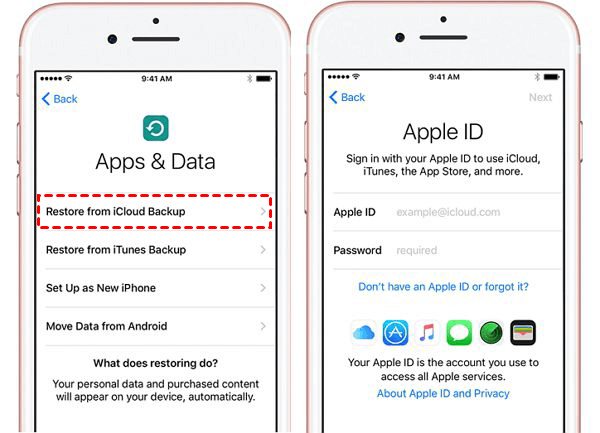
• Используйте iCloud для просмотра недавно удаленных сообщений на iPhone: Перейдите в «Настройки» > «Основные» > «Перенос или сброс iPhone» > «Стереть всё содержимое и настройки». После перезагрузки телефона выберите «Восстановить из резервной копии iCloud» во время настройки.
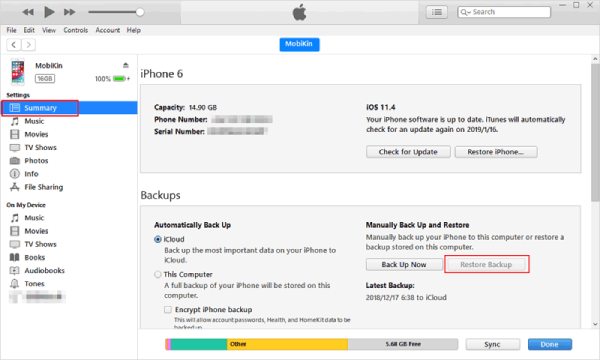
• iTunes/Finder для просмотра недавно удаленных сообщений на iPhone: Подключите iPhone к компьютеру, откройте iTunes (или Finder на Mac), выберите свое устройство и нажмите «Восстановить резервную копию».
Просмотр и восстановление удаленных сообщений из iCloud на iPhone
Если у вас включена функция «Сообщения» в iCloud, ваши сообщения синхронизируются на всех ваших устройствах Apple. Иногда простая повторная синхронизация может восстановить потерянные сообщения. Вы можете использовать этот метод, чтобы восстановить удаленные текстовые сообщения с iPhone.
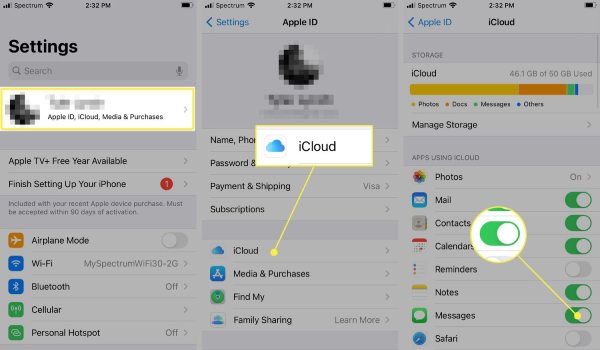
Шаг 1Откройте приложение «Настройки» и нажмите [Ваше имя]. Затем нажмите кнопку «iCloud» и отключите опцию «Сообщения». При появлении запроса выберите «Отключить и загрузить сообщения».
Шаг 2Подождите несколько секунд, а затем снова включите «Сообщения». Это заставит ваш iPhone повторно синхронизироваться с iCloud, что может привести к восстановлению и появлению недавно удалённых сообщений.
Обратитесь к своему оператору связи, чтобы проверить удаленные сообщения на iPhone.
Ваш оператор мобильной связи (например, Verizon, AT&T, T-Mobile) хранит записи текстовых сообщений (SMS/MMS, а не iMessages) в течение определённого времени, в первую очередь для выставления счетов. Обычно они сохраняют метаданные (номера телефонов, дату и время), но не фактическое содержание сообщений. Возможно, вам потребуется запросить подробный счёт или официально запросить данные. Кроме того, законы о конфиденциальности могут ограничивать ваш доступ.
Заключение
Так, можно ли увидеть удаленные сообщения на вашем iPhone?? Абсолютно да. Папка «Недавно удалённые» от Apple полезна для совсем недавних ошибок, а 4Easysoft iPhone Data Recovery — самый мощный и универсальный инструмент практически для любой другой ситуации. Он даёт вам наилучшие шансы увидеть и восстановить важные сообщения, не создавая резервных копий и не рискуя текущими данными. Скачайте и попробуйте прямо сейчас!
100% Безопасный
100% Безопасный
