
Записывайте, редактируйте и делитесь видео из любых источников.

Запись экрана в Netflix на всех устройствах: как избежать черного экрана

Сообщение от Итан Брук к Запись видео 11 февраля 2026 г.
Netflix, ведущая стриминговая платформа, предлагает обширную библиотеку фильмов и сериалов. Однако во многих случаях загрузка контента для просмотра в автономном режиме недоступна или имеет ограничения. Если вы ищете альтернативные способы... запись экрана на Netflix, В этом руководстве мы рассмотрим несколько возможных подходов. Данная информация предоставляется исключительно в ознакомительных и образовательных целях. Мы не поощряем и не одобряем загрузку, запись или распространение защищенного авторским правом контента Netflix без разрешения. Пользователи несут ответственность за соблюдение местных законов и условий обслуживания Netflix при использовании инструментов для записи экрана.
Список гидов
Почему при записи на Netflix появляется чёрный экран? Запись экрана Netflix фильмов/шоу онлайн с Loom Лучший способ записать Netflix без черного экрана с помощью 4Easysoft Используйте OBS Studio для записи экрана фильмов Netflix на Mac Записывайте шоу Netflix на iPhone с помощью встроенного рекордера Как записать Netflix с помощью AZ Screen Recorder для AndroidПочему при записи на Netflix появляется чёрный экран?
Защита контента с помощью DRM
Netflix использует технологии DRM, такие как Widevine и PlayReady, для предотвращения захвата экрана. Когда записывающее устройство обнаруживает защищенный контент, видеопоток блокируется, что приводит к появлению черного экрана.
Шифрование видео на аппаратном уровне
На многих устройствах видео Netflix декодируется и обрабатывается с использованием аппаратного ускорения. Этот защищенный путь передачи видеосигнала предотвращает доступ программ для записи экрана к видеокадрам.
Ограничения на запись на уровне операционной системы
Операционные системы, такие как iOS и некоторые версии Android, явно блокируют запись приложений с защитой DRM, что приводит к появлению черного экрана или приглушенному звуку.
Во-первых, в этой статье вы можете ознакомиться с особенностями инструментов и их функциями. В таблице приведены соответствующие отзывы для вашего означения.
| Инструмент | Платформа | Успех записи на Netflix | Максимальное качество | Захват звука | Обработка DRM | Простота использования |
| Устройство записи экрана ткацкого станка | Windows/macOS | Низкий | 1080p | Только микрофон | Бедный | Очень легко |
| 4Easysoft Screen Recorder | Windows/macOS | Высокий | До 4К | Система + микрофон | Хороший | Легкий |
| Студия ОБС | Windows / MacOS / Linux | Середина | До 4К | Система + микрофон | Середина | Сложный |
| Встроенный диктофон iPhone | iOS | Очень низкий | 1080p | Только микрофон | Заблокировано | Очень легко |
| Запись экрана AZ | андроид | Низкий | 1080p | Микрофон / Система* | Ограниченный | Легкий |
Запись экрана Netflix фильмов/шоу онлайн с Loom
Ищете простое решение для записи экрана Netflix онлайн? Loom Screen Recorder сделал это возможным для вас! Помимо основных функций записи, это самый эффективный и действенный метод общения с другими, поскольку его можно использовать в командах. Когда вы будете готовы, вот как записать экран Netflix с помощью Loom в качестве расширения для браузера.
Шаг 1Добавьте расширение Loom в выбранный вами браузер, перейдя в «Chrome Web Store» и найдя «Loom». После установки нажмите на значок «Loom» в правом верхнем углу и создайте свою учетную запись.
Шаг 2После того, как все улажено, откройте Netflix и найдите фильм, который вы собираетесь записать. Нажмите на значок «Loom» выше и выберите параметры записи экрана. После этого нажмите кнопку «Начать запись». Вернитесь на вкладку Netflix и воспроизведите фильм.
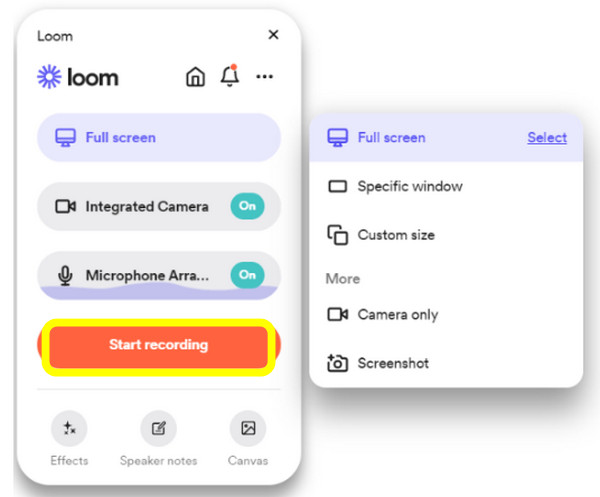
Шаг 3После завершения записи снова нажмите значок «Loom», но на этот раз нацельтесь на кнопку «Остановить запись»; после этого ваше видео будет загружено в ваш аккаунт, где вы сможете поделиться им, скачать или отредактировать.
Лучший способ записать Netflix без черного экрана с помощью 4Easysoft
Вам надоел черный экран на вашей записи Netflix? Это универсальное программное обеспечение для записи экрана, 4Easysoft Screen Recorder, высоко ценится за свою способность захватывать высококачественные видео с потоковых платформ, таких как Netflix. Кроме того, 4Easysoft позволяет вам записывать экран Netflix в разрешении Full HD или даже 4K, в зависимости от ваших настроек, гарантируя высококачественную запись вашего контента. После записи программа предоставляет основные инструменты редактирования, позволяя вам обрезать клипы, настраивать звук и многое другое. Затем она дает вам свободу сохранять записанный фильм Netflix в различных форматах, которые вам нравятся, включая MP4, MOV, AVI, FLV и другие, позволяя вам выбрать тот, который лучше всего подходит для вашего устройства.

Сделайте снимок всего экрана или выбранного окна Netflix без водяных знаков и ограничений по времени.
Поддержка высококачественной записи видео/аудио до 4K и 60 кадров в секунду.
Запишите как системные звуки, например, из Netflix, так и звук с микрофона для вашего собственного голоса.
Отрегулируйте частоту кадров, разрешение, битрейт и т. д. в соответствии со своими предпочтениями.
100% Безопасный
100% Безопасный
Шаг 1Запуск 4Easysoft Screen Recorder на экране, затем немедленно нажмите кнопку «Видеорегистратор», чтобы начать. Выберите область записи: «Полная» или «Пользовательская». Первый вариант предназначен для полноэкранной записи; последний позволяет выбрать нужную область Netflix.
Что бы вы ни выбрали, вы все равно можете отрегулировать рамку, чтобы расположить область захвата.

Шаг 2Чтобы записать звук Netflix, включите кнопку «Системный звук»; в то же время, чтобы добавить свой комментарий, включите кнопку «Микрофон». Вы можете изменить их громкость, перетаскивая ползунок.

Шаг 3После настройки нажмите кнопку «REC», чтобы начать трехсекундный обратный отсчет, а затем воспроизведите свой фильм Netflix. Используя панель инструментов, вы можете выделить детали или запечатлеть любимую сцену или цитату из фильма.

Шаг 4Позже завершите запись экрана Netflix, нажав кнопку «Стоп». Здесь, в окне предварительного просмотра, просмотрите записанный фильм Netflix и проверьте, нужно ли обрезать начальную и конечную части. Нажмите кнопку «Сохранить», если все устраивает.

Используйте OBS Studio для записи экрана фильмов Netflix на Mac
Студия ОБС работает как ваша мощная DIY-студия звукозаписи. Хотя поначалу это может показаться немного сложным, как только вы освоитесь, вы сможете настраивать все, от добавления наложений, регулировки уровней звука, до даже прямой трансляции вашего любимого фильма Netflix. Если вам интересно, как это работает, ознакомьтесь с шагами ниже о том, как записывать экран Netflix с помощью OBS.
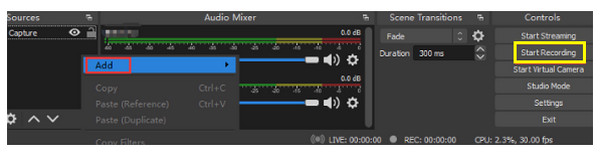
Шаг 1В браузере Mac откройте Netflix и перейдите к фильму или шоу, которое вы хотите записать. Затем запустите OBS Studio, нажмите кнопку «Добавить» в «Источниках» и выберите окно Netflix.
Примечание: Если сцена не добавляется автоматически, сначала нажмите кнопку «Добавить» в поле «Сцены», затем дайте ей имя, прежде чем перейти к «Источникам».
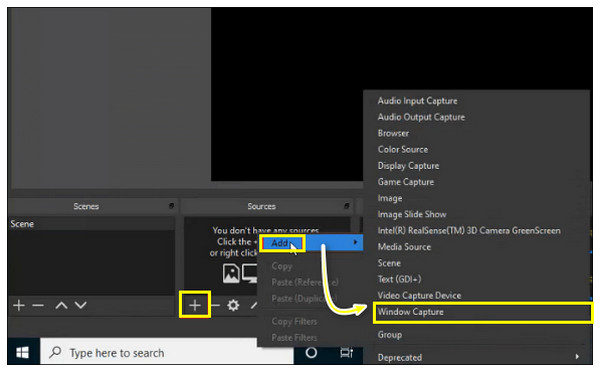
Шаг 2Если ваш фильм Netflix готов, нажмите кнопку «Начать запись», чтобы начать. После этого нажмите кнопку «Остановить запись», и запись экрана Netflix будет сохранена в указанном вами пути на вашем Mac.
Записывайте шоу Netflix на iPhone с помощью встроенного рекордера
Вы можете думать о встроенной записи вашего iPhone как о надежном друге, который всегда будет рядом, когда вам нужно запечатлеть важные детали на экране. Она очень проста, понятна и всегда готова к записи экрана фильмов или шоу Netflix. Однако во время записи вы можете увидеть только черный экран. Если вас это не смущает, следуйте инструкциям по записи экрана Netflix с ее помощью.
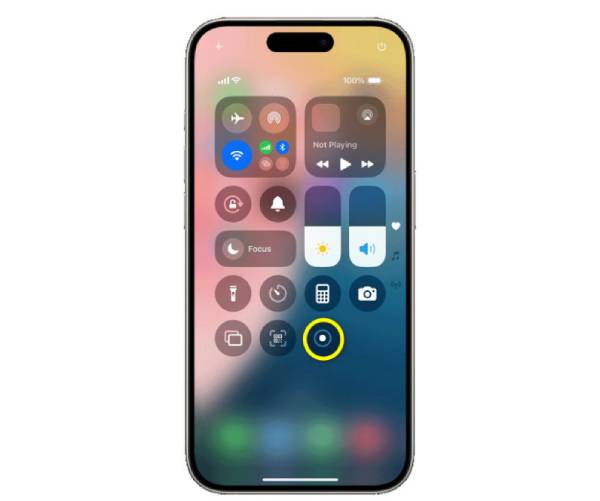
Шаг 1Откройте «Пункт управления» на вашем iPhone, проведя пальцем вниз от верхнего правого края экрана или проведя пальцем вверх от нижнего края экрана, в зависимости от модели.
Шаг 2Там вы увидите множество действий, но найдите кнопку «Запись экрана», которая представляет собой всего лишь значок «Круг». Как только фильм Netflix будет готов, нажмите кнопку «Запись экрана», и начнется обратный отсчет.
Шаг 3Начинать запись экрана на iPhone с "Красной полосой" над экраном. Нажмите на нее или нажмите кнопку "Запись экрана" еще раз, чтобы "Остановить" запись. Вот как записать экран Netflix на iPhone
Как записать Netflix с помощью AZ Screen Recorder для Android
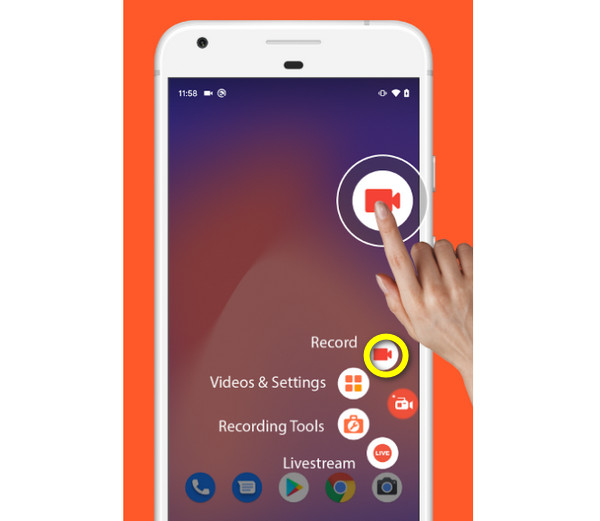
В то время как устройства iOS имеют встроенные рекордеры, Android также имеет один, но некоторые модели не имеют, поэтому лучше всего использовать AZ Screen Recorder в этом случае. Он не только создан для записи, но и для редактирования ваших видео, создания скриншотов и даже добавления аннотаций. Независимо от того, хотите ли вы записать экран Netflix или создать мем, этот инструмент вам поможет.
Шаг 1После запуска AZ Screen Recorder на вашем Android-устройстве перейдите к фильму или шоу Netflix, которые вы хотите записать.
Шаг 2На экране вашего Android вы увидите инструменты для записи экрана на Netflix с помощью этого Android-запись экрана. Все, что вам нужно сделать, это нажать кнопку «Запись» и нажать «Начать сейчас». Позже нажмите кнопку «Стоп», чтобы завершить и внести изменения, если необходимо.
Заключение
В заключение, если вы хотите узнать... как записывать экран в Netflix Для записи контента доступно несколько способов. Независимо от вашего устройства, вы можете использовать описанные шаги для Windows, Mac, Android и iOS. Однако стоит отметить, что из-за защиты DRM могут возникнуть проблемы с черным экраном, поэтому попробуйте использовать второй экран для записи видео. А для наилучшего качества записи используйте... 4Easysoft Screen Recorder. Это может стать надежным решением, позволяющим обойти проблемы с экраном, сохранив при этом высокое качество видео и звука, гарантируя, что запись будет выглядеть как оригинал.
100% Безопасный
100% Безопасный
