
Восстанавливайте удаленные/потерянные данные с ПК/Mac, жесткого диска, USB-накопителя, SD-карты и других устройств.

3 способа восстановить удалённые видео с iPhone [спустя 30 дней]

Сообщение от Паула Пайлага к Восстановление iOS 31 декабря 2025 г.
Случайное удаление видео с iPhone — это стрессовая ситуация. Хорошая новость в том, что в зависимости от того, как и когда видео были удалены, вы можете... восстановить удаленные видео с iPhone Как это сделать самостоятельно? В этом руководстве объясняется, можно ли восстановить удаленные видео, и приводятся 3 простых и практичных способа восстановления недавно и безвозвратно удаленных видео с iPhone. В качестве бонуса вас ждет полезный совет, который поможет предотвратить безвозвратную потерю данных в будущем.
Список гидов
Можно ли восстановить удалённые видео с iPhone? Восстановите видео напрямую из альбома «Недавно удаленные» на iPhone. Как безопасно восстановить безвозвратно удаленные видео с iPhone Инструкция по восстановлению удалённых видео из резервных копий iTunes/iCloud. Дополнительный совет: Простые способы предотвратить безвозвратное удаление видео на iPhoneМожно ли восстановить удалённые видео с iPhone?
Прежде чем пытаться восстановить удаленные видео, важно понять, возможно ли это вообще. Ответ: да, удаленные видео можно восстановить, но успех процесса зависит от того, как и когда они были удалены.
Восстановите видео напрямую из альбома «Недавно удаленные» на iPhone.
При удалении видеофайлы не удаляются мгновенно. Удаленные видео с iPhone временно сохраняются в альбоме «Недавно удаленные». Прекратите сохранять новые файлы в то же место на диске. Выполните следующие действия, чтобы восстановить удаленные видео из папки «Недавно удаленные» на iPhone.
Шаг 1В приложении «Фотографии» на вашем iPhone перейдите во вкладку «Альбомы», прокрутите вниз и нажмите «Недавно удаленные».
Шаг 2Далее найдите удалённое видео, которое вы хотите восстановить.
Шаг 3Нажмите «Выбрать», найдите видео и нажмите «Восстановить».
Шаг 4Подтвердите это, и видео будет восстановлено в вашей библиотеке.
Как безопасно восстановить безвозвратно удаленные видео с iPhone
Предположим, видеофайлы больше не находятся в альбоме «Недавно удаленные». В этом случае наилучшим вариантом восстановления удаленных видео с iPhone будет использование профессиональной программы для восстановления файлов, например, такой: 4Easysoft восстановление данных iPhoneПрограмма предназначена для восстановления безвозвратно удаленных видеофайлов непосредственно из хранилища без ущерба для существующих данных. Она поддерживает множество типов данных, помимо видео, включая фотографии, сообщения и файлы приложений. Кроме того, она позволяет предварительно просматривать видео перед восстановлением, поэтому вы сможете восстановить на свое устройство iOS только то, что вам действительно нужно.

Восстановите безвозвратно удаленные видео с iPhone, а также фотографии, контакты и т.д.
Выполняйте быстрое, безопасное и стабильное сканирование, гарантируя, что никакие другие данные не будут затронуты.
Совместимо со всеми моделями iPhone и последними версиями iOS без ограничений.
Позволяет предварительно просматривать видео перед восстановлением, чтобы вы могли восстановить только необходимые файлы.
100% Безопасный
100% Безопасный
Шаг 1Запустите программу 4Easysoft iPhone Data Recovery. Подключите свой iPhone к компьютеру с помощью кабеля Lightning USB. Когда появится запрос, нажмите кнопку «Доверять» для подтверждения.

Шаг 2Выберите режим «Восстановление данных с iPhone» и затем «Восстановить с устройства iOS». Нажмите «Начать сканирование», чтобы запустить глубокое сканирование вашего iPhone, которое сможет обнаружить ваши безвозвратно удаленные видео.

Шаг 3Перейдите в категорию «Видео», чтобы найти удаленные видео. Просмотрите их. Затем нажмите кнопку «Восстановить», чтобы восстановить безвозвратно удаленные видео с iPhone на компьютер.

100% Безопасный
100% Безопасный
Инструкция по восстановлению удалённых видео из резервных копий iTunes/iCloud.
Наконец, если вы регулярно создавали резервные копии своего устройства, восстановление удаленных видео с iPhone с помощью резервных копий iTunes или iCloud — еще одно надежное решение. Этот метод отлично работает, если резервная копия была создана до удаления видео. Однако имейте в виду, что восстановление удаленных видео с iPhone с помощью этих резервных копий может перезаписать существующие данные на вашем устройстве. Если вас это устраивает, вы можете... восстановить навсегда удаленные фотографии на iPhone Также использую резервные копии iTunes и iCloud.
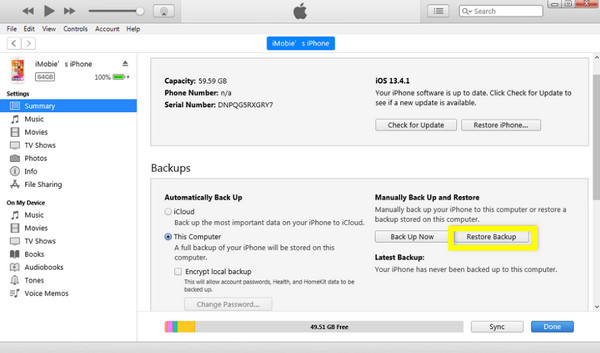
Восстановите удаленные видео из резервной копии iTunes.
- 1. После сопряжения вашего iPhone с компьютером.
- 2. Откройте iTunes, затем выберите значок вашего устройства выше и нажмите «Восстановить резервную копию».
- 3. После этого выберите резервную копию, созданную до удаления видео.
- 4. Нажмите «Восстановить» и дождитесь завершения процесса.
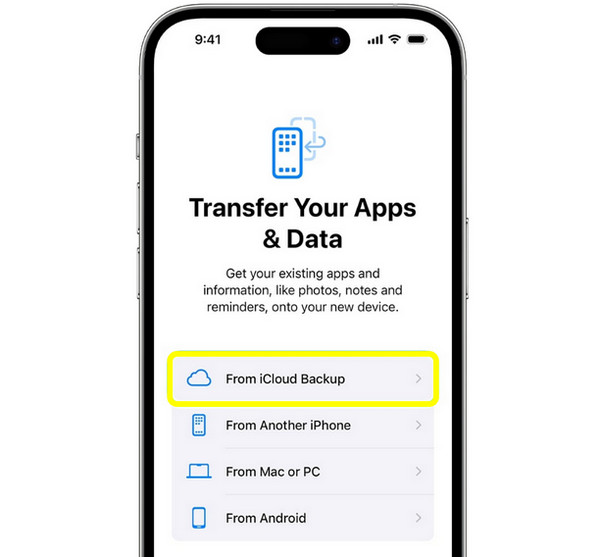
Восстановите удаленные видео из резервной копии iCloud.
- 1. На вашем iPhone перейдите в «Настройки», затем в «Основные» и выберите «Перенести или сбросить iPhone».
- 2. Там нажмите «Удалить все содержимое и настройки».
- 3. Теперь во время настройки выберите «Восстановить из резервной копии iCloud».
- 4. Войдите в систему с помощью своего Apple ID, выберите последнюю резервную копию и дождитесь ее завершения.
Дополнительный совет: Простые способы предотвратить безвозвратное удаление видео на iPhone
Защита ваших видео от безвозвратной потери так же важна, как и знание того, как восстановить удаленные видео с iPhone. К счастью, есть простые шаги, которые вы можете предпринять, чтобы предотвратить окончательное удаление видео.
- • Включите функцию «Фотографии и резервные копии iCloud». Включите iCloud Photos, чтобы ваши видео автоматически загружались в iCloud и безопасно хранились в облаке.
- • Регулярно проверяйте настройки резервного копирования. Резервное копирование в iCloud происходит автоматически при подключении вашего устройства iOS к Wi-Fi, но только если функция резервного копирования включена. (См. решения для Как исправить проблему с неработающим резервным копированием iCloud.)
- • Используйте резервные копии iTunes/Finder. Создание резервных копий вашего iPhone с помощью iTunes в Windows/macOS Mojave или Finder обеспечивает дополнительный уровень защиты.
- • Избегайте очистки недавно удалённых альбомов. При удалении видео на iPhone оно остается в альбоме «Недавно удаленные» до 30 дней.
Заключение
Как показывает это руководство Как восстановить удаленные видео с iPhone спустя 30 днейТеперь случайная потеря видео не будет такой стрессовой, как раньше. Независимо от того, находятся ли видео в альбоме «Недавно удаленные», в резервной копии iTunes или iCloud, вы сможете быстро их восстановить! Знание возможности восстановления и наличие правильного метода повысят шансы на успешное восстановление ваших видео. Между тем, если ваши видео больше недоступны, восстановите их, используя, например, 4Easysoft восстановление данных iPhoneЭта программа позволяет безопасно сканировать ваш iPhone, просматривать видео и восстанавливать безвозвратно удаленные файлы, не затрагивая существующие данные, что делает ее лучшим выбором для восстановления данных.
100% Безопасный
100% Безопасный
