
Восстанавливайте удаленные/потерянные данные с ПК/Mac, жесткого диска, USB-накопителя, SD-карты и других устройств.

Как восстановить удаленные фотографии Instagram на iPhone [100% Workable]

Сообщение от Паула Пайлага к Восстановление iOS 04 сентября 2023 г.
Instagram — одна из платформ, где можно делиться повседневными фотографиями в историях или публиковать их в ленте. Удаление фотографий из Instagram — довольно распространённая ситуация. Возможно, вы хотите очистить ленту, но… как восстановить удаленные фотографии в Instagram С этими драгоценными моментами? Если это случится с вами, не волнуйтесь, ведь есть решение. Знаете ли вы, как восстановить удалённые фотографии в Instagram, не обращаясь в службу поддержки? Читайте дальше, чтобы узнать о трёх способах мгновенного восстановления фотографий в Instagram.
Список гидов
Часть 1. Как восстановить удаленные фотографии Instagram напрямую в течение 30 дней Часть 2. Как восстановить удаленные фотографии Instagram на iPhone через приложение «Фото» Часть 3. Самый простой способ восстановить все удаленные фотографии из Instagram на iPhone Часть 4. Часто задаваемые вопросы о том, как восстановить удаленные фотографии из Instagram на iPhoneЧасть 1. Как восстановить удаленные фотографии Instagram напрямую в течение 30 дней
Подобно тому, как удаление фотографий на телефоне будет храниться в папке под названием «Недавно удаленные», Instagram также будет хранить недавно удаленные фотографии до 30 дней. Это самый быстрый способ восстановить удаленные фотографии Instagram до истечения дня. В течение этих дней вы можете получить доступ ко всему удаленному контенту из своего аккаунта Instagram, независимо от того, используете ли вы iPhone или устройство Android. Вот как найти «Недавно удаленные» в Instagram, чтобы восстановить удаленные фотографии Instagram.
Шаг 1Нажмите Человек или Профиль значок на экране телефона. Затем введите трехстрочный значок в правом верхнем углу и выберите Ваша деятельность.
Шаг 2Перейти к Недавно удалено с Мусорное ведро значок; стоит помнить, что вы можете увидеть здесь что-либо только в том случае, если вы что-то удалили.
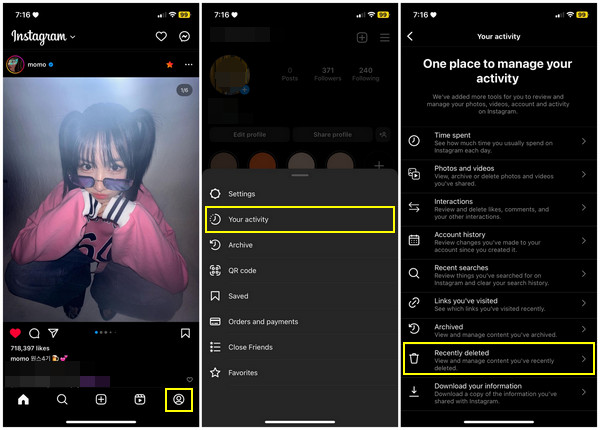
Шаг 3В папке выберите содержимое, которое вы хотите восстановить или удалить навсегда, например: Сообщения профиля, Видео, Reels и Архивные истории. Наконец, перейдите к публикациям профиля, затем нажмите Восстановить в профиле или Восстановить. Это самый простой способ восстановить недавно удаленные фотографии Instagram на iPhone.
Часть 2: Как восстановить удаленные фотографии Instagram на iPhone через приложение «Фото»
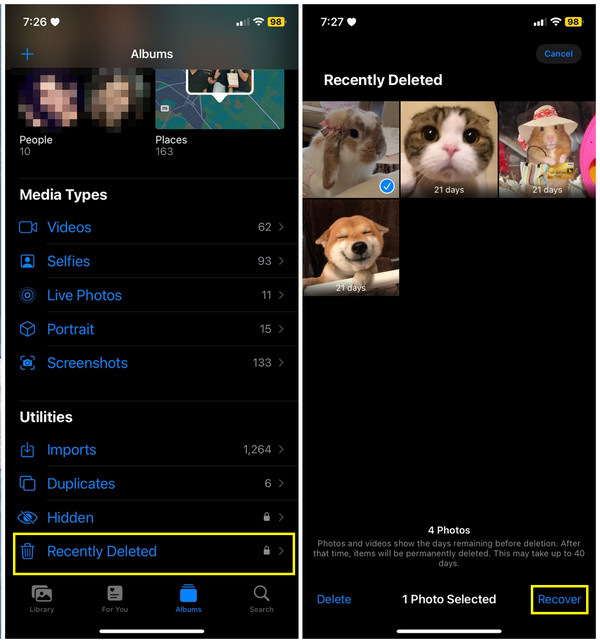
Вы также можете использовать приложение Photos по умолчанию для восстановления удаленных фотографий из Instagram. Как уже упоминалось, удаление фотографий на телефоне не исчезает навсегда, поскольку они сохраняются в папке Recently Deleted. Так же, как IG хранит удаленные посты в течение 30 дней, то же самое происходит и с приложением Photos. Теперь, если вы сделали так, что ваши фотографии в Instagram дублируются в приложении Photos, ожидайте, что они находятся в папке Photos' Recently Deleted; вот как восстановить удаленные фотографии Instagram на iPhone.
На вашем iPhone откройте Фото приложение. Прокрутите вниз, чтобы увидеть множество других альбомов, где Недавно удалено папка может быть видна. Выберите фотографию Instagram, которую вы хотите восстановить, затем нажмите Восстанавливаться вариант.
Часть 3: Самый простой способ восстановить все удаленные фотографии из Instagram на iPhone
Хотя оба метода просты в использовании для восстановления удаленных фотографий Instagram на iPhone, вы можете устать от необходимости восстанавливать их по отдельности. Если вам нужно решение в один клик, найдите 4Easysoft восстановление данных iPhone. Программа восстанавливает все потерянные данные с ваших устройств iOS и поддерживает резервное копирование iTunes и iCloud. Помимо восстановления удаленных фотографий Instagram на всех устройствах iOS, вы также можете вернуть более 20 видов файлов, таких как история вызовов, сообщения, контакты, сторонние приложения и встроенные программы.

Хорошо работает с моделями и версиями iPhone, включая последнюю версию iOS 17/18/26.
Глубокое сканирование вашего устройства, включая встроенные или сторонние программы.
Предоставьте функцию предварительного просмотра, чтобы увидеть данные, которые вы хотите восстановить.
Гарантируем высокий процент успешного ремонта устройств iOS без потери данных.
100% Безопасный
100% Безопасный
Шаг 1Бесплатная загрузка тот 4Easysoft восстановление данных iPhone, затем запустите его на рабочем столе. Подключите устройство iOS к ПК с помощью кабеля USB. Нажмите Доверять опция на вашем телефоне, позволяющая компьютеру получить доступ к вашим данным и легко восстановить удаленные фотографии из Instagram.

Шаг 2Начните восстановление, нажав кнопку Восстановление данных iPhone, затем выберите Восстановление с устройства iOS. Нажмите Начать сканирование затем просканировать все удаленные файлы, включая данные приложений. Ожидайте более длительного процесса, если у вас большое количество файлов.
Шаг 3Если процесс сканирования завершен, все файлы будут видны на экране компьютера, классифицированные по определенным типам файлов. Чтобы проверить, какой из них подлежит восстановлению, дважды щелкните каждый, затем щелкните флажок для выбора.

Шаг 4Закончив выбор, нажмите кнопку Восстанавливаться кнопку, чтобы начать восстановление всех выбранных фотографий Instagram одновременно.
Часть 4: Часто задаваемые вопросы о том, как восстановить удаленные фотографии из Instagram на iPhone
-
Как долго недавно удаленные фотографии будут храниться в Instagram?
Когда вы решите удалить фото в своем аккаунте Instagram, оно будет перемещено в папку «Недавно удаленные» IG. И эти удаленные будут храниться в течение 30 дней.
-
Можно ли восстановить исчезающие фотографии в Instagram?
Вам не нужно их восстанавливать, так как они не будут удалены после того, как вы их посмотрите один раз. Когда вы тот, кто получает это, вы можете повторно воспроизвести исчезающую фотографию, если отправитель вам это позволит.
-
Как восстановить удаленные фотографии из Instagram?
В приложении Instagram перейдите в свой Профиль, затем нажмите на три линии, расположенные в правом углу экрана телефона. После этого нажмите Активность, затем прокрутите вниз, чтобы найти Недавно удалено среди других папок. Затем выберите фотографию, которую хотите восстановить.
-
Куда попадают все исчезающие фотографии после отправки в Instagram DM?
Все исчезающие фотографии, которые вы отправили, находятся в разговоре, в котором вы их отправили. Они не будут удалены в чате, но с точки зрения получателя исчезающие фотографии не видны ему, если вы не включите их повторное воспроизведение.
-
Почему я не вижу свою удаленную фотографию из Instagram в папке «Недавно удаленные»?
Поскольку у вас есть всего 30 дней, чтобы рассмотреть возможность восстановления удаленных фотографий в Instagram, если вы по какой-то причине не нашли нужный вам контент, возможно, срок хранения публикации превысил 30 дней.
Заключение
Использование папок «Недавно удаленные» как на платформе, так и в приложении «Фотографии» несомненно эффективно восстановление удаленных фотографий из Instagram. Несомненно, оба метода просты в реализации, и благодаря полному руководству, представленному в этой статье, вы сможете без труда восстановить удалённые фотографии из Instagram. Однако мы настоятельно рекомендуем использовать 4Easysoft iPhone Data Recovery для решения этой проблемы в один клик. Вы можете воспользоваться его функциями восстановления, поскольку он поддерживает практически все типы файлов с высокой вероятностью успеха. Не раздумывайте и приобретайте его прямо сейчас!
100% Безопасный
100% Безопасный
