

Конвертируйте, редактируйте и сжимайте видео/аудио в более чем 1000 форматах высокого качества.

6 способов объединить несколько видео на Windows/Mac/в интернете

Сообщение от Паула Пайлага к Редактировать видео/аудио 19 декабря 2025 г.
Для создания увлекательных сюжетов, обучающих материалов, видеороликов и профессиональных проектов. уметь комбинировать видео Это крайне важно. Вы можете объединить все видеоролики из путешествий или короткие видео для социальных сетей, и наличие подходящего инструмента для объединения видео значительно упрощает этот процесс. К счастью, современные инструменты обладают не только базовой функцией объединения, и в этой статье мы расскажем о шести лучших инструментах для объединения 2 и более видео. Выберите здесь лучший инструмент, который сделает объединение видео легким и эффективным.
Список гидов
Разница между режимами «склейка», «рядом» и «картинка в картинке». Объединяйте несколько видеороликов с помощью мощных инструментов редактирования. Как объединить несколько видео с помощью приложения «Фотографии» Объединяйте видео бесплатно с помощью популярного проигрывателя VLC. Kapwing — универсальный редактор с элементами управления временной шкалой. Clideo — Быстрое объединение онлайн-видео. VEED.IO — Простой инструмент для объединения объектов методом перетаскивания.Разница между режимами «склейка», «рядом» и «картинка в картинке».
Перед тем как начать сшивать видео, важно иметь представление о трех основных вариантах макета, доступных в видеоредакторах. Каждый из них создает свой собственный опыт и выполняет уникальную функцию в презентации, повествовании или сравнении. Знание различий позволит вам выбрать стиль, который наилучшим образом соответствует вашим потребностям.
• Соединение. Функция склейки просто объединяет видео в непрерывную последовательность. За один раз отображается только один клип, а следующий начинается после окончания предыдущего, что идеально подходит для видеоблогов, обзоров, видео о путешествиях и повествования.
• Рядом друг с другом. Этот режим монтажа «бок о бок» объединяет два или более видеоролика в одном кадре, воспроизводимых одновременно. Экран разделяется по вертикали или горизонтали, что позволяет зрителям одновременно сравнивать изображения.
• Картинка в картинке. Наконец, режим «картинка в картинке» накладывает небольшой видеоролик поверх основного полноэкранного видео. Обычно он выделяет основной видеоряд, добавляя при этом дополнительный контент в углу или в свободном пространстве экрана, что делает его отличным вариантом для пошаговых инструкций, демонстраций, комментариев и обучающих материалов.
Объединяйте несколько видеороликов с помощью мощных инструментов редактирования.
Одним из самых надежных инструментов для объединения видео на сегодняшний день, особенно если вам нужны мощные возможности редактирования, является 4Easysoft Total Video ConverterЭта универсальная программа не только поддерживает сотни видеоформатов, но и позволяет объединять несколько клипов в один видеофайл. Всего за несколько кликов вы можете объединить два видео и многое другое, не выполняя сложных операций. Кроме того, она имеет впечатляющий встроенный редактор, предлагающий обрезку, кадрирование, эффекты, фильтры и другие улучшения для более качественного конечного результата.

Позволяет легко объединять видео в одно, даже если они имеют разные форматы.
Разработан для сверхбыстрой конвертации и слияния данных, что делает его идеальным для длительных проектов.
Обеспечивает высокое качество продукции до, во время и после процесса слияния.
Предлагает инструменты редактирования для обрезки, кадрирования, применения эффектов и т. д.
100% Безопасный
100% Безопасный
Шаг 1Запустите 4Easysoft Total Video Converter на своем компьютере. Добавьте видеоклипы, которые хотите объединить, нажав кнопку «Добавить файлы» или перетащив все файлы в область загрузки.

Шаг 2Перетащите видеоклипы в нужное положение, а затем улучшите каждый из них, нажав кнопки «Редактировать» или «Обрезать». После редактирования перейдите в выпадающее меню «Формат», выберите нужный формат и отрегулируйте параметры по мере необходимости.

Шаг 3Перед конвертацией обязательно установите флажок «Объединить в один файл» внизу, чтобы все видеофайлы были объединены в один. Выберите место назначения, назовите файл и завершите конвертацию, нажав кнопку «Конвертировать все».

100% Безопасный
100% Безопасный
Как объединить несколько видео с помощью приложения «Фотографии»
Вам будет приятно узнать, что приложение «Фотографии» в Windows может вам помочь. объединить два видеоЗдесь вам не понадобится дополнительное программное обеспечение, поэтому приложение «Фотографии» идеально подходит для быстрых проектов, редактирования и объединения коротких видеороликов в один цельный видеофайл. Хотя в нем нет продвинутых инструментов для дрифта, оно более чем достаточно для тех, кто просто хочет объединить два видео в одно.
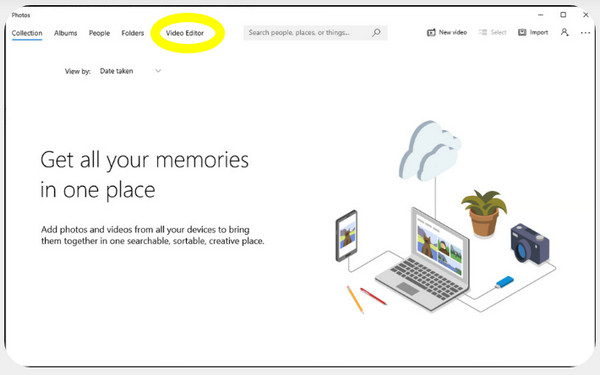
Шаг 1В приложении «Фотографии» на вашем компьютере с Windows перейдите на вкладку «Видеоредактор». Нажмите кнопку «Создать видеопроект» и дайте проекту имя.
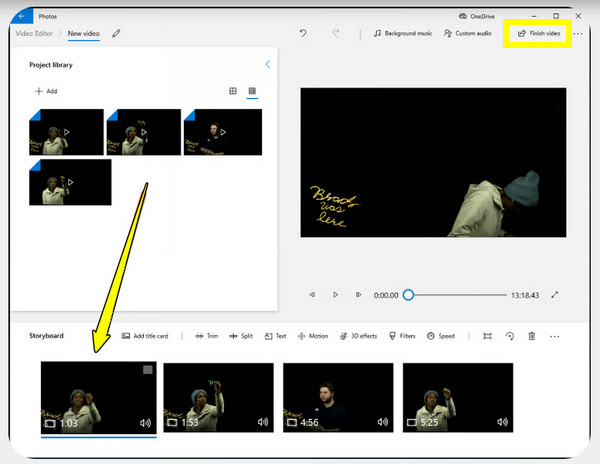
Шаг 2Выберите «Добавить» и импортируйте все клипы, которые хотите объединить. Перетащите каждый клип на «Раскадровку» внизу в нужном порядке.
Шаг 3Вы можете внести дополнительные изменения, такие как обрезка, добавление текста или регулировка скорости.
Шаг 4Нажмите кнопку «Завершить видео», выберите желаемое качество выходного файла и сохраните объединенные файлы.
Объединяйте видео бесплатно с помощью популярного проигрывателя VLC.
VLC Media Player, с другой стороны, широко известен как мощный бесплатный видеоплеер. Но в нем есть встроенные инструменты для редактирования. Видеоролики по шитью в формате MOV, MP4 и другие форматы. Этот метод отлично работает, если видео распространяется в одном и том же формате и с одним и тем же кодеком, что делает его надежной и легкой альтернативой другим полнофункциональным редакторам. Хотя этот процесс не так привлекателен, как редактор временной шкалы, он эффективен и прост в использовании для объединения нескольких видеоклипов.
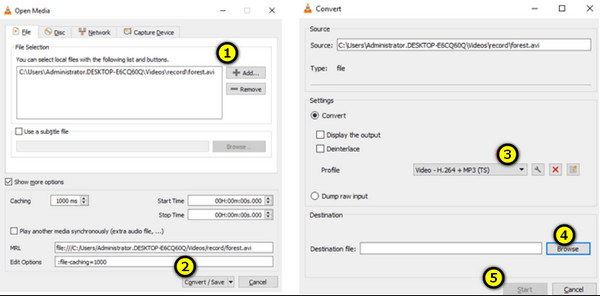
Шаг 1Откройте VLC Media Player на своем компьютере. Перейдите в меню «Медиа» и выберите «Открыть несколько файлов». Нажмите кнопку «Добавить» и импортируйте все файлы, которые вы хотите объединить.
Шаг 2Теперь откройте выпадающее меню «Воспроизвести» (если опция «Преобразовать/Сохранить» не выбрана) и выберите «Преобразовать/Сохранить».
Шаг 3Выберите «Профиль», например, MP4, и нажмите «Обзор», чтобы указать место сохранения объединенных файлов.
Шаг 4После этого нажмите кнопку «Старт», и программа объединит более двух видеороликов в один файл.
Kapwing — универсальный редактор с элементами управления временной шкалой.

Kapwing — это не только инструмент для объединения видео, но и полноценный видеоредактор, предоставляющий точную временную шкалу для комбинирования клипов. Здесь вы можете размещать видео рядом, вертикально или объединять их последовательно в зависимости от вашего проекта. Также доступны такие инструменты, как фильтры, обрезка, субтитры и редактирование звука для более качественного результата.
Clideo — Быстрое объединение онлайн-видео.
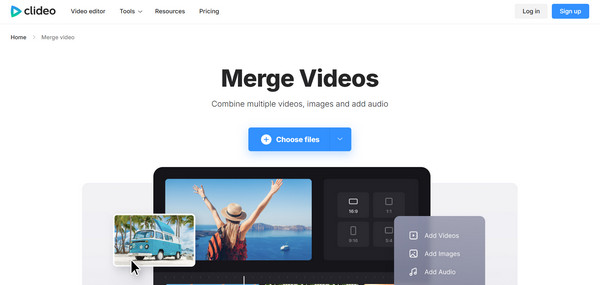
Clideo — популярный онлайн-сервис для объединения видео. Он поддерживает множество видеоформатов, позволяя комбинировать видео в форматах MP4, MOV и других популярных форматах. Затем вы можете смешивать видеоклипы на одной временной шкале. Сервис имеет удобный для начинающих интерфейс, позволяющий легко перетаскивать клипы в нужном порядке, обрезать их и выбирать желаемое разрешение.
VEED.IO — Простой инструмент для объединения объектов методом перетаскивания.
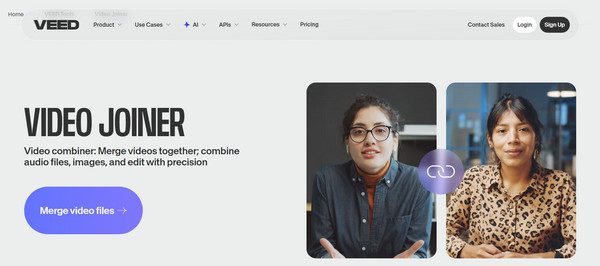
VEED.IO предлагает удобный и интуитивно понятный главный экран с функцией перетаскивания, что делает процесс объединения видео очень простым. Он также предоставляет возможности добавления интересного текста, музыки или наложений, чтобы сделать видео более привлекательным. Поскольку он работает полностью онлайн, вы можете быстро начать объединять видео без установки каких-либо программ.
Заключение
Особенно с учетом широкого спектра инструментов, упомянутых сегодня, обучение как объединить видео Это не обязательно должно быть сложно. От простого онлайн-компилятора до многофункционального редактора — каждый вариант обладает уникальными преимуществами, которые помогут вам создавать профессионально выглядящие видеоролики. Здесь вы также можете оценить разницу в эффектах склейки, покадровой съемки и «картинка в картинке». Все это можно сделать с помощью 4Easysoft Total Video ConverterЭто мощное универсальное решение, которое плавно объединяет видео, предоставляя при этом полные возможности редактирования. Действительно, отличный выбор для безупречного объединения видео.
100% Безопасный
100% Безопасный
