
Записывайте, редактируйте и делитесь видео из любых источников.

Учебные пособия по созданию и добавлению потрясающего рингтона на iPhone

Сообщение от Айра Лесли Эското к Редактировать видео/аудио 18 декабря 2024 г.
Разве не приятно слушать мелодию звонка, созданную специально для вашего iPhone? Но как создать мелодию звонка и добавить её на iPhone? Существует 3 способа создания и добавления мелодий звонка на iPhone; вы можете узнать о них все здесь! В этой статье представлено подробное руководство о том, что вам нужно знать о настройках мелодий звонка на iPhone, как персонализировать мелодию звонка и три способа добавления мелодий звонка на iPhone 18 Pro/17! Так что, прокрутите страницу вниз, чтобы узнать об этих трёх способах прямо сейчас!
Список гидов
Узнайте больше о рингтонах iPhone перед установкойКак добавить стандартную мелодию звонка на iPhone 18 Pro/17 Используйте Garageband для создания и добавления собственных рингтонов Лучший способ создать особенный рингтон для iPhoneУзнайте больше о рингтонах iPhone перед их установкой.
Прежде чем приступить к выполнению инструкций из этой статьи о том, как персонализировать и добавить рингтоны на iPhone 18 Pro/17, вы можете сначала ознакомиться с некоторыми сведениями о рингтонах для iPhone. Создать собственный рингтон для вашего iPhone довольно просто. Но перед добавлением персонализированного рингтона на ваш iPhone необходимо учесть несколько моментов. Какие именно? Вот они.
• iPhone поддерживает только персонализированный рингтон, который длится всего 30–40 секунд. В противном случае iPhone его не примет.
• iPhone позволяет использовать индивидуальный рингтон, но его следует сохранить в формате AAC (.m4a) с расширением файла .m4r.
Как добавить стандартную мелодию звонка на iPhone 18 Pro/17
В преддверии части, где вы будете заняты выполнением простых способов этого поста по созданию и добавлению рингтона на iPhone, вы можете сначала попробовать изменить рингтон iPhone, используя его рингтоны по умолчанию. Эта часть необходима, если вы не знакомы с изменением рингтона вашего iPhone, или это также может быть обзором для вас.
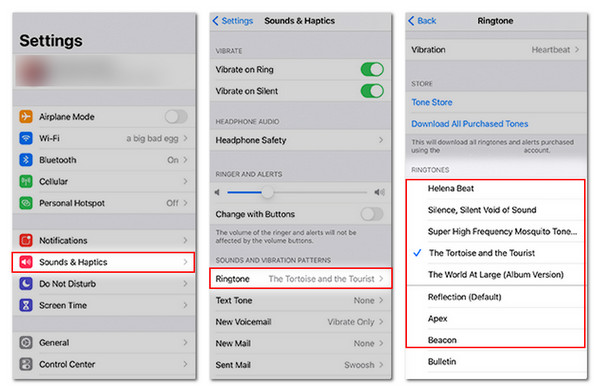
Используйте Garageband для создания и добавления собственных рингтонов
Пришло время заняться созданием мелодии звонка с помощью GarageBand! GarageBand — это собственное приложение Apple для создания музыки. В нём есть различные инструменты и библиотека звуков, которые можно использовать для создания мелодий звонка для вашего iPhone 18 Pro/17. Проще говоря, GarageBand — это как портативная студия звукозаписи для iPhone! Итак, как добавить мелодию звонка на iPhone с помощью GarageBand? Следуйте инструкциям ниже.
Шаг 1Загрузите и запустите GarageBand на своем iPhone 18 Pro/17. Затем нажмите кнопку "Добавить (+)" и выберите нужный инструмент. Выбранный инструмент никак не повлияет на результат.
Шаг 2Решите, хотите ли вы записать звук или открыть сохраненный на вашем iPhone. Затем запишите его, нажав кнопку «Rec» вверху. Оттуда нажмите кнопку «Loop» и вставьте сохраненный звук, нажав «Music» и выбрав «Browse items from the Files app».
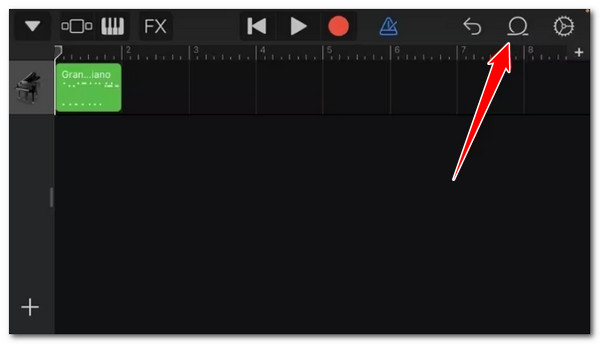
Шаг 3Перетащите выбранный звук в представление дорожек приложения и удалите исходный звук, нажав на него и выбрав опцию «Удалить». Затем обрежьте звук до 30 секунд, перетаскивая ползунки.
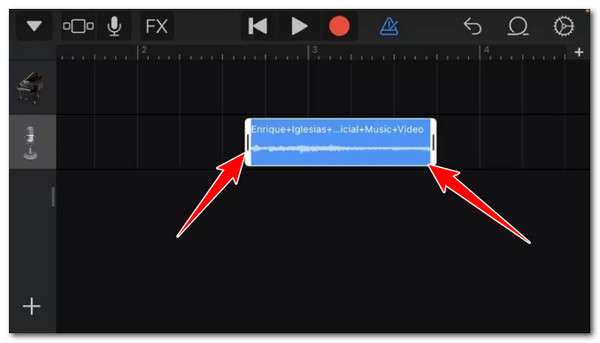
Шаг 4Перетащите обрезанный звук влево и нажмите кнопку «Экспорт» в левом верхнем углу. Оттуда выберите опцию «Мои песни», чтобы звук появился в папке GarageBand Recent.
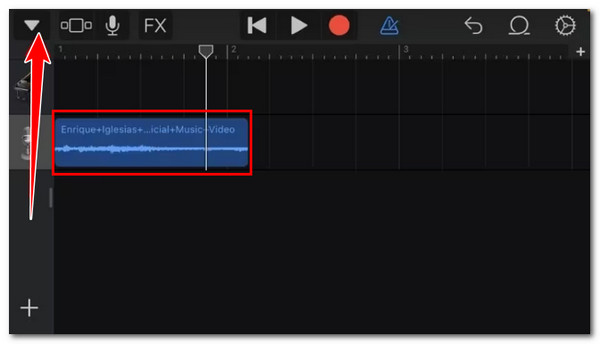
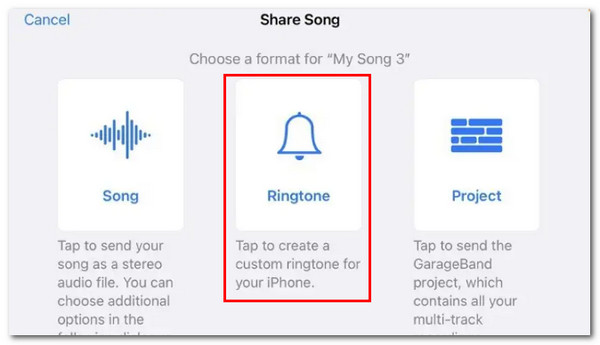
Шаг 5Нажмите и удерживайте звуковой файл, затем нажмите "Поделиться". В появившемся окне выберите "Мелодия звонка", введите имя файла и нажмите "Экспорт". Затем выберите параметр "Использовать звук как", чтобы напрямую установить созданный вами звук в качестве мелодии звонка iPhone. Вот как добавить мелодии звонка на iPhone 18 Pro/17 с помощью GarageBand.
Лучший способ создать особенный рингтон для iPhone
Вот и всё! Так вы можете создавать и добавлять рингтоны на iPhone 18 Pro/17 с помощью GarageBand. Теперь создание короткого рингтона для iPhone не должно быть таким сложным и утомительным, как то, что предлагает GarageBand, верно? К счастью, у нас есть 4Easysoft Total Video Converter который может помочь вам сделать специальный рингтон из музыки или звука для iPhone намного проще! Этот инструмент поддерживает основные функции, которые позволяют вам настроить желаемый рингтон с нуля. Он имеет триммер, который обрезает ненужные части звука, чтобы сделать его 30-секундным аудио. Он также конвертирует аудио в формат AAC с расширением файла .m4r; лучшая часть в том, что он производит высококачественный вывод!

Позволяет настроить громкость рингтона iPhone на 200% с помощью ползунка громкости.
Конвертируйте аудио в формат M4R/AAC с высоким, низким и средним качеством.
Аудиокомпрессор, позволяющий сжимать размер файла рингтона iPhone для экономии места.
Функция предварительного просмотра для проверки изменений, внесенных в рингтон вашего iPhone.
100% Безопасный
100% Безопасный
Шаг 1Установите и запустите инструмент 4Easysoft Total Video Converter. Затем нажмите «Добавить файлы», выберите музыку или аудио, которые вы хотите использовать в качестве рингтона, и нажмите меню справаОткрыть меню справа.

Шаг 2Сразу после этого нажмите меню «Формат» справа, выберите вкладку «Аудио» и выберите «AAC» или «M4R». Затем выберите опцию «Высокое качество».

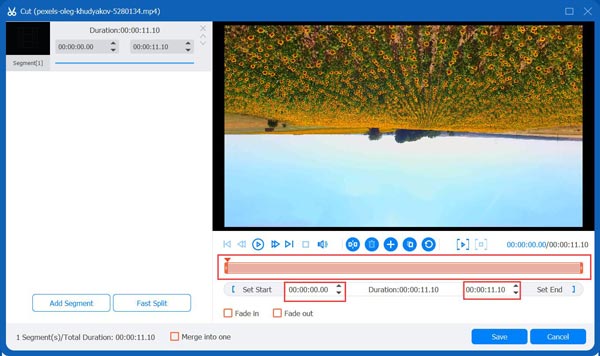
Шаг 3Следующий шаг — сделать аудио 30-секундным. Нажмите кнопку «Вырезать». Затем перетащите клипперы, чтобы обрезать ненужные части и оставить ту часть, которую вы хотите использовать в качестве рингтона. Убедитесь, что длительность аудио составляет 30 секунд. После этого нажмите «Сохранить».
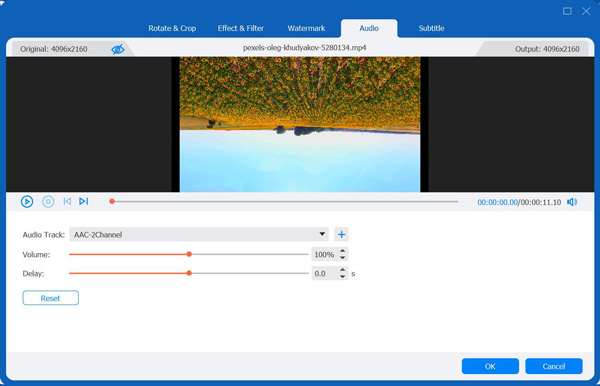
Шаг 4Продолжайте увеличивать громкость звука (рингтон iPhone). Просто нажмите кнопку «Изменить». В разделе «Аудио» перетащите ползунок громкости вправо, чтобы максимально увеличить громкость звука. Вы закончили? Если да, нажмите «ОК».
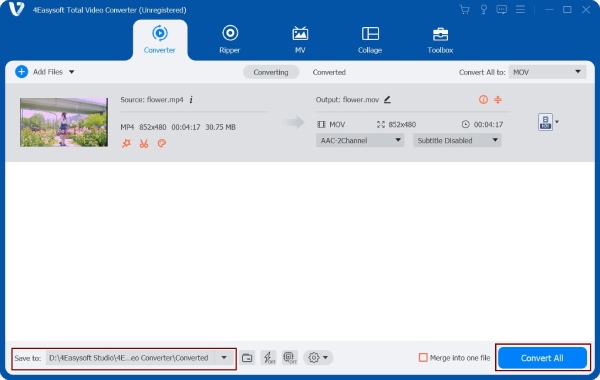
Шаг 5На заключительном этапе вам нужно просто нажать кнопку "Конвертировать все", чтобы сохранить созданную мелодию звонка для iPhone. После этого вы сможете добавить мелодию звонка на iPhone 18 Pro/17.
Заключение
В этой статье вы найдете руководство о том, что нужно знать о мелодиях звонка на iPhone, как настроить мелодию звонка в GarageBand, а также три простых способа добавить мелодии звонка на iPhone 18 Pro/17! Чтобы упростить создание мелодии звонка на iPhone, вам следует загрузить и установить... 4Easysoft Total Video Converter. В нем есть все необходимое для создания рингтона для iPhone, и все они просты в использовании, что обеспечивает быструю и эффективную работу по настройке рингтона для iPhone! Так что приобретите этот инструмент и начните создавать индивидуальный рингтон для iPhone прямо сейчас.
100% Безопасный
100% Безопасный
