
Переносите любые данные с/на iPhone, iPad и iPod.

Как использовать AirDrop для передачи файлов с iPhone на iPhone

Сообщение от Паула Пайлага к Перенос iOS 18 октября 2024 г.
Обучение Как перенести данные с iPhone на iPhone через AirDrop Это лучший способ, если вам когда-либо требовался быстрый и эффективный способ обмена фотографиями, видео или документами между iPhone. Это подробное руководство расскажет вам о необходимых подготовительных действиях, пошаговом процессе включения AirDrop и самых удобных способах легкой передачи файлов. Читайте дальше и погрузитесь в мир бесплатной передачи данных, узнав, как использовать AirDrop с iPhone на iPhone.
Список гидов
Необходимые приготовления перед AirDrop с iPhone на iPhone Как использовать AirDrop с iPhone на iPhone Как принять AirDrop с iPhone на iPhone Самый удобный способ передачи файлов оптом без AirDrop Часто задаваемые вопросы о том, как использовать AirDrop с iPhone на iPhoneНеобходимые приготовления перед AirDrop с iPhone на iPhone
Прежде чем начать плавную передачу данных через AirDrop с iPhone на iPhone, важно убедиться, что все настроено правильно. Вы можете выполнить эти необходимые приготовления, чтобы проверить настройки на вашем iPhone:
- Убедитесь, что Bluetooth и Wi-Fi активны: убедитесь, что Bluetooth и Wi-Fi включены для успешного AirDrop с iPhone на iPhone. Это формирует основу процесса беспроводного обмена файлами.
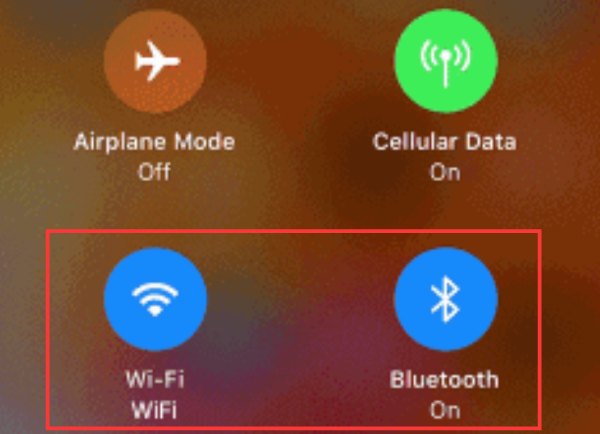
- Убедитесь, что оба iPhone находятся в непосредственной близости: Физическая близость имеет значение. Убедитесь, что оба iPhone находятся на разумном расстоянии для установления стабильного соединения, что позволяет быстро и бесперебойно передавать файлы с iPhone на iPhone с помощью AirDrop.
- Проверьте настройки видимости устройства: перейдите в Центр управления на обоих iPhone и настройте параметры видимости AirDrop. Установите значение «Все» для более плавного обмена файлами.
Как использовать AirDrop с iPhone на iPhone
Использование AirDrop для передачи файлов с iPhone на iPhone — очень простой процесс. Вы можете быстро передавать фотографии, видео и другие файлы, которыми хотите поделиться с друзьями, всего за несколько простых шагов. Вы даже можете перенести контакты с iPhone на iPhone. Однако следует отметить, что передача файлов через AirDrop с iPhone на iPhone может занять много времени, если передается слишком много файлов. Если вам нужно передать большое количество файлов одновременно, вы можете найти более подходящий метод в следующем разделе. Вот как передавать файлы с iPhone на iPhone через AirDrop:
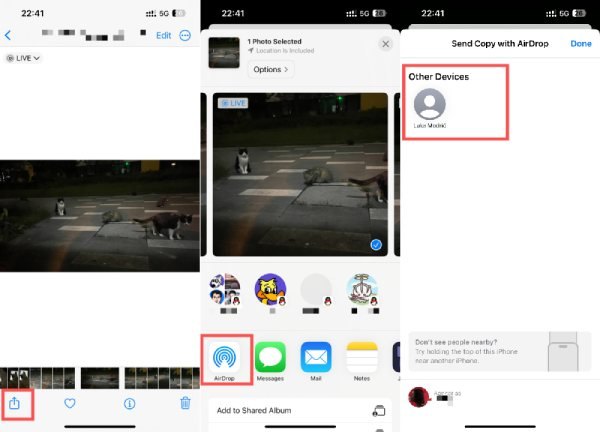
Шаг 1Откройте приложение, в котором находится файл, который вы хотите передать. Выберите файлы, которыми вы хотите поделиться с помощью AirDrop. Затем нажмите кнопку «Поделиться», чтобы выбрать способ поделиться.
Шаг 2В интерфейсе «Поделиться» нажмите «AirDrop». Затем во всплывающем окне нажмите, чтобы выбрать того, с кем вы хотите поделиться файлом.
Как принять AirDrop с iPhone на iPhone
Итак, если вы на принимающей стороне, как вы принимаете файл, переданный через AirDrop с iPhone на iPhone? Во-первых, вам нужно включить функцию AirDrop на вашем iPhone, чтобы предотвратить AirDrop не работает. Вы можете продолжить чтение, чтобы быстро освоить этот практический навык:
Шаг 1Откройте Центр управления на вашем iPhone, потянув его вниз от верхней части экрана. Нажмите и удерживайте поле в верхнем левом углу.
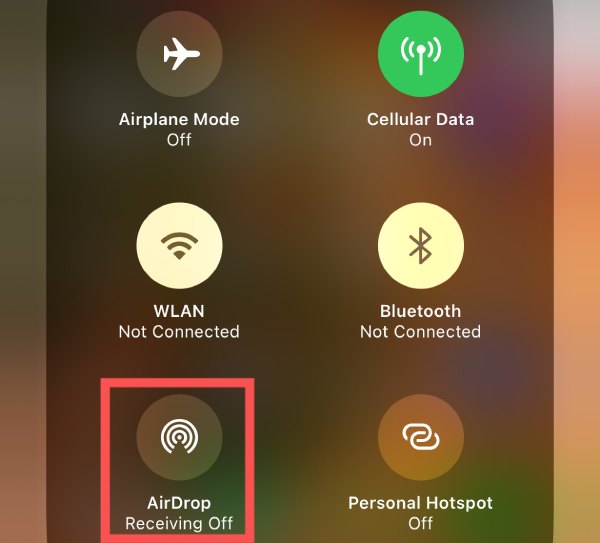
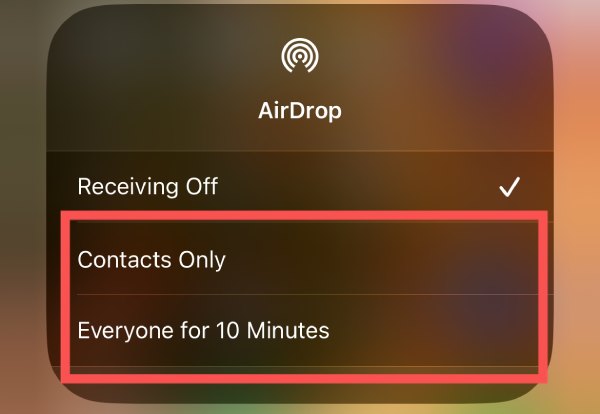
Шаг 2Нажмите кнопку «AirDrop». Затем нажмите, чтобы выбрать режим: «Только контакты» или «Все на 10 минут».
Шаг 3Теперь подождите, пока ваши друзья передадут файлы через AirDrop. Как только вы увидите всплывающее окно, нажмите кнопку «Принять», чтобы начать процесс.

Самый удобный способ передачи файлов оптом без AirDrop
Как упоминалось ранее, передача файлов через AirDrop с iPhone на iPhone может быть не так хороша для передачи больших или избыточных файлов. Так как же сделать это легко и быстро? В настоящее время профессиональный инструмент под названием 4Easysoft iPhone Transfer может быть именно тем, что вам нужно. С помощью этого инструмента вы можете не только быстро передавать несколько файлов одновременно, но и выполнять функции безопасного резервного копирования на других устройствах. Вот как использовать 4Easysoft iPhone Transfer в качестве менеджер iPhone чтобы помочь вам перенести файлы с iPhone на iPhone без Airdrop:

Настройте выбор различных типов файлов для передачи.
Обеспечивает более быструю передачу больших объемов файлов, чем AirDrop.
Возможность предварительного просмотра содержимого файла перед передачей, как через AirDrop.
Создавайте резервные копии файлов для безопасности во время передачи, чтобы предотвратить их потерю.
100% Безопасный
100% Безопасный
Шаг 1Запустите 4Easysoft iPhone Transfer. Затем подключите оба устройства iPhone с помощью USB-кабелей. Следуйте инструкциям, чтобы доверять компьютеру на вашем iPhone.
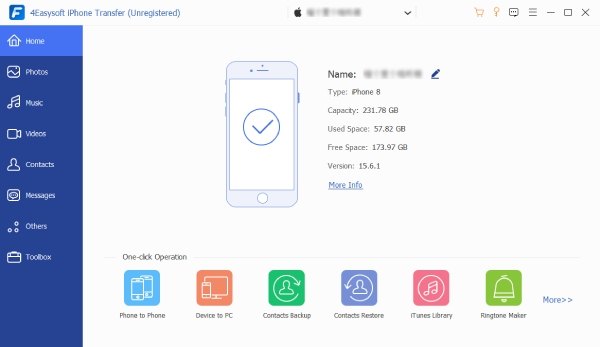
Шаг 2В главном интерфейсе нажмите на вкладку слева, чтобы выбрать тип файла. Затем нажмите, чтобы выбрать файл, который вы хотите передать с iPhone на iPhone без AirDrop.
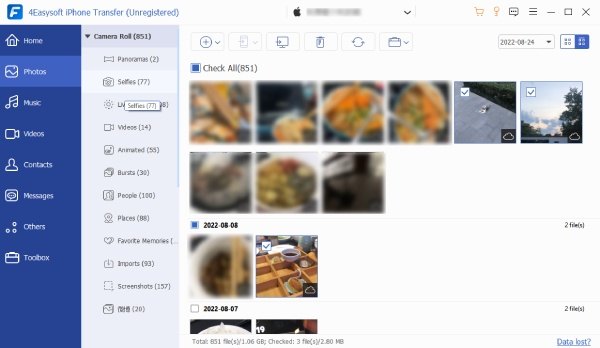
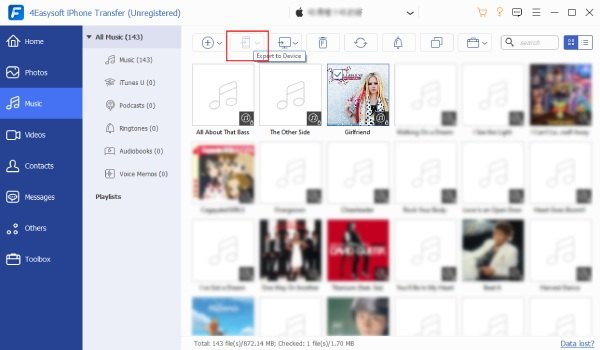
Шаг 3После того, как вы закончили выбирать файлы, нажмите кнопку «Экспортировать на устройство», чтобы перенести все нужные вам файлы с iPhone на iPhone через AirDrop.
Часто задаваемые вопросы о том, как использовать AirDrop с iPhone на iPhone
-
Могу ли я использовать AirDrop с iPhone на iPhone с разными Apple ID?
-
Существуют ли ограничения на размер файла при использовании AirDrop с iPhone на iPhone?
Нет, AirDrop принимает файлы любого размера, если на обоих устройствах достаточно места. Единственной проблемой может быть относительно низкая скорость.
-
Как узнать, была ли успешной передача данных AirDrop с iPhone на iPhone?
Найдите на принимающем iPhone уведомление, подтверждающее успешный прием файла, переданного через AirDrop.
Заключение
В заключение, освоить умение AirDrop с iPhone на iPhone AirDrop улучшит ваш опыт обмена файлами. Это руководство предоставит вам необходимую подготовку, пошаговые инструкции и советы по устранению неполадок. AirDrop избавляет от необходимости использовать кабели для отправки фотографий или документов. Кроме того, если вы хотите насладиться удобством, выходящим за рамки AirDrop, — изучите эффективный способ массовой передачи данных. Скачайте и попробуйте! 4Easysoft iPhone Transfer сейчас!
100% Безопасный
100% Безопасный
