
Надежный видеоконвертер, редактор и компрессор для повседневных задач.

Подробные и исчерпывающие инструкции по добавлению файлов SRT в MP4

Сообщение от Паула Пайлага к Редактировать видео/аудио 25 октября 2023 г.
Когда вы загружаете онлайн-фильмы с файлами субтитров SRT в ту же папку, как добавить файлы SRT в MP4 в виде субтитров? Это поможет вам легко смотреть видео на иностранном языке с переведёнными субтитрами. Также обратите внимание на синхронизацию субтитров SRT с видео. К счастью, вот 5 эффективных способов без проблем добавить файлы SRT в MP4 на Windows/Mac/онлайн.
Список гидов
Лучший способ добавить файл SRT в файл MP4 на Windows/Mac Быстрое добавление файла SRT в файл MP4 в VLC Media Player Как встроить файл SRT в файл MP4 в Handbrake на Mac 2 простых способа добавить файл SRT в файл MP4 онлайн бесплатно Часто задаваемые вопросы о том, как добавить файл SRT в файл MP4Лучший способ добавить файл SRT в файл MP4 на Windows/Mac
Добавление файла SRT в файл MP4 — действительно редкая задача, поэтому лучше использовать инструмент с понятным пользовательским интерфейсом и простыми и быстрыми операциями. 4Easysoft Total Video Converter лучше всего подходит вам. Он не только поможет вам легко добавлять файлы SRT в MP4 на Mac или Windows, но и позволит вам вводить текст в качестве субтитров. Более того, вы также можете настроить задержку для синхронизации субтитров и видео, добавлять фильтры/эффекты к вашим видео и многое другое.

Добавьте файл SRT в видео MP4/MOV/MKV, выполнив несколько простых шагов.
Измените последовательность или продолжительность субтитров SRT в соответствии с вашими потребностями.
Задайте размер, цвет и положение субтитров непосредственно на панели управления.
Отрегулируйте время задержки покадрово и выберите оптимальное значение.
100% Безопасный
100% Безопасный
Шаг 1Скачать 4Easysoft Total Video Converter на Windows или Mac и запустите его. Вы увидите интерфейс «Конвертировать», затем нажмите кнопку «Добавить» в середине интерфейса, чтобы добавить ваш файл MP4.
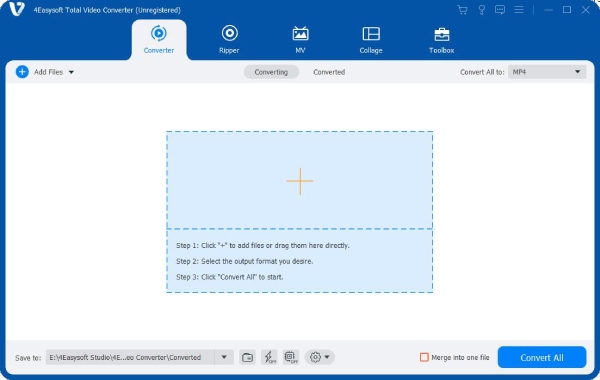
Шаг 2После добавления файла MP4 вы можете нажать кнопку «Субтитры отключены» в правой части каждого видео, что позволит вам добавить нужный файл SRT с вашего компьютера.
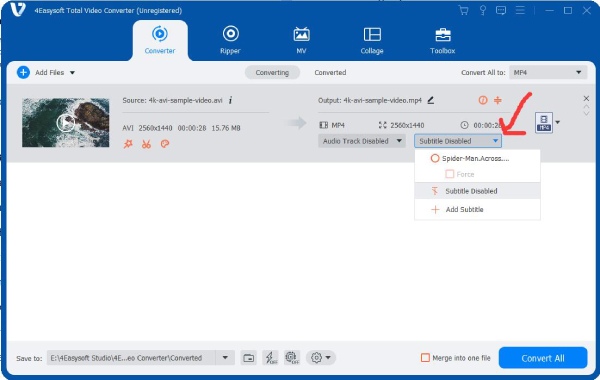
Шаг 3Теперь вы встроили файл SRT в файл MP4. Если вы хотите настроить дополнительные параметры субтитров SRT, вы можете нажать кнопку «Изменить» и изменить цвет, шрифт и положение по своему усмотрению. Наконец, вы можете нажать кнопку «Конвертировать все», чтобы экспортировать проект как видео с субтитрами.
Быстрое добавление файла SRT в файл MP4 в VLC Media Player
VLC — это не только видеоплеер. Он также может добавлять файлы SRT в MP4 напрямую, повернуть видео в VLC, и сделать больше видео и аудио редактирования. Это действительно простой способ, так как вы можете смотреть видео с субтитрами. Однако шаги относительно сложны, как показано ниже:
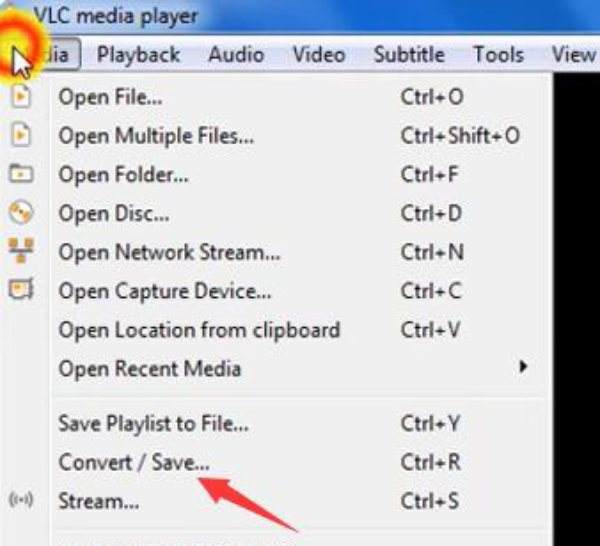
Шаг 1Запустите VLC, затем вы увидите домашнюю страницу. Здесь вам нужно нажать кнопку «Медиа» в верхнем левом углу, затем нажать опцию «Конвертировать/Сохранить», указанную красной стрелкой. Затем вы можете нажать кнопку «Добавить», чтобы выбрать и добавить ваш файл MP4 в программу.
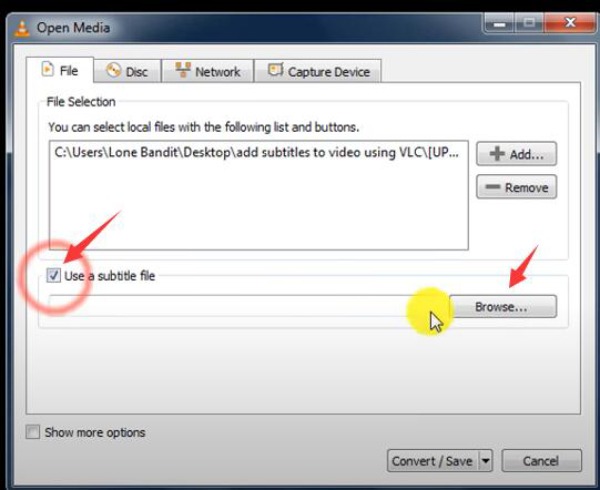
Шаг 2Теперь вы видите, что ваш файл MP4 добавлен, затем нажмите «Использовать файл субтитров», а затем кнопку «Обзор», чтобы добавить соответствующий файл SRT.
Шаг 3Вы успешно добавили файлы SRT и MP4, теперь вам нужно нажать кнопку «Конвертировать и сохранить», чтобы преобразовать два файла в один.
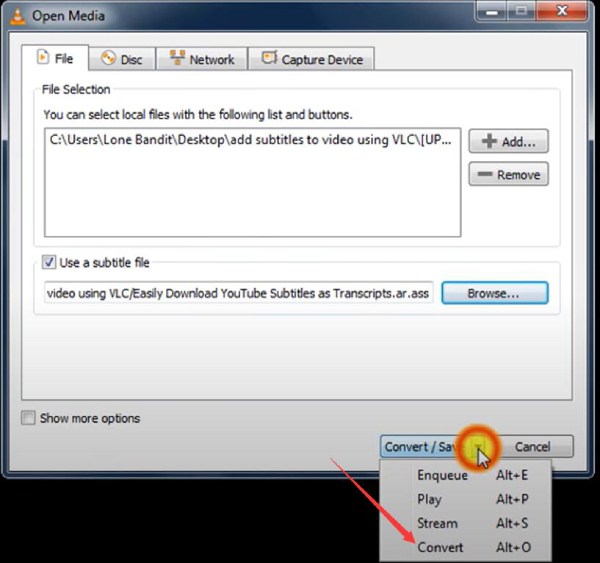
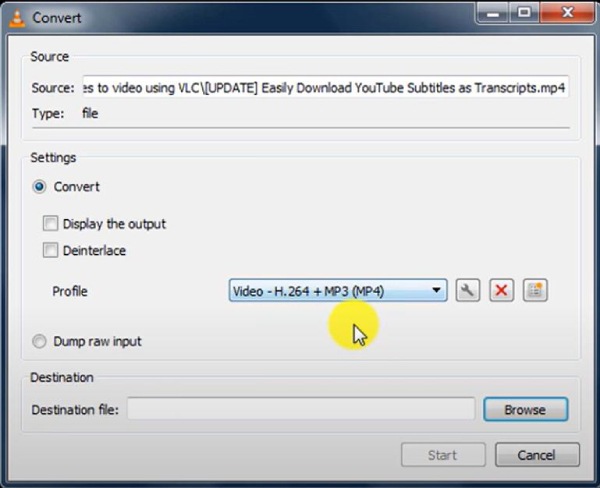
Шаг 4На этой новой странице вы можете проверить информацию, чтобы убедиться, что все настройки в порядке, а затем нажать кнопку «Обзор», чтобы выбрать, где вы хотите сохранить новое видео. Таким образом, вы успешно добавили файл SRT в файл MP4.
Как встроить файл SRT в файл MP4 в Handbrake на Mac
Handbrake также может помочь вам добавить файлы SRT в файлы MP4 на Mac. Он предлагает интерфейс, охватывающий множество функций, поэтому вам не нужно переключаться с разных страниц на добавить субтитры к видео. Однако для новичков это может оказаться запутанным.
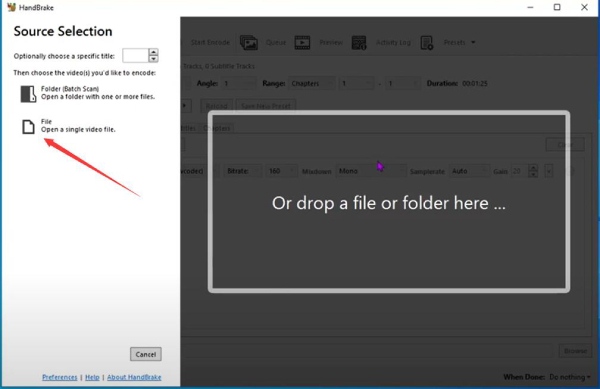
Шаг 1Запустите Handbrake, и вы окажетесь на домашней странице. Нажмите «Файл» слева, чтобы открыть ваш видеофайл.
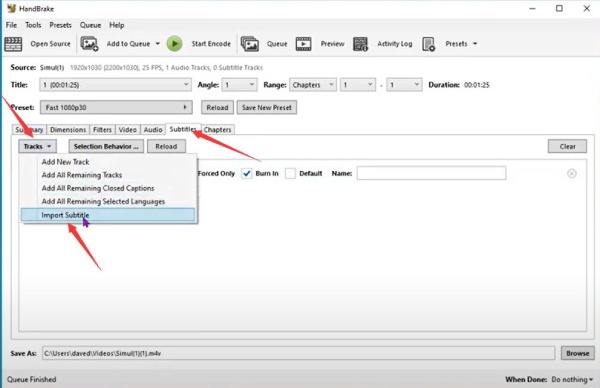
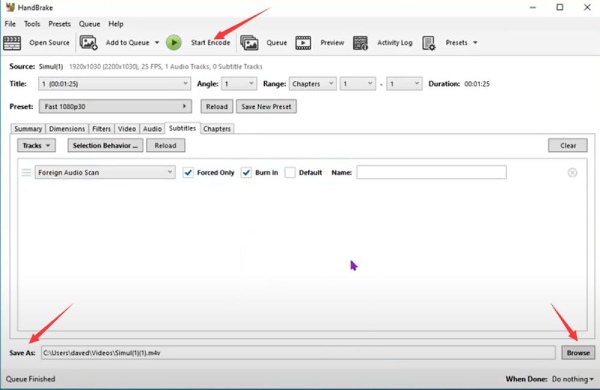
Шаг 2Теперь вы можете нажать на вкладку «Субтитры», а затем нажать кнопку «Треки». После этого нажмите кнопку «Импорт субтитров», чтобы выбрать файл SRT для добавления.
Шаг 3Вы можете нажать «Начать кодирование», чтобы успешно встроить файл SRT в ваш файл MP4. Вы можете увидеть «Сохранить как» в нижней части страницы, что означает, где вы сохраняете свое новое видео, а также его формат и имя. Вы также можете нажать «Обзор», чтобы выбрать позицию.
2 простых способа добавить файл SRT в файл MP4 онлайн бесплатно
Добавление файлов SRT в файлы MP4 онлайн также является простым методом для вас. Вы можете использовать 2 мощных онлайн-инструмента, называемых VEED IO и Happyscribe, чтобы помочь вам сделать это быстро и легко. Однако вы должны знать, что онлайн-инструменты могут иметь ограничения по размеру видео.
Шаги для VEED IO:
Шаг 1Перейдите к VEED IO в Google. Теперь вы можете нажать кнопку «Выбрать файл», чтобы импортировать ваш файл MP4. Теперь нажмите опцию «Загрузить файл субтитров», чтобы добавить ваш файл SRT.
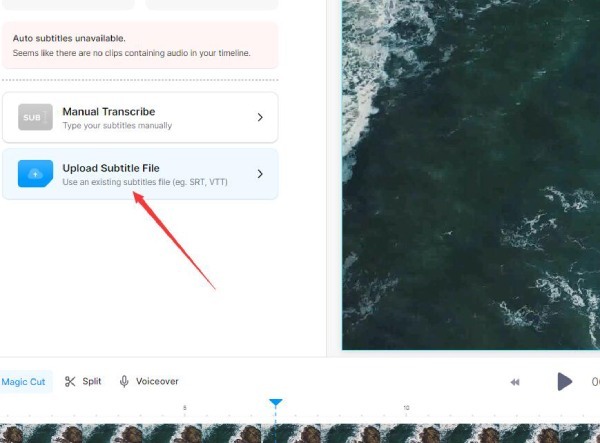
Шаг 2Теперь вы добавили файл SRT в файл MP4 онлайн. Вы можете нажать кнопку «Готово» в правом верхнем углу страницы, чтобы успешно импортировать ваше видео.

Шаги для Happyscribe:
Шаг 1Перейдите на официальный сайт Happysribe в любом браузере. Затем вы можете нажать две кнопки «Выбрать файл», чтобы загрузить файл MP4 и файл SRT. Наконец, нажмите кнопку «Добавить субтитры», чтобы начать процесс.
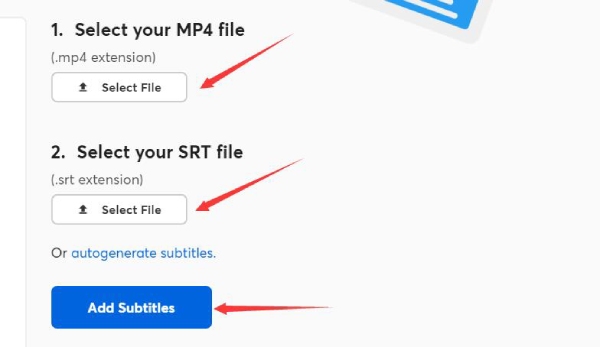
Шаг 2Теперь вам просто нужно дождаться его завершения, и ваше устройство автоматически загрузит видео с субтитрами.
Часто задаваемые вопросы о добавлении файла SRT в файл MP4
-
Как добавить субтитры или SRT-файлы в MP4 на iPhone/Android?
Вы можете использовать VLC Player. VLC Player на iPhone или Android позволяет добавлять файлы SRT вручную. Вам просто нужно нажать на значок «плеер» и выбрать опцию «Выбрать файл субтитров», чтобы добавить файлы SRT.
-
Как встроить субтитры SRT в видео MP4 на постоянной основе?
Вам нужно встроить файл SRT в видео с помощью 4Easysoft Total Video Converter. Вам просто нужно скачать его и запустить, чтобы импортировать ваши файлы SRT и видео, чтобы преобразовать их все в одно видео с постоянными субтитрами.
-
Как воспроизвести файл SRT с видео?
Вы можете использовать VLC Player для воспроизведения видео, затем щелкните правой кнопкой мыши по видео, чтобы выбрать опцию "Subtitle Track". Затем он предложит вам некоторые субтитры из Интернета. Также вы можете нажать опцию "Open File", чтобы добавить субтитры на свой компьютер.
-
Можно ли добавлять файлы SRT в файлы MP4 с помощью встроенного проигрывателя Windows Media?
Нет. К сожалению, эта программа не может добавлять субтитры к видео. Вы можете скачать 4Easysoft Total Video Converter. Это программное обеспечение поможет вам легко импортировать видео и быстро добавить файл SRT к видео, и вам понадобится всего один щелчок, чтобы объединить файл SRT с вашим видеофайлом.
-
Как преобразовать файлы SRT в файлы ASS?
Возможно, некоторые проигрыватели не поддерживают файлы SRT, поэтому вам нужно конвертировать их в другие форматы. Вы можете использовать ebby.co, онлайн-инструмент. Вам нужно только импортировать ваш файл SRT в инструмент, затем выбрать нужный формат и, наконец, нажать кнопку «КОНВЕРТИРОВАТЬ SRT», чтобы сделать это.
Заключение
Вы узнали, как добавить файл SRT в MP4 Файл на Windows/Mac/онлайн. VLC Player и Handbrake обладают мощными возможностями и множеством настроек. VEED IO и Happyscribe — удобные онлайн-инструменты, которые помогут решить вашу проблему всего за несколько кликов. 4Easysoft Total Video Converter сочетает в себе эти два преимущества, позволяя удобно конвертировать файлы SRT в MP4, используя множество функций и настроек. Теперь вы можете с успехом смотреть фильмы MP4 с субтитрами.
100% Безопасный
100% Безопасный
