
Конвертируйте, редактируйте и сжимайте видео/аудио в более чем 1000 форматах высокого качества.

5 инструментов для обрезки GIF-файлов для всех платформ [Как легко обрезать GIF-файлы]

Сообщение от Айра Лесли Эското к Обзор 22 декабря 2025 г.
GIF-анимации — это весело и увлекательно, они позволяют выразить реакции или поделиться короткими моментами, но не всем нужно использовать всю продолжительность. Поэтому, чтобы сократить длинную GIF-анимацию или вырезать лишние фрагменты, можно использовать GIF-файл. резак для GIF Это делает процесс быстрым и легким. К счастью, современные инструменты предлагают множество способов обрезки GIF-файлов, будь то на компьютере, в интернете или на мобильном устройстве. Здесь вы найдете лучшие инструменты для обрезки GIF-файлов, которые предлагают нечто уникальное, плавно обрезая GIF-файлы с превосходными результатами.
Список гидов
Критерии отбора для GIF-монтажеров Лучшие инструменты для обрезки GIF-файлов для Windows/Mac Ezgif — бесплатный онлайн-редактор GIF-файлов с элементами управления временной шкалой. VEED.IO GIF Cutter - Обрезка GIF-файлов с редактированием и эффектами. Создатель и редактор GIF-файлов - инструмент для обрезки GIF-файлов с покадровым управлением. ImgPlay — инструмент для редактирования GIF-файлов на iOS с предварительным просмотром в реальном времени.Критерии отбора для GIF-монтажеров
Прежде чем выбрать подходящий инструмент для редактирования GIF-файлов, учтите, что сегодня все инструменты находятся на одном уровне по уровню управления, качества и удобства использования, поэтому оценка их по определенным критериям поможет вам выбрать лучший вариант. Если вы редактируете GIF-файлы лишь изредка, учтите следующие моменты, чтобы обеспечить более плавное редактирование и лучшие результаты.
1. Простота использования. Хороший GIF-редактор должен иметь интуитивно понятный интерфейс, который упрощает работу пользователям любого уровня подготовки.
2. Обрезка и подрезка. Ищите инструменты с покадровой обрезкой и гибкими возможностями кадрирования для удаления отдельных моментов без ущерба для качества.
3. Качество выпускаемой продукции. Высококачественные GIF-файлы крайне важны, поэтому инструмент должен сохранять цвет, четкость и плавность анимации.
4. Функции редактирования. Помимо базовых знаний обрезка GIF-файлаДля улучшения конечного результата GIF-файлу необходимы дополнительные инструменты, такие как фильтры, текст, элементы управления зацикливанием и т. д.
5. Поддерживаемые форматы файлов. Универсальная программа для обрезки GIF-кадров должна поддерживать входные данные из различных форматов, таких как MP4, AVI, MOV и других.
6. Скорость и производительность. Инструменты с ускорением на графическом процессоре позволяют обрабатывать GIF-файлы быстрее, особенно файлы высокого разрешения.
7. Совместимость с платформами. Выберите программу для обрезки GIF-файлов, которая идеально подходит для вашего рабочего процесса и устройства. Это могут быть настольные инструменты, онлайн-редакторы или мобильные приложения.
Лучшие инструменты для обрезки GIF-файлов для Windows/Mac
Первая программа для обрезки и редактирования GIF-файлов, представленная здесь, — это универсальная и эффективная программа под названием [название названия]. 4Easysoft Total Video ConverterПрограмма предоставляет точные инструменты обрезки, обрезку по временной шкале и множество функций улучшения, чтобы ваш GIF-файл выглядел именно так, как вы хотите. Благодаря поддержке ускорения GPU, инструменты могут плавно обрабатывать GIF-файлы без потери исходного качества. Вкратце, вы можете создавать, обрезать и улучшать GIF-файлы на Windows и Mac в одном месте.

Получите точную обрезку, кадрирование и изменение размера GIF-файлов с покадровым управлением.
Добавляйте фильтры, эффекты, регулируйте скорость воспроизведения и многое другое к GIF-файлам и видеороликам.
Поддерживает различные видеоформаты для преобразования в GIF-файлы высокого качества.
Экспорт GIF-файлов в высоком разрешении с настраиваемыми параметрами обеспечивает более плавное воспроизведение.
100% Безопасный
100% Безопасный
Шаг 1Запустите 4Easysoft Total Video Converter. На главной панели перейдите в раздел «Инструменты» и выберите «GIF Maker» из предложенных вариантов.

Шаг 2Импортируйте видео или GIF-файл, который хотите обрезать. Затем нажмите кнопку «Вырезать», чтобы открыть окно обрезки; перетащите маркеры начала и конца, чтобы разделить GIF-файл, и отрегулируйте его длину.
При желании вы можете нажать кнопку «Редактировать», чтобы применить дополнительные изменения, такие как эффекты, фильтры, поворот и многое другое, для улучшения вашего GIF-файла.

Шаг 3После этого вы можете установить «Размер выходного файла» и «Частоту кадров» по своему усмотрению. Нажмите кнопку «Предварительный просмотр», чтобы проверить GIF-файл перед экспортом. Если вас всё устраивает, нажмите кнопку «Создать GIF», чтобы сохранить укороченный GIF-файл на свой компьютер.
100% Безопасный
100% Безопасный
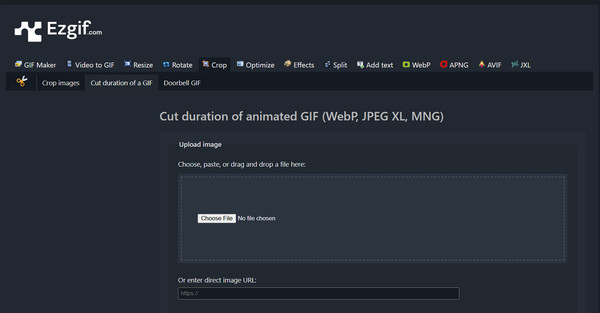
Ezgif — бесплатный онлайн-редактор GIF-файлов с элементами управления временной шкалой.
Ezgif — один из самых известных браузерных инструментов для обрезки GIF-анимаций. Он оснащен интуитивно понятным ползунком на временной шкале, позволяющим легко вырезать лишние кадры для уменьшения размера файла или выделения важных моментов.
Шаг 1Зайдя на сайт Ezgif, перейдите к инструменту "GIF Cutter". Там загрузите свой GIF-файл или вставьте URL-адрес.
Шаг 2Используйте поля времени начала и окончания или ползунок, чтобы установить объем извлекаемой информации, которую следует сохранить.
Шаг 3После этого нажмите кнопку «Обрезать GIF», чтобы обрезать GIF-файл онлайн. После завершения скачайте его.
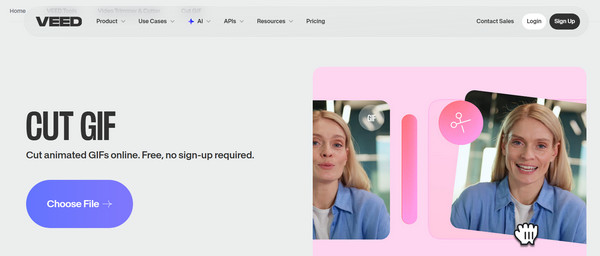
VEED.IO GIF Cutter - Обрезка GIF-файлов с редактированием и эффектами.
Ещё один онлайн-сервис для вырезания GIF-файлов, VEED.IO, предлагает больше, чем просто базовые инструменты. Здесь вы можете найти наложения текста (добавить текст в GIF-файлы), фильтры, сжатие и функции изменения размера. Это особенно полезно для создателей контента, которые предпочитают удобный рабочий процесс без сложных настроек.
Шаг 1Найдите сайт VEED.IO GIF Cutter. Загрузите свой GIF-файл с компьютера или облачного хранилища.
Шаг 2Далее перетащите оба маркера на временной шкале, чтобы определить фрагмент, который вы хотите сохранить.
Шаг 3Вы можете внести дополнительные изменения по своему усмотрению, а затем нажать кнопку «Экспорт», чтобы успешно сократить продолжительность анимированных GIF-файлов.
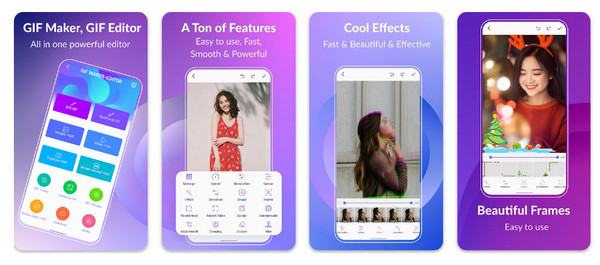
Создатель и редактор GIF-файлов - инструмент для обрезки GIF-файлов с покадровым управлением.
Next — это универсальный инструмент для обрезки GIF-файлов на Android, предлагающий полный набор инструментов для создания анимации — приложение GIF Maker, GIF Editor. Он отлично подходит для тех, кому нужна точная обрезка на мобильном устройстве, благодаря покадровому просмотру. Кроме того, он поддерживает офлайн-редактирование, так что вы можете создавать и обрезать анимацию где угодно.
Шаг 1Откройте приложение GIF Maker, GIF Editor на своем телефоне Android. На главном экране нажмите «Редактировать GIF» и импортируйте свой видеофайл.
Шаг 2При необходимости внесите дополнительные изменения, такие как фильтры или регулировка скорости воспроизведения.
Шаг 3Позже вырежьте фрагмент из GIF-анимации и сохраните его в своей галерее.
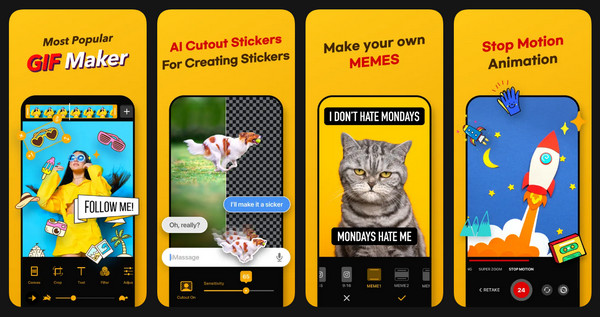
ImgPlay — инструмент для редактирования GIF-файлов на iOS с предварительным просмотром в реальном времени.
Наконец, высоко оцененный редактор GIF-файлов для iOS, ImgPlay, известен своим удобным интерфейсом и быстрыми функциями обрезки. Этот редактор GIF-файлов предоставляет предварительный просмотр в реальном времени, позволяя легко увидеть изменения перед сохранением. Кроме того, он обладает мощными дополнительными функциями, такими как фильтры, текстовые инструменты и расположение рамок.
Шаг 1Запустите ImgPlay на своем iPhone. Загрузите наш GIF-файл из библиотеки или iCloud.
Шаг 2Теперь начните перетаскивать маркеры обрезки, чтобы вырезать анимированные GIF-файлы онлайн.
Шаг 3При необходимости отредактируйте GIF-файл, прежде чем нажать кнопку «Сохранить» для экспорта.
Заключение
Сегодня доступно множество инструментов для редактирования GIF-анимаций, от настольных до онлайн-сервисов, что делает процесс создания GIF-анимаций невероятно доступным. Каждый из пяти рассмотренных инструментов предоставляет возможность... Вырезать, обрезать и укорачивать GIF-файлы Зависит от ваших предпочтений и рабочего процесса. Для пользователей, которым нужен мощный универсальный вариант, 4Easysoft Total Video Converter Это отличный выбор. Инструмент GIF Maker обеспечивает точную обрезку, быструю обработку и высокое качество результата, что делает его лучшим выбором для тех, кто редактирует GIF-анимации и нуждается в надежных результатах каждый раз.
100% Безопасный
100% Безопасный
