
Надежный видеоконвертер, редактор и компрессор для повседневных задач.

Как добавить музыку в видео? 6 инструментов для создателей контента.

Сообщение от Паула Пайлага к Редактировать видео/аудио 25 декабря 2025 г.
Добавление музыки к видео может сделать ваш контент более привлекательным, эмоциональным и профессиональным. От роликов для социальных сетей и презентаций до личных проектов — правильно подобранный саундтрек может быстро повысить эффективность вашего видео. К счастью, современные инструменты для редактирования видео значительно упрощают обучение работе с ними. добавить музыку к видео Проще, чем когда-либо. В этом руководстве представлены шесть мощных инструментов, которые помогут вам объединить видео и аудио на компьютере и в веб-браузере. Начните создавать видео с уверенностью!
Список гидов
Лучший способ без проблем добавить музыку в видео. Добавление музыки к видео с помощью Audacity Добавление и рендеринг музыки в видеоролики с помощью Premiere Pro Clideo — онлайн-сервис для объединения видео и аудио с быстрой загрузкой. VEED.IO — Многофункциональный онлайн-видеоредактор Kapwing — видеоредактор с гибкими возможностями микширования звука.Лучший способ без проблем добавить музыку в видео.
4Easysoft Total Video Converter Этот инструмент позволяет создавать слайд-шоу с музыкой и визуально привлекательные видеоролики с множеством эффектов, фильтров и настраиваемых тем. Здесь вы можете сохранить оригинальный звук, добавить музыку к видео или применить такие эффекты, как плавное появление, плавное исчезание и зацикливание, для более профессионального результата. Кроме того, инструмент предлагает богатую коллекцию шаблонов редактирования, вариантов форматирования и креативных инструментов, которые помогут вам мгновенно улучшить ваше видео.

Позволяет быстро добавлять музыку к видео, увеличивать громкость и применять эффекты.
Включает в себя усовершенствованные функции искусственного интеллекта для снижения шума и повышения четкости звука.
Позволяет настраивать параметры вывода видео и аудио в высоком разрешении, до 4K.
Настраиваемые параметры вывода, такие как формат, качество, частота кадров и многое другое.
100% Безопасный
100% Безопасный
Шаг 1Запустите 4Easysoft Total Video Converter и загрузите видео, которое хотите отредактировать, нажав кнопку «Добавить файлы».

Шаг 2После добавления видео найдите кнопку «Редактировать» (значок звёздной палочки), и там вы увидите все вкладки редактирования. Вы можете сразу перейти к разделу «Аудио». Там нажмите кнопку «Добавить», чтобы импортировать свой музыкальный файл.
Затем вы можете отрегулировать громкость и задержку звука. При необходимости внесите другие изменения.

Шаг 3На главном экране выберите желаемый формат вывода в меню «Формат» и настройте параметры вывода. Затем нажмите кнопку «Преобразовать все», чтобы сохранить видео с новой фоновой музыкой.

100% Безопасный
100% Безопасный
Добавление музыки к видео с помощью Audacity
Следующий инструмент предлагает больше свободы в управлении звуком. Audacity — это бесплатный аудиоредактор с открытым исходным кодом, который создает собственные звуковые дорожки для ваших видео. Хотя он не помогает напрямую добавлять песни в видео, он идеально подходит для улучшения, очистки или... редактирование аудио в Audacity перед применением к вашему видеопроекту.
Шаг 1Откройте Audacity на своем компьютере и импортируйте аудиофайл. Используйте инструменты обрезки, затухания и шумоподавления для настройки звука.
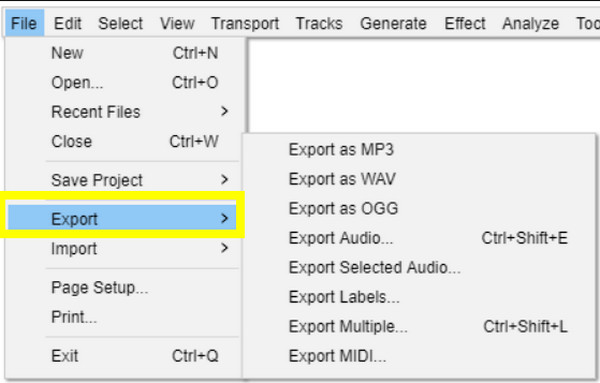
Шаг 2Затем экспортируйте отредактированный аудиофайл в формате MP3 или WAV, или в другом поддерживаемом формате, выбрав его в меню «Файл». Теперь, используя другой видеоредактор, импортируйте как видео, так и экспортированный аудиофайл.
Добавление и рендеринг музыки в видеоролики с помощью Premiere Pro
Adobe Premiere Pro широко используется создателями контента, кинематографистами и монтажёрами, которые хотят иметь полный контроль над видео и звуком. Он не только помогает добавлять музыку к видео, но и содержит инструменты для покадровой анимации, микширования и балансировки звука, что делает его превосходным инструментом для создания кинематографических результатов и детального управления звуком.
Шаг 1Откройте Premiere Pro и создайте новый проект. Загрузите видео- и аудиофайлы в медиатеку.
Шаг 2Перетащите видео на временную шкалу, а затем разместите звуковую дорожку под ним. Нажмите «Микшер аудиоклипов», чтобы отрегулировать уровни. При необходимости можно применить эффекты нарастания, затухания или другие эффекты.
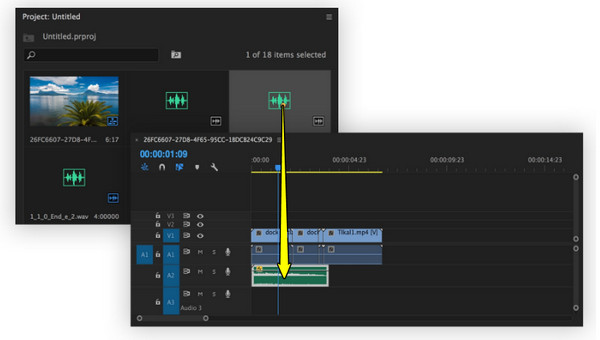
Шаг 3После всего этого перейдите в раздел «Экспорт», затем в «Медиа» и добавьте музыку к своему видео.
Clideo — онлайн-сервис для объединения видео и аудио с быстрой загрузкой.
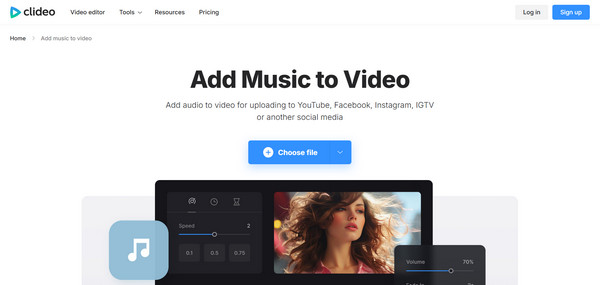
Перейдите на онлайн-инструменты: Clideo. Это удобная для начинающих платформа, которая позволит вам... сделать музыкальный клип Всего за несколько кликов. Благодаря чистому экрану, он отлично подходит для пользователей, которые хотят быстро добавить фоновую музыку, закадровый текст или аудио без установки какого-либо программного обеспечения. Также имеются инструменты автоматической синхронизации и предварительного просмотра. Таким образом, вы можете убедиться, что итоговый объединенный файл будет выровнен.
- Плюсы
- Простой и удобный интерфейс для всех.
- Поддерживает несколько аудио- и видеоформатов.
- Быстрая загрузка и простые инструменты для настройки.
- Минусы
- Ограниченные возможности расширенного редактирования аудио.
- Скорость экспорта длинных видеороликов может быть низкой.
VEED.IO — Многофункциональный онлайн-видеоредактор
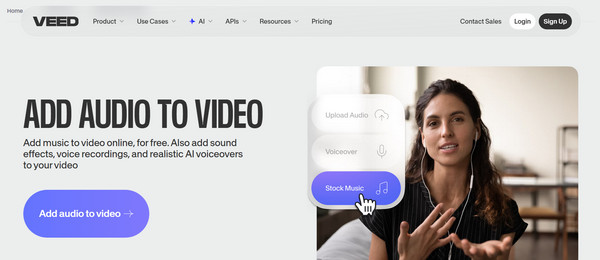
Далее следует VEED.IO, мощный онлайн-редактор видео, созданный для тех, кто хочет больше контролировать процесс объединения видео- и аудиофайлов. Помимо добавления музыки к видео, этот инструмент обладает расширенными функциями редактирования, такими как шумоподавление, улучшение звука, обрезка и регулировка громкости.
- Плюсы
- Создайте собственную фоновую музыку, соответствующую тону вашего видео.
- Поддерживает несколько дорожек и расширенные эффекты.
- Минусы
- Экспорт видео высокого разрешения может занять больше времени.
- Даже такая простая задача может показаться непосильной.
Kapwing — видеоредактор с гибкими возможностями микширования звука.
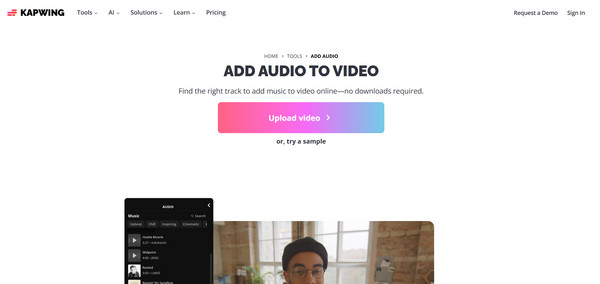
С помощью Kapwing вы можете объединять аудиофайлы, регулировать громкость, обрезать клипы и синхронизировать фоновую музыку с видео. Кроме того, вы можете добавлять интеллектуальные субтитлы, автоматическую транскрипцию и очистку звука для получения качественного контента.
- Плюсы
- Предлагает современный интерфейс с интеллектуальными инструментами искусственного интеллекта.
- Имеет функции обрезки, регулировки громкости и точной синхронизации звука.
- Облачная платформа позволяет редактировать контент на разных устройствах.
- Минусы
- Большие файлы замедляют работу браузера.
- Бесплатный тарифный план включает водяной знак и ограничения на экспорт.
Заключение
Умение добавить фоновую музыку к видео С более широким спектром доступных сегодня настольных и онлайн-инструментов это станет проще. От быстрого редактора с возможностью просмотра до более функционального программного обеспечения — каждый из упомянутых здесь инструментов предлагает уникальный способ объединения ваших клипов с идеальным саундтреком. Но если вам нужно решение, сочетающее простоту использования с мощными функциями редактирования, 4Easysoft Total Video Converter Это отличный выбор. Он не только позволяет без труда добавлять фоновую музыку, но и имеет полный набор инструментов для редактирования и конвертации видео, которые оптимизируют весь рабочий процесс редактирования.
100% Безопасный
100% Безопасный
