
Конвертируйте, редактируйте и сжимайте видео/аудио в более чем 1000 форматах высокого качества.

Улучшите качество своих видеоматериалов: 6 способов повысить качество видео.

Сообщение от Паула Пайлага к Редактировать видео/аудио 10 декабря 2025 г.
Один из самых быстрых способов превратить видео низкого качества в более четкое и ясное видео — это... высококачественное видеоЭто может быть семейный видеоролик, телефонная запись или контент для социальных сетей, который вы хотите улучшить; правильный инструмент может существенно повлиять на весь процесс. Поэтому в этом руководстве собраны 6 лучших инструментов для повышения разрешения видео как на настольных компьютерах, так и на онлайн-платформах, предоставляя вам гибкие возможности для легкого улучшения ваших видеоматериалов. Улучшайте прямо сейчас!
Список гидов
Улучшите качество любого видео с помощью Topaz Video AI. Как улучшить качество видео с помощью плагинов Premiere Pro Улучшение качества видео с помощью профессиональных инструментов редактирования. Kapwing Video Quality Enhancer — быстрое масштабирование и редактирование видео. Media.io AI Video Enhancer — масштабирование и шумоподавление в один клик VEED.IO — онлайн-сервис для улучшения видео, позволяющий масштабировать изображение с помощью интеллектуальных фильтров.Улучшите качество любого видео с помощью Topaz Video AI.
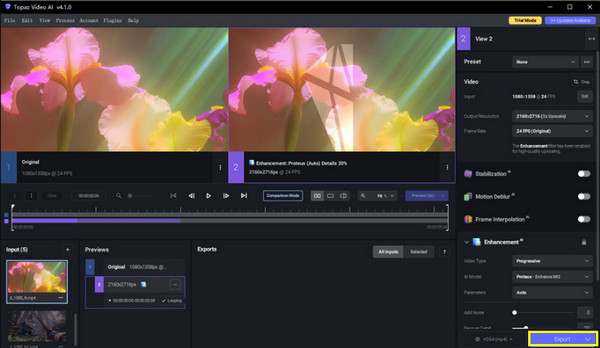
Topaz Video AI — это настольная программа, специализирующаяся на масштабировании видео с помощью искусственного интеллекта, которая преобразует видео низкого разрешения в высококачественное видео в формате 4K или даже 8K. Программа может улучшать видео низкого разрешения, уменьшая шум, исправляя размытые кадры и автоматически повышая детализацию.
Шаг 1Запустите Topaz Video AI на своем компьютере, затем нажмите кнопку «Обзор», чтобы выбрать видео, которое вы хотите масштабировать.
Шаг 2Выберите модель ИИ, исходя из ваших целей улучшения, например, Artemis или Gaia.
Шаг 3После этого выберите желаемое разрешение и частоту кадров. При желании, посмотрите, как всё выглядит в окне предварительного просмотра.
Шаг 4Нажмите кнопку «Старт» или «Экспорт», чтобы повысить качество видео.
Как улучшить качество видео с помощью плагинов Premiere Pro
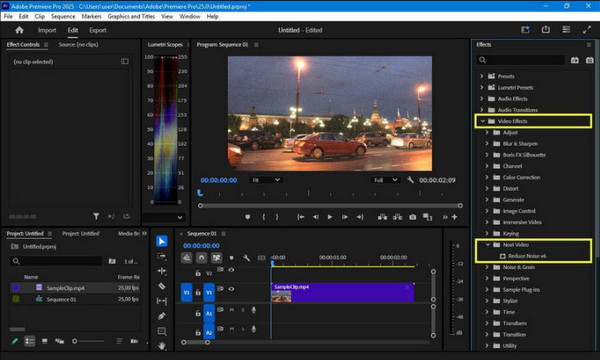
Далее следует Adobe Premiere Pro, профессиональное программное обеспечение для видеомонтажа, которое может повышение качества видео до 4K с помощью плагинов. С помощью таких плагинов, как Red Giant Instant 4K, вы можете масштабировать видеоматериал непосредственно в процессе редактирования, что идеально подходит для монтажеров, желающих улучшить разрешение видео, не покидая временную шкалу.
Шаг 1Установите выбранный вами плагин для Premiere Pro. Запустите программу, откройте проект, содержащий видео, которое вы хотите масштабировать, и перетащите эффект плагина на ваш клип.
Шаг 2После этого установите целевое разрешение, метод масштабирования и параметры улучшения с помощью плагина. Затем проверьте предварительный просмотр, чтобы убедиться, что результат масштабирования видео достигнут.
Шаг 3Позже экспортируйте проект, используя желаемый формат и разрешение.
Улучшение качества видео с помощью профессиональных инструментов редактирования.
Хотя некоторые инструменты имеют базовые функции масштабирования видео, следующее программное обеспечение для редактирования предоставляет вам больше контроля над процессом, позволяя уточнять детали, уменьшать шум, улучшать цветопередачу и резкость. 4Easysoft Total Video Converter Это ваше универсальное решение. Вы можете масштабировать видео, регулировать яркость, уменьшать видеошум и стабилизировать дрожание видео всего несколькими щелчками мыши. Вы можете превратить свои низкокачественные и старые видеоматериалы в высококачественный и визуально привлекательный контент без сложных шагов.

Позволяет повышать разрешение видео, настраивать эффекты, уменьшать шум и многое другое.
Предоставляет возможность вывода файлов в таких форматах, как MP4, MOV, AVI, MKV и других.
Аппаратное ускорение для более быстрой обработки и конвертации без потери качества.
Встроенные инструменты редактирования, такие как обрезка, кадрирование, объединение, эффекты и т. д.
100% Безопасный
100% Безопасный
Шаг 1Сначала запустите 4Easysoft Total Video Converter на своем компьютере. Перейдите в «Панель инструментов», где вы найдете более 15 инструментов. Выберите «Улучшение видео». Затем добавьте видео, которое хотите улучшить.

Шаг 2После загрузки вы увидите четыре варианта улучшения: масштабирование разрешения, оптимизация яркости и контрастности, удаление видеошума и уменьшение дрожания видео. Установите флажок «Масштабирование разрешения», чтобы увеличить разрешение видео; вы можете выбрать и другие параметры в зависимости от ваших потребностей.

Шаг 3Перед окончательным завершением нажмите кнопку «Предварительный просмотр» сбоку, чтобы увидеть, как будет выглядеть ваше видео после масштабирования. Вы также можете установить желаемое разрешение, формат или внести изменения, например, обрезать фрагменты.
Шаг 4Когда вас всё устроит, нажмите кнопку «Улучшить», чтобы начать процесс масштабирования видео. Всего за несколько мгновений ваш ролик будет улучшен до более высокого разрешения и готов к сохранению или публикации.
100% Безопасный
100% Безопасный
Kapwing Video Quality Enhancer — быстрое масштабирование и редактирование видео.
Для тех, кто ищет быстрый и простой онлайн-сервис для масштабирования видео, первым в этом списке является Kapwing. Это браузерный инструмент для масштабирования, идеально подходящий для улучшения четкости, яркости и разрешения контента в социальных сетях, презентаций и личных проектов всего за несколько кликов.
Шаг 1Нажмите кнопку «Загрузить», чтобы импортировать ваше видео в онлайн-сервис улучшения качества видео Kapwing.
Шаг 2Начните настраивать разрешение, яркость или резкость видео по мере необходимости.
Шаг 3Перед нажатием кнопки «Экспорт» просмотрите улучшенное видео, чтобы убедиться, что оно соответствует вашим ожиданиям.

Media.io AI Video Enhancer — масштабирование и шумоподавление в один клик
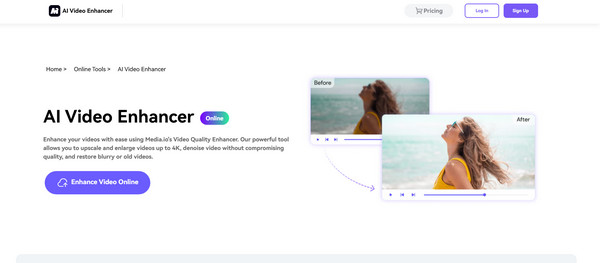
С другой стороны, Media.io AI Video Enhancer — это еще один онлайн-сервис для масштабирования видео с помощью ИИ. Его движок на основе ИИ обрабатывает каждый кадр, повышая разрешение и четкость. С его помощью легко вернуть старому видео первозданный вид.
Шаг 1Найдите Media.io AI Video Enhancer в выбранном вами браузере. Нажмите кнопку «Загрузить видео», чтобы импортировать видеоролик, который вы хотите улучшить.
Шаг 2Далее выберите один из вариантов улучшения изображения, например, «Масштабирование разрешения» или «Подавление шума».
Шаг 3Нажмите кнопку «Улучшить», чтобы повысить качество изображения и детализацию видео.
VEED.IO — онлайн-сервис для улучшения видео, позволяющий масштабировать изображение с помощью интеллектуальных фильтров.
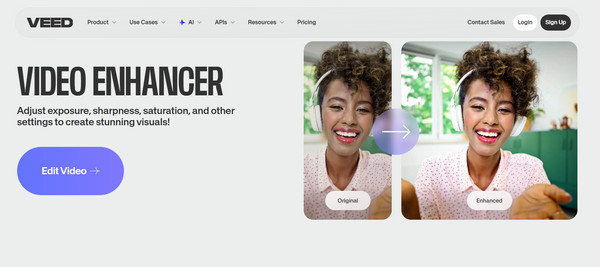
Последний веб-ориентированный масштабирование качества видео VEED.IO — это инструмент для улучшения видео, сочетающий в себе интеллектуальные фильтры и функции редактирования. Это отличное место для создателей контента, которые ищут как улучшение качества, так и возможности для визуального творчества, например, фильтры, цветокоррекцию и повышение резкости.
Шаг 1Откройте программу VEED.IO Video Enhancer и загрузите свое видео.
Шаг 2Затем выберите опцию "Увеличить разрешение" и примените дополнительные фильтры или эффекты по своему усмотрению.
Шаг 3Просмотрите результаты, затем нажмите кнопку «Экспорт», чтобы сохранить масштабированное видео на вашем устройстве.
Заключение
С помощью вышеупомянутых программ для улучшения качества видео можно превратить низкокачественные кадры в отшлифованные. Среди них, если вам нужно комплексное решение, вы можете выбрать подходящий вариант. масштабирование видео решение, 4Easysoft Total Video Converter Сочетает в себе удобство использования и мощные возможности улучшения. Он не только эффективно повышает качество видео, но и поддерживает широкий спектр форматов и обладает множеством интересных функций, обеспечивая профессиональное качество изображения высокой четкости без лишних хлопот.
100% Безопасный
100% Безопасный
