

Надежный видеоконвертер, редактор и компрессор для повседневных задач.
6 действенных способов масштабирования видео до 4K [проверенные методы]

Сообщение от Айра Лесли Эското к Редактировать видео/аудио 17 апреля 2026 г.
Когда ты знаешь, как повышение качества видео до 4K, Вы можете избежать разочарования, когда при воспроизведении загруженного или записанного видео обнаруживается его низкое качество. Кроме того, вы можете предотвратить слишком маленькое или растянутое изображение на экране из-за несовместимости разрешений. Итак, как повысить качество видео до 4K? Чтобы узнать это, продолжайте читать эту статью, в которой описаны шесть простых способов бесплатно повысить разрешение видео до 4K с помощью различных устройств! Ознакомьтесь с ними прямо сейчас.
Список гидов
С помощью инструмента на основе искусственного интеллекта масштабируйте видео любого формата до 4K. Как масштабировать видео до 4K в Premiere Pro 3 бесплатных инструмента для повышения разрешения видео до 4K онлайн Улучшение качества видео до 4K на iPhone/AndroidС помощью инструмента на основе искусственного интеллекта масштабируйте видео любого формата до 4K.
Если вам нужен более быстрый, но при этом обеспечивающий потрясающее качество масштабирование видео низкого качества до 4K, то рассмотрите возможность использования 4Easysoft Total Video Converter. Этот инструмент, совместимый с Windows и Mac, не позволяет вручную масштабировать видео, что довольно утомительно и чревато ошибками. Он поддерживает функцию улучшения видео, работающую на основе искусственного интеллекта. Да, вы правильно прочитали! Эта функция позволяет автоматически получить превосходное качество видео (4K) с помощью высокоразвитого ИИ. Кроме того, она может оптимизировать яркость и контрастность видео, удалять шумы, чтобы сделать его чище, и стабилизировать изображение — всё это с помощью ИИ!

Оснащен инструментом Video Upscaler на панели инструментов, позволяющим получить желаемое разрешение, включая 1080P и 4K.
Поддерживайте технологии искусственного интеллекта, чтобы улучшать видео, применять фильтры, удалять грязный шум и многое другое с помощью искусственного интеллекта.
Позволяет вам настроить параметры видео, такие как разрешение, качество и соотношение сторон, перед экспортом созданного видео.
Предложите функцию предварительного просмотра, чтобы вы могли отслеживать все изменения, которые вы вносите в свое видео.
100% Безопасный
100% Безопасный
Шаг 1Установить 4Easysoft Total Video Converter На вашем Mac или Windows запустите программу. После этого перейдите на вкладку "Инструменты", найдите "Улучшение видео" и выберите его.

Шаг 2Далее нажмите значок "Добавить", чтобы импортировать видео, которое вы хотите масштабировать до разрешения 4K. После этого в параметрах установите флажок напротив параметра "Масштабировать разрешение", чтобы выбрать его.

Шаг 3Затем перейдите в раздел "Разрешение" и выберите "380x2160", чтобы масштабировать видео до разрешения 4K. После этого выберите целевую папку для сохранения масштабированного видео.
Шаг 4После этого нажмите кнопку "Улучшить", чтобы начать процесс масштабирования видео. Вот и все! Так вы можете использовать этот инструмент для масштабирования видео до 4K с помощью ИИ.
100% Безопасный
100% Безопасный
Как масштабировать видео до 4K в Premiere Pro
Помимо первого предложенного решения, вы также можете использовать Adobe Premiere Pro для улучшения качества видео до 4K. Хотя по сравнению с первым предложенным инструментом Adobe является профессиональным инструментом для редактирования и поначалу может показаться сложным, он предлагает надежный способ улучшения видео с низким разрешением благодаря встроенным настройкам последовательности и экспорта. Как масштабировать видео до 4K с помощью Premiere Pro? Вот шаги, которые вам необходимо выполнить:
Шаг 1Откройте Adobe Premiere Pro и создайте новый проект. Затем нажмите "Файл" и выберите опцию "Импорт", чтобы загрузить видео, которое вы хотите улучшить.
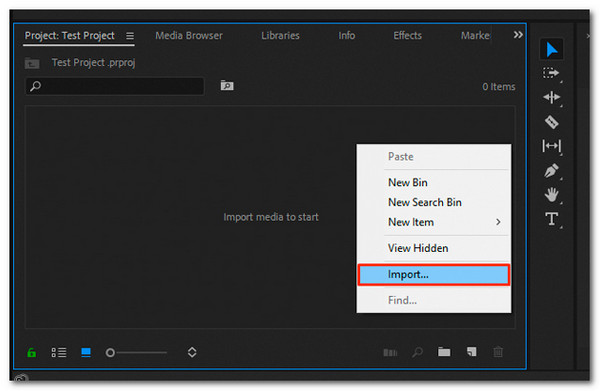
Шаг 2Далее создайте новую последовательность и настройте ее параметры на разрешение 3840 × 2160. Просто щелкните правой кнопкой мыши по пустой области на панели "Проект", выберите "Новый элемент" и затем "Последовательность". Убедитесь, что частота кадров вашего видео соответствует исходной (30 или 60 кадров в секунду) для плавного и естественного воспроизведения.
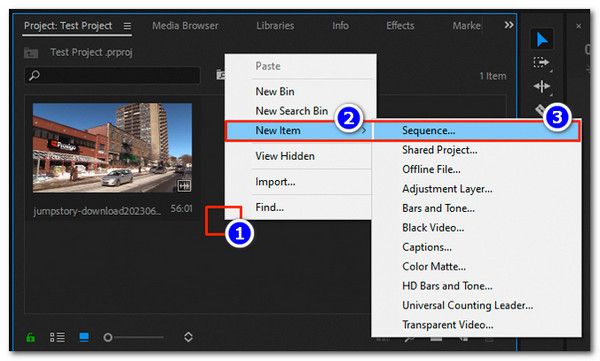
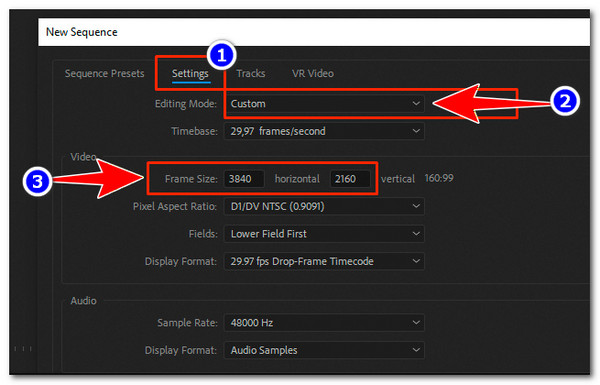
Шаг 3Затем нажмите "Новая последовательность", чтобы открыть панель последовательности. Вы можете оставить предустановку по умолчанию. Затем перейдите на вкладку "Настройки", установите "Режим редактирования" на "Пользовательский" и введите 3840 по горизонтали × 2160 по вертикали в поле "Размер кадра" для последовательности 4K.
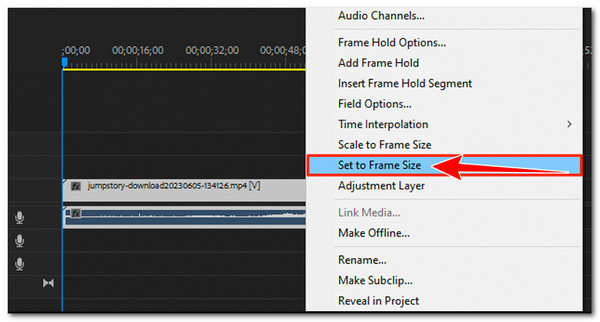
Шаг 4После этого перетащите ранее импортированное видео в последовательность 4K. Затем щелкните правой кнопкой мыши по клипу на временной шкале и выберите "Установить размер кадра", чтобы видео автоматически правильно подстраивалось под размер холста 4K без проблем с растяжением.
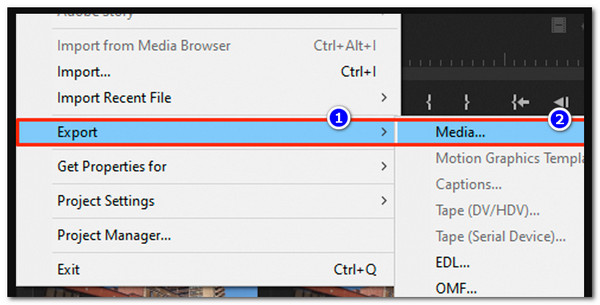
Шаг 5После завершения откройте окно "Экспорт", установите разрешение вывода 3840 × 2160, включите параметр "Использовать максимальное качество рендеринга" и нажмите "Экспорт", чтобы начать процесс масштабирования до 4K.
3 бесплатных инструмента для повышения разрешения видео до 4K онлайн
Если Adobe Premiere Pro кажется вам слишком сложным в использовании для масштабирования видео с 1080p до 4K, попробуйте эти веб-инструменты, поскольку они гораздо проще в применении.
1. Picwand AI
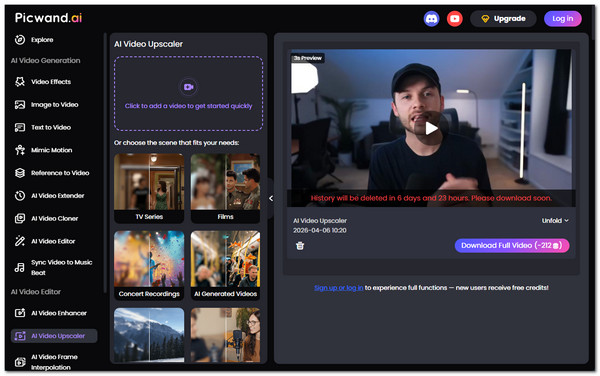
Первый онлайн-инструмент в этом списке — Picwand AI. Это онлайн-инструмент на основе искусственного интеллекта, который позволяет легко масштабировать видео до разрешения 4K. Вы просто загружаете видео, и ИИ автоматически улучшает детализацию, цвета и четкость, сохраняя при этом исходное соотношение сторон. Или вы можете изменить соотношение сторон видео Гибкий подход. Однако это не совсем бесплатно, и для полноценного использования требуется приобрести расширенную версию.
Шаг 1Посетите официальный сайт Picwand и импортируйте видео, которое хотите улучшить, нажав на значок "Видео с плюсом".
Шаг 2После импорта инструмент автоматически запустит процесс масштабирования с использованием своего передового искусственного интеллекта.
Шаг 3После завершения воспроизведения вы можете посмотреть видео в течение 3 секунд, чтобы оценить его качество. Если вас всё устраивает, нажмите "Скачать полное видео", чтобы сохранить его на своём устройстве.
2. Фото
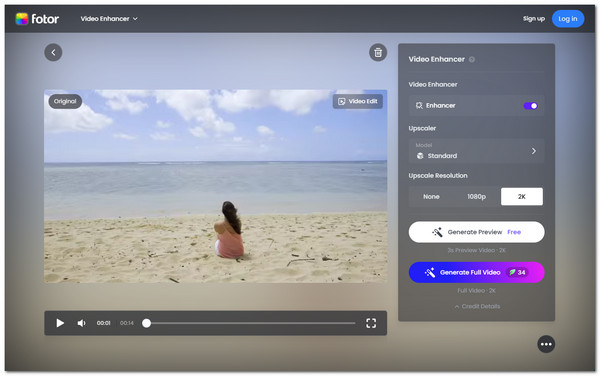
Ещё один онлайн-инструмент, который можно использовать для бесплатного масштабирования видео до 4K, — это Fotor. То же самое относится и к Picwand; этот онлайн-инструмент улучшение качества видео Также используется искусственный интеллект для автоматического анализа и улучшения каждого кадра с целью повышения четкости, проработки деталей, уменьшения размытия и шума, а также улучшения общего качества. Отличительной особенностью является поддержка редактирования видео. Однако приложение не является полностью бесплатным и требует регистрации учетной записи.
Шаг 1Перейдите на официальный сайт Fotor и импортируйте видео, которое хотите масштабировать, нажав кнопку "Загрузить видео" или перетащив его в интерфейс инструмента.
Шаг 2Далее включите функцию "Улучшение" и выберите максимально возможное разрешение для вашего видео (2K или 4K), затем нажмите "Создать полное видео", чтобы начать процесс масштабирования.
Шаг 3После завершения вы можете немедленно загрузить отредактированное видео и сохранить его на своем устройстве.
3. Нейтральная любовь
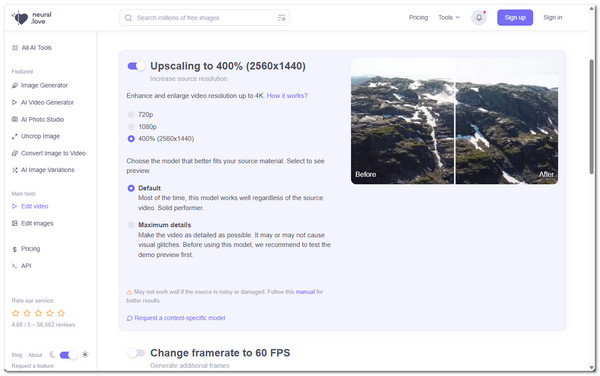
Последний бесплатный онлайн-инструмент для масштабирования видео до 4K — это Neutral.love. Он делает ваши видео более четкими и резкими, автоматически улучшая детализацию, уменьшая размытие и сглаживая движение. В отличие от базовых апскейлеров, он также предлагает такие функции, как шумоподавление и интерполяция кадров, так что вы можете улучшить общее качество видео, а не только разрешение.
Шаг 1Зайдите на веб-страницу Neutral.love и нажмите "Загрузить видео", чтобы импортировать видеофайл, который вы хотите масштабировать.
Шаг 2После импорта выберите разрешение 4K и установите следующие параметры в соответствии с вашими предпочтениями. После этого нажмите кнопку "Обработать видео из…", чтобы начать масштабирование.
Шаг 3После масштабирования видео вы можете сразу же загрузить его и сохранить на своем устройстве. Вот и все!
Улучшение качества видео до 4K на iPhone/Android
Если вы предпочитаете улучшать качество видео, используя только свой телефон Android или iOS, в этой статье рекомендуется использовать приложение PowerDirector, поскольку оно предоставляет все необходимые функции для повышения качества видео. Приложение позволяет легко импортировать клипы, улучшать разрешение, а также настраивать цвета и резкость. Оно также поддерживает экспорт видео в высоком разрешении, включая 4K. Итак, как улучшить видео до 4K с помощью PowerDirector? Выполните следующие шаги:
Шаг 1Запустите приложение PowerDirector на своем телефоне. Затем нажмите кнопку "Новый проект" и выберите соотношение сторон.
Шаг 2Далее импортируйте видео, которое хотите масштабировать. Вы также можете загрузить несколько видео и просто соединить их вместе.
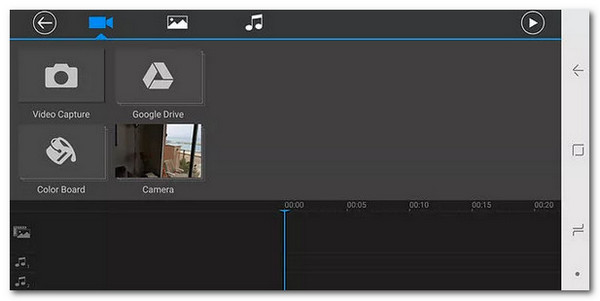
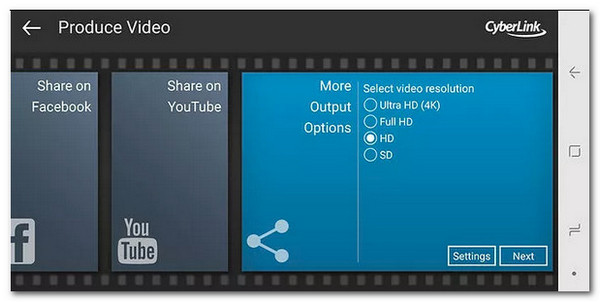
Шаг 3После этого вы можете приступить к простому редактированию видео. Затем выберите желаемое разрешение, например, нажав на кнопку "Ultra HD (4K)". Вот и всё!
Заключение
Теперь, когда вы знаете, как это сделать, масштабирование видео до 1080p или 4K, Благодаря этому вам будет проще избежать разочарования, связанного с воспроизведением видео низкого качества. Также вам будет проще предотвратить слишком маленькое или растянутое изображение на экране из-за несовместимости разрешения. Все вышеперечисленные решения эффективны и помогут вам. Однако среди этих решений только одно из них... 4Easysoft Total Video Converter Этот инструмент обеспечит вам наилучшее обслуживание и результат. Посетите официальный сайт и посмотрите, как он работает!
100% Безопасный
100% Безопасный
