
Конвертируйте, редактируйте и сжимайте видео/аудио в более чем 1000 форматах высокого качества.

3 практических способа удалить звук из видео (когда это делать)

Сообщение от Паула Пайлага к Редактировать видео/аудио 25 декабря 2025 г.
Умение удалить звук из видео Удаление звука так же важно, как и редактирование видеоряда. Независимо от того, работаете ли вы с защищенной авторским правом музыкой, фоновым шумом или готовите клип, отключение звука помогает сделать ваше видео более профессиональным. Поэтому в этой статье мы покажем вам три практических способа сохранить видео без звука, от простых онлайн-инструментов до настольных программ. Также мы объясним, когда уместно удалять звук, чтобы вы знали, какой вариант лучше всего подходит для вашего проекта.
Список гидов
В каких случаях уместно удалять музыку из видео? Как аккуратно удалить музыку из видео с помощью мощных инструментов Онлайн-конвертер Kapwing: отключение звука или экспорт видео без звука. Удаление музыки из видео на iPhone с помощью iMovieВ каких случаях уместно удалять музыку из видео?
Умение вовремя отключить звук поможет избежать проблем с авторскими правами, повысить четкость и убедиться, что ваше видео подходит для целевой аудитории.
Вот несколько повседневных ситуаций, когда уместно удалить музыку из видео:
• Вопросы авторского права. В видеоролике может содержаться музыка, защищенная авторским правом, и у вас нет разрешения на ее использование, особенно при загрузке в интернет.
• Низкое качество звука. Музыка искажена и низкого качества, что ухудшает качество контента.
• Отвлекающая фоновая музыка. Музыка может быть слишком громкой, что отвлекает внимание зрителей от визуального ряда.
• Для профессионального или делового использования. Музыка может быть излишней для формального содержания.
• Добавление нового аудиофайла. Вы планируете заменить музыку закадровым голосом или другим саундтреком.Получите бесплатную фоновую музыку здесь.)
• Форматы бесшумного воспроизведения. Видео создано для платформ, где звук обычно отключен.
Как аккуратно удалить музыку из видео с помощью мощных инструментов
Лучше всего начать удаление фоновой музыки из видео с помощью специальной программы для рабочего стола под названием... 4Easysoft Total Video ConverterЭтот превосходный видеоконвертер и редактор позволяет полностью заглушить или удалить звуковые дорожки без ущерба для качества видео. Более того, вы можете добавить в это видео внешние звуковые дорожки или фоновую музыку. Затем вы можете экспортировать его в более чем 600 форматах и с помощью готовых профилей. Таким образом, вы можете сохранять, воспроизводить, редактировать и делиться этим видео без ограничений.

Извлекайте, удаляйте или изменяйте аудио из видео одним щелчком мыши.
Высокая скорость преобразования благодаря аппаратному ускорению, отсутствие времени ожидания.
Сохраняет исходное качество видео до разрешения 4K, обеспечивая превосходные результаты.
Встроенный видеоредактор для обрезки, применения эффектов, фильтров и многого другого.
100% Безопасный
100% Безопасный
Шаг 1Откройте 4Easysoft Total Video Converter. На главном экране нажмите кнопку «Добавить файлы» в верхнем левом углу, чтобы добавить видеофайл, из которого вы хотите удалить звук.

Шаг 2После этого перейдите в меню «Аудиодорожка» и выберите «Отключить звук», чтобы полностью удалить музыкальную дорожку. В качестве альтернативы вы можете нажать кнопку «Редактировать», перейти на вкладку «Аудио» и установить громкость на «ноль». Вы можете воспроизвести видео, чтобы убедиться, что музыка удалена.
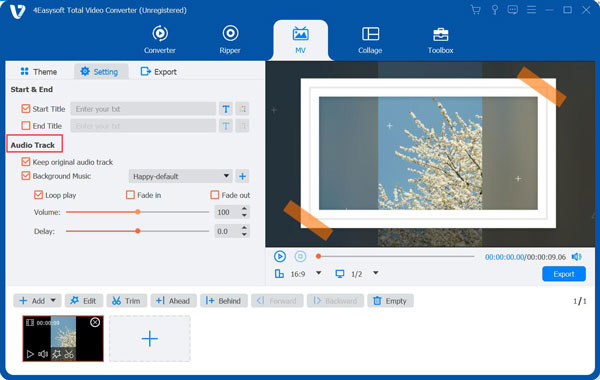
Шаг 3Щелкните раскрывающееся меню «Формат», чтобы выбрать нужный формат видео, и настройте параметры вывода. Затем укажите папку назначения и нажмите кнопку «Преобразовать все».

100% Безопасный
100% Безопасный
Онлайн-конвертер Kapwing: отключение звука или экспорт видео без звука.
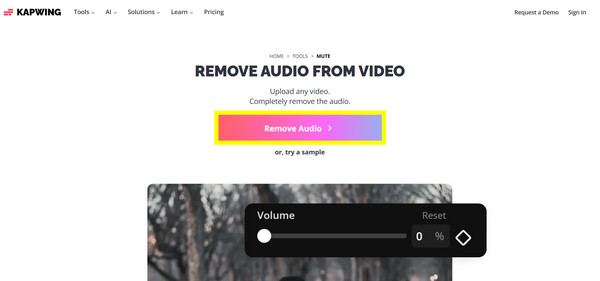
Для тех, кто хочет использовать браузерное решение для удаления звука из видео, онлайн-редактор аудио — это быстрая и доступная альтернатива. Kapwing — это известный онлайн-редактор, который позволяет вам... удалить фоновый шум из видео или экспортировать видео без звука. Это решение полезно, когда вы не хотите устанавливать какое-либо программное обеспечение и вам нужно быстро отредактировать видео для публикации в социальных сетях.
Шаг 1Откройте Kapwing в выбранном вами веб-браузере и загрузите видеофайл, нажав кнопку «Удалить звук», или вставьте URL-адрес видео на страницу.
Шаг 2Выберите видео на временной шкале, затем нажмите «Аудио» (громкость) и отключите звук.
Шаг 3Посмотрите видео без звука и экспортируйте его на свой компьютер.
Удаление музыки из видео на iPhone с помощью iMovie
Если вы хотите редактировать видео прямо на своем iPhone, к счастью, Apple предлагает встроенные инструменты для удобного удаления ненужных звуковых дорожек из видео — это iMovie. Приложение бесплатное, что позволяет удалять или отключать фоновую музыку без каких-либо затрат, а также пользоваться базовыми функциями редактирования, такими как обрезка и переходы. Хотя в нем нет расширенных инструментов разделения звука, его более чем достаточно для быстрого редактирования на ходу.
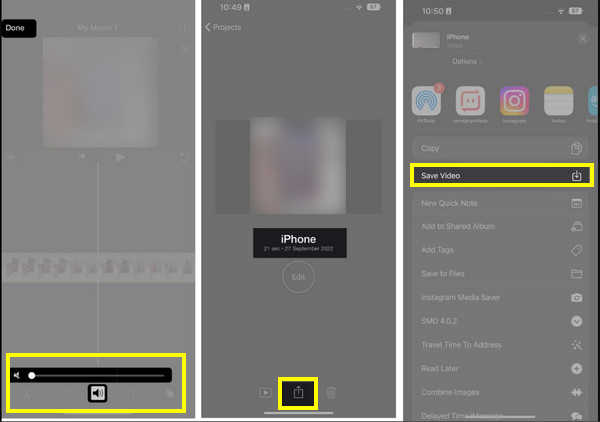
Шаг 1Запустите iMovie на своем iPhone и создайте новый проект. Добавьте видео, содержащее музыку, которую вы хотите удалить.
Шаг 2Для начала коснитесь видеоклипа на временной шкале; выберите параметр «Громкость» и перетащите ползунок до нуля.
Шаг 3Предварительно просмотрите видео, чтобы убедиться, что музыка удалена.
Шаг 4Экспортируйте и сохраните видео в библиотеку приложения «Фотографии».
Заключение
Простой, но эффективный способ улучшить ясность — это... видео без звука и удалить ненужный звук. От онлайн-инструментов до встроенных решений — каждый из упомянутых здесь способов служит разным целям в зависимости от вашего рабочего процесса и устройства. Кроме того, понимание того, когда следует удалять звук, помогает гарантировать, что ваши видео останутся профессиональными и идеально подойдут для аудитории. Для наиболее надежного и гибкого варианта выполнения этой задачи, 4Easysoft Total Video Converter Это отличный выбор. Этот инструмент позволяет аккуратно удалить звук, сохраняя при этом исходное качество видео. Для получения всегда стабильных результатов это универсальное решение станет вашим незаменимым помощником.
100% Безопасный
100% Безопасный
