
Înregistrați, editați și partajați videoclipuri din toate sursele.

Cum să înregistrezi ecranul pe Android cu sunet intern [4 moduri]

Postat de Ethan Brooke la Înregistrare video 24 aprilie 2026
Poate fi o victorie în jocuri, o eroare pe care trebuie să o arăți sau un tutorial rapid despre cum să faci pe telefonul tău Android. Aceste momente de genul 'trebuia să fii acolo' ar putea fi împărtășite știind cum să... înregistrarea ecranului pe Android. Din fericire, metodele actuale sunt rapide, elegante și funcționează remarcabil de bine în înaltă definiție. Nu ratați următoarele părți pentru a înregistra videoclipuri de pe ecran cu audio pe Android folosind cele mai bune patru instrumente, asigurându-vă că aveți metoda perfectă pentru situația dvs.
Lista Ghidului
Cum să înregistrezi ecranul folosind metodele încorporate ale Androidului Înregistrați ecrane Android de înaltă definiție folosind un computer Înregistrarea ecranului ecranelor Android cu alte aplicații Întrebări frecvente despre înregistrarea ecranului AndroidCum să înregistrezi ecranul folosind metodele încorporate ale Androidului
Capturarea videoclipurilor de înaltă calitate de pe dispozitivul tău Android nu a fost niciodată mai ușoară, datorită metodelor sale încorporate. Indiferent dacă vrei să documentezi acea sesiune de jocuri cu scoruri mari sau să creezi un tutorial rapid, majoritatea smartphone-urilor Android moderne vin cu un instrument de înregistrare nativ care nu va necesita descărcări suplimentare. Urmând pașii simpli, poți înregistra ecranul Android cu ușurință totală.
Pasul 1Glisează de două ori în jos din partea de sus a ecranului pentru a accesa meniul "Setări rapide". Acolo, localizează pictograma "Înregistrare ecran" și, dacă nu o vezi, apasă butonul "Editare" și trage pictograma înregistratorului în fișierele active.
Pasul 2Apoi, atingeți pictograma "Înregistrare ecran", apoi decideți dacă doriți să capturați sunetul de la microfon, de la dispozitiv sau de la ambele. Atingeți butonul "Start" pentru a începe scurta numărătoare inversă.

Pasul 3Înregistrează-ți activitatea de pe ecran cu ușurință. După ce ai terminat, glisează în jos pe fereastra de notificări, apasă pe butonul "Oprește", iar videoclipul va fi salvat în galeria ta.
Înregistrați ecrane Android de înaltă definiție folosind un computer
Deși este convenabil, s-ar putea să căutați mai mult control, stabilitate și opțiuni avansate de editare pe care doar un instrument desktop le poate oferi. Una dintre soluțiile puternice pentru înregistrarea ecranului pe Android este 4Easysoft Screen Recorder, conectând dispozitivul Android la computer pentru rezultate de nivel profesional. Cu ajutorul funcției Phone Recorder, puteți oglindi ecranul telefonului pe un monitor, permițându-vă să înregistrați în timp real fără a vă obosi ochii. Pe lângă capturarea videoclipurilor, are instrumente robuste pentru înregistrări programate și adnotări în timp real care fac ca conținutul dvs. să iasă în evidență. Prin urmare, pentru o modalitate de a produce videoclipuri Android de înaltă definiție, impecabile, acest instrument este companionul suprem pentru desktop.

Transmite ecranul Android pe computer pentru a înregistra activități la o calitate uimitoare.
Ajustați setările audio pentru a prioritiza sunetul sistemului sau microfonul, asigurându-vă că totul este capturat.
Setați comenzi rapide de la tastatură pentru a porni, întrerupe, relua și opri înregistrarea instantaneu.
Exportă înregistrările tale Android în formate precum MP4, MOV, AVI și altele.
100% Securizat
100% Securizat
Pasul 1Lansați 4Easysoft Screen Recorder pe desktop. Din opțiunile disponibile în interfața principală, selectați modul "Phone Recorder" pentru a porni.

După ce apare fereastra de selectare a dispozitivului, faceți clic pe "Android Recorder" pentru a pregăti software-ul pentru smartphone-ul dvs. Android specific.

Pasul 2Pentru a începe partajarea ecranului, descărcați și instalați mai întâi aplicația "FoneLab Mirror" din Magazinul Google Play pe dispozitiv. Apoi, utilizați codul PIN, codul QR sau funcția de detectare automată pentru a oglindi ecranul mobilului direct pe monitor.

Pasul 3Acum, cu ecranul Android vizibil, navigați la setările audio pentru a alege sursa de sunet preferată. După ce sunteți gata să capturați acțiunea, faceți clic pe butonul "Înregistrare". După ce ați terminat, revedeți înregistrarea, faceți editările necesare și salvați fișierul de înaltă definiție.

100% Securizat
100% Securizat
Înregistrarea ecranului ecranelor Android cu alte aplicații
Uneori, instrumentele standard de sistem pur și simplu nu oferă personalizarea specifică de care aveți nevoie pentru proiectul dvs. Pe lângă aplicația desktop, aplicațiile mobile oferă și setări specializate, cum ar fi controlul ratei de biți, camere suprapuse și filigrane personalizate. Iată cele mai bune două aplicații pentru înregistrarea ecranului pe Android:
1. Înregistrator de ecran AZ
AZ Screen Recorder este considerat standardul de aur pentru înregistrarea ecranului pe telefoanele Android datorită funcțiilor sale de înaltă performanță, fără a fi nevoie de acces root. Funcționează foarte bine, oferindu-vă totul, de la butonul magic care controlează înregistrarea cu un ecran curat, până la un editor video integrat.
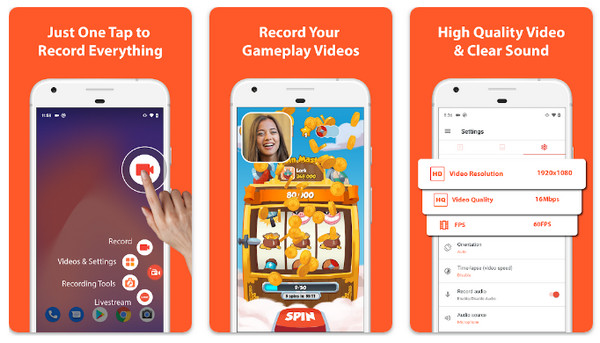
Pasul 1Deschideți AZ Screen Recorder pentru a accesa suprapunerea controlerului flotant.
Pasul 2De acolo, atinge butonul "Setări" pentru a seta rezoluția, rata de cadre și rata de biți preferate.
Pasul 3Începeți captura apăsând butonul "Cameră" de pe suprapunere. Trageți în jos notificarea după ce ați terminat și apăsați butonul "Oprire".
2. ADV Screen Recorder
Dacă vrei o idee simplă Aplicație de înregistrare a ecranului pentru Android, ADV Screen Recorder este o opțiune fantastică. Folosește două motoare care asigură compatibilitatea între diferite versiuni de Android, rămânând în același timp ușor de utilizat.
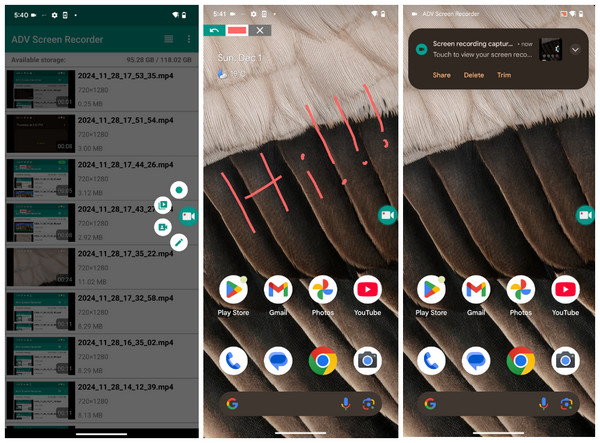
Pasul 1Lansați ADV Screen Recorder și atingeți butonul "Adăugați" pentru a activa butonul plutitor. .
Pasul 2Accesați setările aplicației pentru a comuta opțiunile "Afișați atingerile" sau "Utilizați camera", după cum este necesar.
Pasul 3Atingeți pictograma plutitoare și apoi butonul "Redare" pentru a începe sesiunea.
Pasul 4Puteți utiliza instrumentul stilou suprapunere pentru a desena pe ecran, apoi apăsați butonul "Stop" pentru a salva fișierul.
Întrebări frecvente despre înregistrarea ecranului Android
-
Unde sunt salvate în mod implicit înregistrările ecranului meu de pe Android?
Pe majoritatea dispozitivelor Android, înregistrările sunt trimise într-un folder numit Înregistrări ecran din memoria locală. Le puteți găsi în aplicația Google Foto și le puteți căuta în aplicația Bibliotecă sau direct în aplicația Galerie.
-
Există o limită de timp pentru care pot înregistra ecranul pe Android?
Limitele principale sunt spațiul de stocare disponibil și durata de viață a bateriei. Dacă înregistrați fișiere de înaltă definiție, o înregistrare de 10 minute poate ocupa câțiva gigaocteți de spațiu. Iar dacă spațiul de stocare este plin, înregistrarea se va opri automat.
-
Pot desena pe ecranul Androidului în timp ce înregistrez?
Deși instrumentele de bază ale Android sunt minime, unii producători precum Samsung au un instrument Creion care vă permite să desenați în timp real. Pentru dispozitivele Pixel, este posibil să fie nevoie să utilizați aplicații de înregistrare mobilă terțe.
Concluzie
După cum ați văzut, nu sunteți blocați cu o singură metodă de a înregistra ecranul pe Android. Există înregistratorul încorporat al telefonului pentru clipuri rapide sau aplicații terțe pentru atingeri creative suplimentare. Alegând metoda care se potrivește cel mai bine nevoilor dvs., puteți captura fiecare cadru cu claritate și rafinament. Dar doar un sfat de la un expert, dacă doriți să duceți înregistrările ecranului Android la nivelul următor, utilizați 4Easysoft Screen Recorder. Aici, poți oglindi ecranul mobilului direct pe computer, oferindu-ți o vizualizare extinsă și controale de nivel profesional.
100% Securizat
100% Securizat
