
Înregistrați, editați și partajați videoclipuri din toate sursele.

Cel mai bun software pentru a înregistra jocuri pe PC fără lag

Postat de Ethan Brooke la Înregistrează jocul 17 aprilie 2026
Mă întreb cum să înregistrezi jocul pe PC să-ți surprinzi momentele minunate din jocuri? Cu atât de multe instrumente de înregistrare a jocurilor disponibile, poate fi dificil să te decizi pe care să-l alegi. În acest ghid, vom prezenta 4 instrumente populare: 4Easysoft Screen Recorder, Xbox Game Bar, OBS Studio și NVIDIA ShadowPlay. Citește mai departe pentru a găsi cel mai bun instrument de înregistrare a jocurilor pentru nevoile tale!
Lista Ghidului
Partea 1: Cel mai bun software pentru a înregistra jocuri pe PC la calitate înaltă Partea a 2-a: Cum să înregistrezi jocul pe PC cu Xbox Game Bar Partea 3: Cum să înregistrezi jocul pe PC cu OBS Studio Partea 4: Cum să înregistrezi jocul pe PC cu NVIDIA ShadowPlay Partea 5: Comparație: Ce software de înregistrare a jocurilor ar trebui să alegeți?Partea 1: Cel mai bun software pentru a înregistra jocuri pe PC la calitate înaltă
Dacă vrei un instrument all-in-one pentru a înregistra jocurile pe PC fără întârziere, 4Easysoft Screen Recorder este alegerea ta supremă. Îți permite să înregistrezi jocurile, ferestrele, camera web, apelurile telefonice și toate activitățile de pe ecran pe Windows și macOS. Poți ajusta setările de înregistrare după cum dorești, până la calitate HD/4K și 60 FPS.
- Pro
- Oferă înregistrări de înaltă calitate de până la 4K la 60 FPS.
- Acceptă desenarea în timp real pentru a adăuga adnotări în timpul înregistrării.
- Oferă diverse formate de ieșire cu instrumente de conversie/editare încorporate.
- Îmbunătățiți calitatea audio cu anularea zgomotului și amplificarea microfonului.
- Contra
- Nu acceptă streaming pe alte platforme.
- Versiunea gratuită are unele limitări.
- Oferă mai puține opțiuni avansate de design.
Pași pentru a înregistra jocul pe PC cu 4Easysoft Screen Recorder:
Pasul 1Descărcați acest software și lansați-l pe computer.
100% Securizat
100% Securizat
Alegeți "Înregistrator de jocuri" în colțul din stânga sus.

Pasul 2Deschide jocul; înregistratorul îl va detecta automat. Apasă butonul "Selectează jocul" și alege modul de joc. Activează "Cameră web" și "Microfon" dacă vrei să înregistrezi suprapuneri și sunet.

Pasul 3Faceți clic pe "Preferințe" pentru a seta rata de cadre și calitatea. Alegeți "60 FPS" și "Calitate fără pierderi" pentru înregistrări de înaltă calitate, apoi faceți clic pe "OK" pentru a salva setările.

Pasul 4Apasă butonul "REC" pentru a începe înregistrarea jocului.

Pasul 5Când ați terminat, faceți clic pe butonul "Stop". Previzualizați sau editați înregistrarea înainte de a o salva, făcând clic pe butonul "Salvare".

Partea a 2-a: Cum să înregistrezi jocul pe PC cu Xbox Game Bar
Pentru jucătorii care își doresc o modalitate rapidă și simplă de a înregistra jocurile pe un PC cu Windows, Xbox Game Bar este o opțiune convenabilă. Xbox Game Bar este o aplicație încorporată în Windows pentru capturarea videoclipurilor și a capturilor de ecran în timp ce se joacă jocuri pe PC. Este compatibilă cu o gamă largă de jocuri și acceptă înregistrarea în modurile ecran complet și fereastră.
- Pro
- Integrat în Windows 10/11, nu necesită descărcare.
- Complet gratuit și foarte ușor de utilizat pentru toți utilizatorii de Windows.
- Oferă instrumente de editare de bază, cum ar fi decuparea și adăugarea de tranziții.
- Vă permite să monitorizați performanța procesorului în timpul înregistrării.
- Contra
- Nu pot înregistrează jocul cu camera web.
- Calitatea înregistrării poate să nu fie clară.
- Puține setări avansate de înregistrare.
Pași pentru a înregistra jocurile pe PC cu Xbox Game Bar:
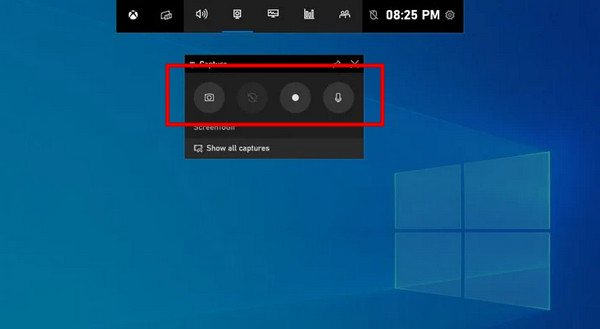
Pasul 1Deschideți "Meniul Start", tastați "Xbox" în caseta de căutare sau utilizați comanda rapidă de la tastatură "Windows + G" pentru a deschide bara de jocuri Xbox.
Pasul 2Faceți clic pe butonul roșu "Începe înregistrarea" sau apăsați "Windows + Alt + R" pentru a începe înregistrarea.
Pasul 3Poți face capturi de ecran apăsând al doilea buton "Cameră".
Pasul 4Dacă ați terminat, apăsați "Windows + G" pentru a afișa bara de jocuri și faceți clic pe butonul roșu "Opriți înregistrarea". Înregistrarea va fi stocată într-un folder local.
Partea 3: Cum să înregistrezi jocul pe PC cu OBS Studio
Open Broadcaster Software este un program gratuit și open-source pentru înregistrare video și streaming live. Poate captura imagini pe tot ecranul, o zonă selectată și camera web în timp ce înregistrezi jocuri Xbox pe Windows, macOS sau Linux. OBS Studio oferă setări de înregistrare puternice și flexibile, permițând utilizatorilor să își personalizeze înregistrările cu scene, suprapuneri și pluginuri. Mixerul audio încorporat ajută, de asemenea, la capturarea unui sunet clar și de înaltă calitate în timpul înregistrării.
- Pro
- Software de înregistrare gratuit și open-source.
- Oferă setări avansate de înregistrare, pluginuri, scene și suprapuneri.
- Acceptă streaming pe platforme precum Twitch, YouTube, Facebook și multe altele.
- Dispune de un mixer audio puternic și mod studio pentru un control mai bun.
- Contra
- Interfața poate părea complicată pentru începători.
- Poate exista o curbă de învățare abruptă pentru utilizatorii noi.
- Poate consuma resurse CPU semnificative în timpul rulării.
Pași pentru a înregistra jocurile pe PC cu OBS Studio:
Pasul 1Descărcați și instalați cea mai recentă versiune de OBS de pe site-ul oficial.
Pasul 2 Faceți clic pe butonul "+ (Adăugare)" de sub "Scene" pentru a crea o scenă nouă și a-i da un nume.
Pasul 3În panoul "Surse", faceți clic pe butonul "+ (Adăugare)" și alegeți "Captură joc". Creați o sursă nouă și selectați jocul pe care doriți să îl înregistrați.
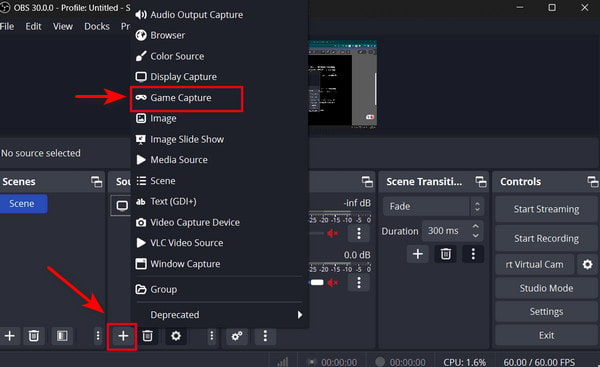
Pasul 4Accesați "Setări" > "Audio" pentru a vă asigura că microfonul și sunetul sistemului sunt activate. Verificați celelalte Setări de înregistrare OBS dacă este nevoie.
Pasul 5Deschide jocul și dă clic pe "Începe înregistrarea" în panoul "Control" pentru a începe înregistrarea jocului. Când ai terminat, dă clic pe "Oprește înregistrarea"."
sfaturi
Pentru începători, se recomandă utilizarea modului "Simplu" din "Setări de ieșire" și alegerea presetării "Calitate înaltă", "Dimensiune medie a fișierului" pentru traducere. Această opțiune oferă un echilibru bun între calitatea rezultatului și dimensiunea fișierului.
Partea 4: Cum să înregistrezi jocul pe PC cu NVIDIA ShadowPlay
ShadowPlay este un instrument de streaming și înregistrare live dezvoltat de NVIDIA. Acesta permite utilizatorilor să înregistreze jocuri pe PC la o rezoluție de până la 4K la 60 FPS. Cu accelerarea hardware GPU, ShadowPlay are un impact mai mic asupra performanței procesorului în comparație cu multe alte programe software. Mai mult, funcția Instant Replay vă permite să salvați momente importante din streaming.
- Pro
- Ușor de utilizat și complet gratuit pentru utilizatorii NVIDIA GeForce.
- Suportă înregistrare de înaltă calitate până la 4K la 60 FPS.
- Performanță de înregistrare fluidă cu codare hardware GPU.
- Funcție de reluare instantanee pentru a captura ultimele 20 de minute de joc.
- Contra
- Funcționează doar cu plăci grafice NVIDIA.
- Funcționează doar cu GeForce Experience.
- Lipsa instrumentelor de editare video încorporate.
- Necesită o placă grafică NVIDIA GeForce GTX seria 600 sau o versiune mai nouă.
Pași pentru a înregistra jocurile pe PC cu NVIDIA ShadowPlay:
Pasul 1Instalați și deschideți "NVIDIA GeForce Experience" pe PC.
Pasul 2Apăsați "Alt + Z" pentru a deschide suprapunerea ShadowPlay.
Pasul 3Faceți clic pe "Înregistrare" > "Setări" > "Captură video" pentru a ajusta opțiunile de înregistrare, cum ar fi rezoluția, rata de cadre și rata de biți. Faceți clic pe "Salvare" pentru a păstra modificările.
Pasul 4Deschide jocul pe care vrei să-l înregistrezi. Apasă pe "Înregistrare" > "Start" sau apasă "Alt + F9" pentru a începe înregistrarea jocului pe PC.
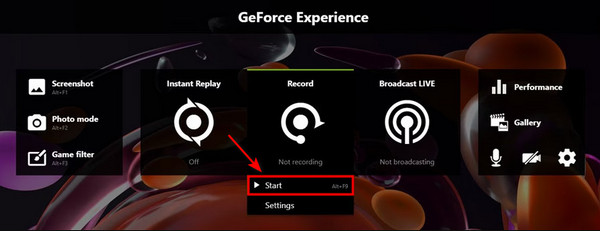
Pasul 5Apăsați din nou "Alt + F9" pentru a opri înregistrarea. Faceți clic pe "Înregistrare" > "Opriți și salvați". Videoclipul dvs. de joc va fi salvat automat în folderul "Videoclipuri" de pe PC.
Partea 5: Comparație: Ce software de înregistrare a jocurilor ar trebui să alegeți?
După ce ați explorat cele patru instrumente de mai sus, s-ar putea să vă întrebați în continuare care este cea mai bună metodă de a înregistra jocurile pe PC. Tabelul de mai jos oferă o comparație mai detaliată pentru a vă ajuta să o alegeți pe cea potrivită.
| Software | Sistem acceptat | Calitatea Înregistrării | Ușurință în utilizare | Performanța procesorului | Personalizare | Transmisiune în direct |
| 4Easysoft Screen Recorder | Windows macOS | Înalt | Uşor | Scăzut | Mediu | Neacceptat |
| Bara de jocuri Xbox | Windows 10/11 | Mediu | Uşor | Scăzut | Scăzut | Neacceptat |
| OBS Studio | Fereastră macOS Linux | Înalt | Dificil | Înalt | Înalt | Susținut |
| NVIDIA ShadowPlay | Numai GPU NVIDIA | Înalt | Uşor | Scăzut | Scăzut | Suportat (Twitch/YouTube/Facebook) |
Concluzie
Alegerea cel mai bun software pentru a înregistra jocurile pe PC depinde de nevoile dumneavoastră specifice. Dacă doriți un înregistrator multifuncțional ușor de utilizat, 4Easysoft Screen Recorder este o opțiune bună. Dacă preferi un instrument încorporat, Xbox Game Bar este convenabil pentru utilizatorii de Windows. Pentru funcții avansate de înregistrare și streaming, OBS Studio oferă personalizare puternică. Jucătorii care utilizează plăci grafice NVIDIA pot prefera NVIDIA ShadowPlay pentru performanța sa fluidă. Per total, cu instrumentele prezentate mai sus, poți captura și partaja cu ușurință momentele tale preferate de joc!
100% Securizat
100% Securizat
