
Înregistrați, editați și partajați videoclipuri din toate sursele.

Cum să filmezi ultimele 30 de secunde pe PC - 5 metode care funcționează

Postat de Ethan Brooke la Înregistrare video 19 octombrie 2026
Dacă tocmai s-a întâmplat ceva ce merită decupat, nu începeți o înregistrare acum. E deja prea târziu. Să salvează ultimele 30 de secunde, PC-ul tău trebuie să fi păstrat acea înregistrare într-un buffer temporar de redare. Acesta este modul în care instrumente precum NVIDIA Instant Replay, Xbox Game Bar, AMD Adrenalin și OBS pot captura un moment care s-a întâmplat deja. Dar nu toate funcționează la fel. Unele depind de placa grafică, în timp ce altele pot afecta performanța sau pot înceta să funcționeze în mod neașteptat. Iată ce să folosești și cum să o configurezi.
Lista Ghidului
Metoda 1: Înregistrează ultimele 30 de secunde pe PC cu Xbox Game Bar (încorporată, nu necesită GPU) Metoda 2: Înregistrați ultimele 30 de secunde pe PC cu NVIDIA ShadowPlay / Instant Replay Metoda 3: Salvați ultimele 30 de secunde pe PC cu AMD ReLive / Radeon Software Metoda 4: Înregistrați ultimele 30 de secunde pe PC cu OBS Studio Replay Buffer (gratuit, orice GPU) Metoda 5: Înregistrați ultimele 30 de secunde pe PC cu ajutorul funcției Steam Game Recording Când bufferul de redare nu este disponibil, utilizați 4Easysoft Screen RecorderMetoda 1: Înregistrează ultimele 30 de secunde pe PC cu Xbox Game Bar (încorporată, nu necesită GPU)
Dacă folosești Windows și nu vrei să instalezi nimic suplimentar, Xbox Game Bar este o alegere bună. Folosește codarea CPU ca soluție de rezervă. Prin urmare, funcționează chiar și fără un GPU NVIDIA sau AMD. Și există două limitări pe care ar trebui să le ții cont. Xbox Game Bar înregistrează doar jocurile și aplicațiile pe care le recunoaște, nu desktopul sau File Explorer. Și, deoarece înregistrarea în fundal rulează tot timpul în care joci, poate afecta performanța pe mașinile mai ieftine.
Pasul 1Apăsați simultan tastele "Windows" și "G" pentru a deschide Bara de jocuri Xbox.
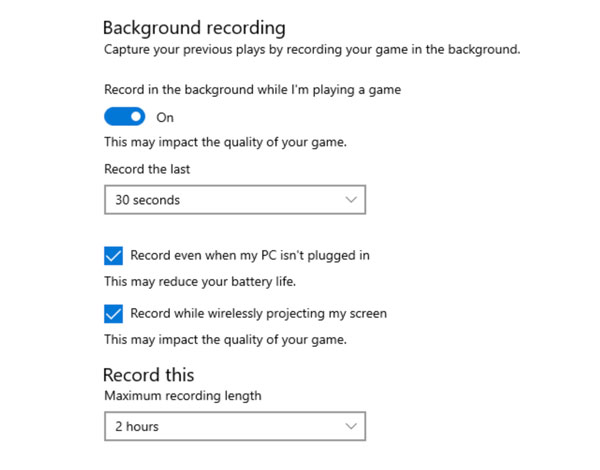
Pasul 2Găsește opțiunea "Înregistrează în fundal în timp ce joc" și activează-o.
Pasul 3Tot în meniul Capturi, alegeți câte secunde doriți să salvați. 30 de secunde este valoarea implicită, dar o puteți extinde pentru mai mult timp.
Pasul 4Deschide jocul pe care vrei să-l înregistrezi. Bara de jocuri va păstra acum în fundal momentele recente din joc.
Pasul 5Apăsați tastele "Windows", "Alt" și "G" în orice moment al redării. Acesta extrage tot ce se află în buffer și îl scrie într-un fișier.
Pasul 6Bara de jocuri va salva ultimele 30 de secunde ca videoclip. Puteți accesa folderul "Capturi" din directorul standard "Videoclipuri".
Metoda 2: Înregistrați ultimele 30 de secunde pe PC cu NVIDIA ShadowPlay / Instant Replay
Placa NVIDIA este integrată în GeForce Experience și nu atinge deloc procesorul. ShadowPlay folosește GPU-ul pentru codare, nu procesorul. Prin urmare, scăderea performanței în timpul jocurilor este minimă în comparație cu soluțiile bazate pe software. înregistratoare de jocuri.
Pasul 1Instalați GeForce Experience. Apăsați simultan tastele "Alt", "Shift" și "F10" pentru a activa Instant Replay.
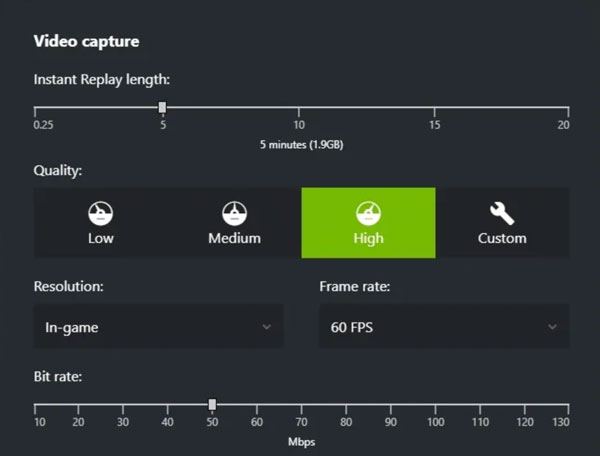
Pasul 2Apăsați tastele "Alt" și "Z" pentru a deschide suprapunerea. Faceți clic pe butoanele "Setări" și "Înregistrări". Setați durata redării de la 30 de secunde până la 20 de minute.
Pasul 3Apăsați tastele "Alt" și "F10" pentru a decupa ultimele 30 de secunde pe PC.
Pasul 4Poți accesa "Acest PC", "Videoclipuri" și "Reluare instantanee" pentru a vedea ultimele secunde din jocurile tale.
Metoda 3: Salvați ultimele 30 de secunde pe PC cu AMD ReLive / Radeon Software
Dacă folosești o placă video AMD, ReLive este echivalentul integrat al ShadowPlay. Funcționează la fel ca NVIDIA Instant Replay: software-ul păstrează în fundal înregistrările recente ale jocului și le salvează atunci când apeși o comandă rapidă.
Pasul 1Faceți clic dreapta pe desktop și deschideți AMD Radeon Software.
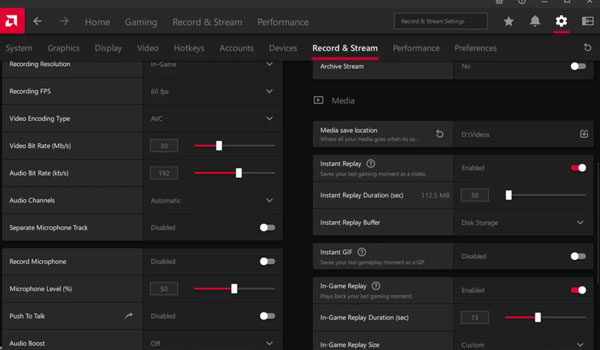
Pasul 2Accesați "Înregistrare" și activați "Reluare instantanee".
Pasul 3Ajustați cursorul pentru a seta cât de mult doriți să se extindă buffer-ul. Puteți merge de la 30 de secunde până la 20 de minute. Depinde de spațiul de stocare și de memoria VRAM.
Pasul 4Apăsați tastele "Ctrl", "Shift" și "S" pentru a înregistra ultimele 30 de secunde din joc. Puteți găsi apoi clipul capturat în folderul de înregistrare configurat în Radeon Software.
Metoda 4: Înregistrați ultimele 30 de secunde pe PC cu OBS Studio Replay Buffer (gratuit, orice GPU)
OBS Studio este o opțiune bună dacă nu aveți instrumente de redare NVIDIA sau AMD. Spre deosebire de instrumentele de mai sus, care se lansează deja cu buffer-ul în funcțiune, trebuie să deschideți OBS și să faceți clic pe Start Replay Buffer de fiecare dată pentru a salva ultimele 30 de secunde ale jocurilor pe PC. Este ușor să uitați până când momentul dorit nu a trecut deja.
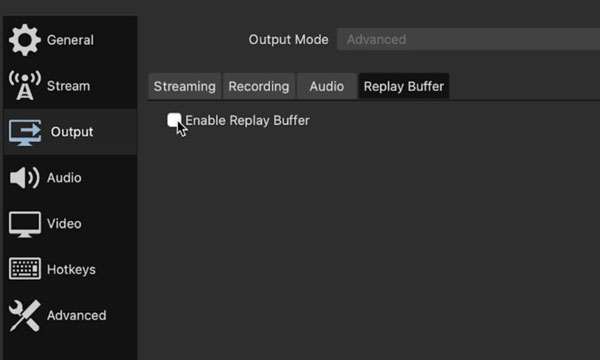
Pasul 1Deschide OBS. Accesează Setări. Apasă pe butoanele "Ieșire" și "Tampon de redare".
Pasul 2Apoi bifați opțiunea "Activați memoria tampon de redare". Activați "Timpul maxim de redare" la 30 de secunde. Ulterior, faceți clic pe butoanele "Aplicați" și "OK".
Pasul 3Întoarce-te la Setări OBS. Selectați "Taste rapide". Găsiți "Salvare reluare" și setați o tastă rapidă specifică, cum ar fi F12.
Pasul 4În fereastra principală OBS, faceți clic pe butonul "Start Replay Buffer". Apăsați tasta rapidă ori de câte ori s-a întâmplat ceva ce merită păstrat.
Pasul 5Accesați folderele "Setări", "Ieșire" și "Cale de înregistrare" pentru a găsi clipurile din joc.
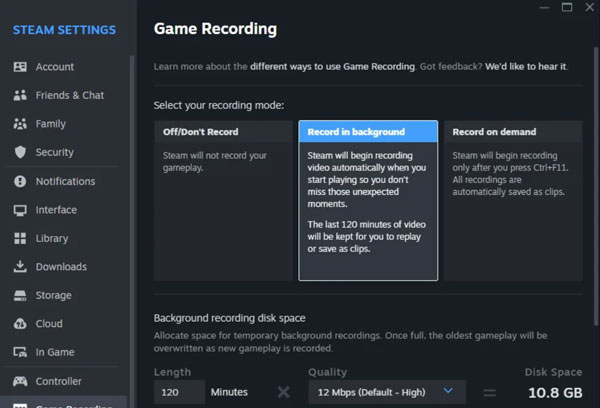
Metoda 5: Înregistrați ultimele 30 de secunde pe PC cu ajutorul funcției Steam Game Recording
Dacă joci jocurile prin Steam, poți folosi Înregistrare joc Steam fără a instala un alt înregistrator. Poate păstra jocul în fundal și îți permite să salvezi o secțiune recentă atunci când se întâmplă ceva ce merită decupat. Fereastra minimă de înregistrare în fundal a Steam a fost mărită la 15 minute. Prin urmare, trebuie să decupezi manual înregistrarea video a jocului pentru a extrage clipul de 30 de secunde.
Pasul 1Deschide Steam. Apasă pe butonul "Steam" din colțul din stânga sus. Apasă pe butoanele "Setări" și "Înregistrare joc".
Pasul 2Activează "Înregistrare în fundal". Setează durata înregistrării și limita de stocare.
Pasul 3Lansează jocul prin Steam și joacă-l normal. Funcția de înregistrare a Steam va captura acțiunea în fundal.
Pasul 4Folosește comanda rapidă "Salvare clip" afișată sub "Înregistrare joc" și "Taste rapide" pentru a captura ceva ce vrei să păstrezi.
Pasul 5Poți accesa Biblioteca Steam și găsi "Media" sau poți găsi clipurile de 30 de secunde din joc în secțiunea "Înregistrare joc" din meniu.
Când bufferul de redare nu este disponibil, utilizați 4Easysoft Screen Recorder
Metodele de mai sus sunt concepute în principal pentru jocuri. Dar dacă vrei să salvezi ultimele 30 de secunde ale unui tutorial, apel video, transmisiune live sau altă aplicație? Este posibil ca un buffer de reluare să nu fie disponibil sau să nu acopere ceea ce ai nevoie. 4Easysoft Screen Recorder adoptă o abordare diferită. În loc să încerci să recuperezi un moment după ce se întâmplă, poți înregistra sesiunea și poți folosi trimmerul încorporat pentru a păstra partea de care ai nevoie.

Înregistrează orice pe ecran, mai mult decât simpla înregistrare a jocurilor.
Captează sunetul sistemului și al microfonului pentru apeluri, jocuri și multe altele.
Setați programatoare de activități pentru înregistrări fără intervenție directă.
Tăiați, îmbinați și convertiți o înregistrare lungă până la ultimele 30 de secunde.
100% Securizat
100% Securizat
Pasul 1Deschide AnyRec Screen Recorder. Alege partea ecranului pe care dorești să o înregistrezi. Selectează sursa audio și pornește camera web dacă dorești o suprapunere a camerei. Apasă pe butonul "REC" pentru a începe înregistrarea.

Pasul 2Puteți adăuga text, forme, linii și alte adnotări la înregistrare cu ajutorul casetei de instrumente pop-up.

Pasul 3După ce înregistrarea se oprește, veți vedea videoclipul în fereastra de previzualizare. Aici puteți decupa videoclipul cu timpi de început și de sfârșit personalizați. Faceți clic pe butonul "Decupați" pentru a confirma și a ajusta clipurile pentru a fi mai scurte sau mai lungi de 30 de secunde.

Concluzie
Important este să reții că nu poți înregistrează ultimele 30 de secunde dacă PC-ul tău nu le înregistra deja. Bufferele de reluare rezolvă această problemă pentru jocurile acceptate. Dar nu sunt disponibile pentru fiecare configurare sau tip de conținut. Dacă trebuie să capturezi un tutorial, un apel video, o transmisiune live sau o altă aplicație desktop, încearcă 4Easysoft Screen Recorder În schimb, poate înregistra ecranul complet, o fereastră selectată sau o zonă personalizată. Ulterior, funcția de decupare încorporată vă permite să păstrați rapid doar secțiunea dorită.
100% Securizat
100% Securizat
