
Grave, edite e compartilhe vídeos de todas as fontes.

Aplicativos restritos para gravação de tela no Android: 3 maneiras de experimentar

postado por Ethan Brooke para Gravar vídeo lançamento em 19 de 2026
Embora alguns dispositivos Android possuam um recurso de gravação de tela, muitos aplicativos restringem ou bloqueiam essa função para capturar conteúdo específico. Seja por questões de direitos autorais, privacidade ou outros motivos, você Não é possível gravar a tela de aplicativos restritos no Android., E com certeza isso te frustra. Felizmente, existem maneiras de contornar essa restrição! Este post apresenta três métodos que permitem gravar a tela de aplicativos restritos no Android. Capture o máximo das suas atividades na tela agora mesmo.
Lista de guias
Método 1. Grave aplicativos restritos no Android com o 4Easysoft Screen Recorder Método 2. Use o recurso de compartilhamento de tela no aplicativo Zoom Método 3. Instale o aplicativo restrito no espaço virtual| Caminho | Características especiais |
| Grave aplicativos restritos no Android com o gravador de tela 4Easysoft | Uma poderosa ferramenta de gravação que pode ignorar restrições de aplicativos, oferecendo resultados de alta qualidade sem a necessidade de root. |
| Use o recurso de compartilhamento de tela no aplicativo Zoom | Com o compartilhamento de tela do Zoom, você pode gravar aplicativos restritos durante uma chamada. |
| Instale o aplicativo restrito no espaço virtual | Usa um ambiente virtual ou clonador de aplicativo para abrir o aplicativo restrito, permitindo que você grave a tela com restrições de disparo. |
Método 1. Grave aplicativos restritos no Android com o 4Easysoft Screen Recorder
O Gravador de tela é um software de gravação versátil e amigável que permite ignorar restrições de aplicativos e gravar a tela de aplicativos restritos no Android. Usando seu poder, você pode capturar vídeo e áudio de alta qualidade da sua tela por meio do espelhamento. Além da gravação de tela, o software oferece recursos como gravação de webcam, anotações em tempo real e seleção do formato de saída. Ele também permite personalizar as configurações de gravação, como resolução, taxa de quadros e muito mais, para obter os resultados de alta qualidade desejados. O White pode ser um software de terceiros que precisa ser instalado; ele oferece gravação de alta qualidade com funcionalidades robustas que levarão qualquer tarefa de gravação em aplicativos restritos a um novo patamar.

Capaz de espelhar e gravar aplicativos restritos de qualquer Android.
Forneça gravação 4K de alta qualidade com capturas de tela em tempo real e muito mais.
Altere a resolução, a taxa de quadros, o formato e muito mais de acordo com suas necessidades.
Grave a webcam, o microfone e o som do sistema junto com a tela.
Permite adicionar destaques e anotações durante e depois da gravação.
100% Seguro
100% Seguro
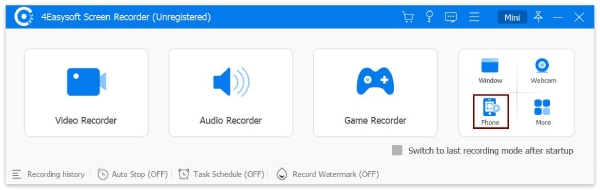
Passo 1Ative o Gravador de tela aplicativo no seu computador. Para começar, selecione o botão "Gravador de Telefone" na interface principal.
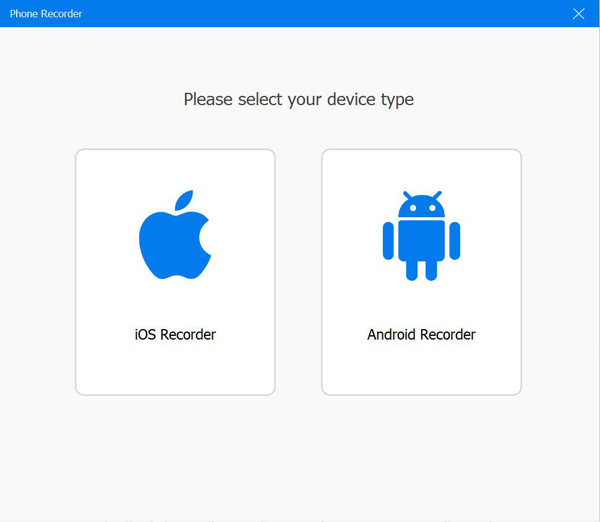
Passo 2Como você precisa gravar a tela de aplicativos restritos no Android, certifique-se de escolher o botão "Gravador Android" nesta janela.
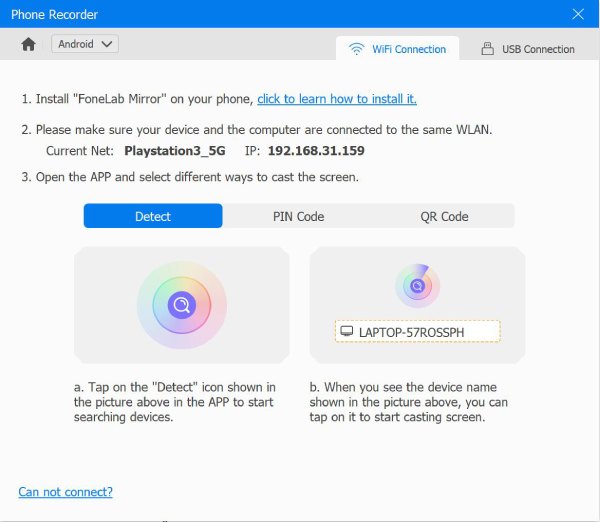
Primeiro, você precisa instalar o aplicativo FoneLab Mirror no seu dispositivo Android. Após a instalação, transmita sua tela para o computador por meio de detecção, PIN ou código QR. Caso contrário, use um cabo USB para conectar os dispositivos.
etapa 3Depois de espelhar a tela do seu Android no computador, você pode girá-la e alterar a resolução de saída. Acesse o aplicativo com as restrições de gravação e clique no botão "Gravar" no programa para iniciar.
Método 2. Use o recurso de compartilhamento de tela no aplicativo Zoom
Outro método prático para gravar a tela de aplicativos restritos no Android é através do recurso de compartilhamento de tela do aplicativo Zoom. Ao iniciar uma reunião no Zoom, você pode compartilhar sua tela e gravar tudo o que estiver sendo exibido no seu dispositivo Android. O aplicativo Zoom também oferece uma opção de gravação na nuvem, útil para quem deseja armazenar gravações sem ocupar espaço no dispositivo. No entanto, essa solução requer uma conexão ativa com a internet e a qualidade pode não ser tão alta quanto a primeira. Com a conta gratuita do Zoom, você pode iniciar cada gravação local na nuvem por até 40 minutos por sessão. Se precisar gravar por mais tempo, será necessário ter uma conta paga do Zoom.
Pode parecer menos flexível, especialmente se você não quiser usar os recursos de conferência. Mas, se não se importar, siga os passos abaixo para começar a gravar a tela de aplicativos restritos no Android.
Passo 1Baixe o aplicativo Zoom no seu celular Android e abra-o. Inicie uma nova reunião e clique na opção "Compartilhar Tela". Você poderá navegar até o aplicativo que deseja compartilhar.
Passo 2No aplicativo Zoom, toque no botão “Gravar” para gravar a reunião do Zoom. Quando terminar de capturar o aplicativo, pare a gravação e o Zoom salvará a captura no seu dispositivo ou no armazenamento em nuvem.
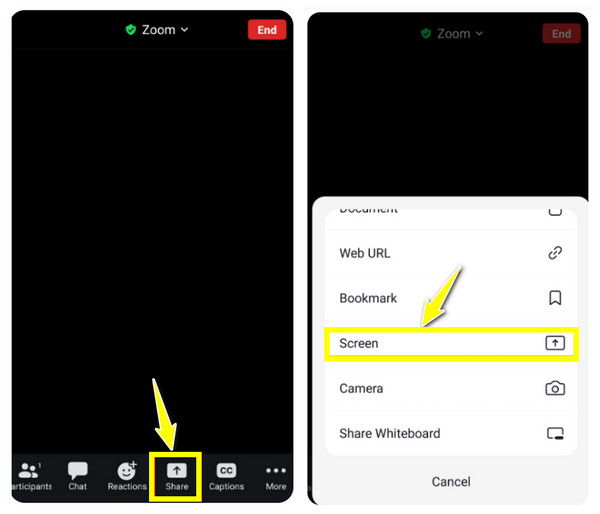
A gravação do Zoom só funciona com a restrição FLAG_SECURE. Se o aplicativo usar conteúdo protegido por DRM (serviços de streaming, alguns jogos), o compartilhamento de tela do Zoom exibirá um retângulo preto para esse conteúdo.
Método 3. Instale o aplicativo restrito no espaço virtual
Para usuários que desejam contornar completamente as restrições de aplicativos, é possível tentar instalar o aplicativo restrito em um ambiente virtual ou usar um clonador de aplicativos. Aplicativos como LSPosed e DisableFlagSecure ajudam a gerar um ambiente virtual onde é possível executar um aplicativo específico e gravar a tela de aplicativos restritos no Android sem interferências. No entanto, o processo pode não ser totalmente fluido e alguns aplicativos podem não funcionar corretamente nesse ambiente.
Comparado aos dois métodos anteriores para gravar a tela de aplicativos restritos no Android, este exige mais conhecimento técnico, mas oferece mais liberdade na compatibilidade dos aplicativos. Veja como fazer:
Passo 1Faça root no seu dispositivo Android OU use uma abordagem LSPosed sem root.
A abordagem padrão requer acesso root (via Magisk). O LSPosed é um framework Xposed que funciona sobre o Magisk. Sem acesso root, as opções são limitadas; mais detalhes abaixo.
Passo 2Instalar LSPosed
O LSPosed é o substituto atualizado do antigo framework Xposed. Faça o download a partir das versões do LSPosed no GitHub (github.com/LSPosed/LSPosed). Instale a edição Zygisk do LSPosed através do gerenciador de módulos do Magisk.
etapa 3Instale o "Enable Screenshot" (anteriormente DisableFlagSecure)
Baixe o DisableFlagSecure (O nome atual é Enable Screenshot. Seu ID de pacote é io.github.lsposed.disableflagsecure. É compatível com Android 12 a 16.) do repositório de módulos LSPosed (modules.lsposed.org).
Passo 4Ative o módulo no LSPosed
Abra o LSPosed, vá para Módulos, habilite Captura de Tela, marque "System Framework" no escopo e reinicie.
Passo 4Teste
Abra o aplicativo restrito e tente tirar uma captura de tela ou gravar a tela no Android.
Conclusão
Embora cada um dos métodos acima permita que você Contornar restrições e aplicativos com restrição de gravação de tela no Android, Cada um deles tem vantagens e desvantagens — portanto, o melhor depende das suas prioridades. Você pode usar o compartilhamento de tela do Zoom para uma solução simples ou contar com um espaço virtual para abrir aplicativos sem restrições. Mas, para gravar a tela do seu Android com alta qualidade, opte pelo 4Easysoft Screen Recorder. Este programa espelha a tela do seu celular no computador e inicia a gravação rapidamente. Você pode fazer anotações, ajustar as configurações de gravação e capturar o som do sistema e do microfone sem perder qualidade. Capture qualquer conteúdo de qualquer aplicativo que desejar agora mesmo!
100% Seguro
100% Seguro
