

Grave, edite e compartilhe vídeos de todas as fontes.

12 Melhores Gravadores de Tela para Windows 11: Opções Gratuitas e Pagas

postado por Ethan Brooke para Gravar vídeo 19 de novembro de 2026
resumo
Compare 12 gravadores de tela para Windows 11 considerando qualidade de gravação, captura de áudio, suporte para webcam, recursos de edição e facilidade de uso. Encontre o gravador ideal para suas necessidades. Você pode baixar o 4Easysoft Screen Recorder para gravação flexível de tela, áudio e webcam.
100% Seguro
100% Seguro
Capturar a área de trabalho tornou-se essencial, seja você um jogador, um educador ou um profissional. Embora o sistema mais recente da Microsoft possua diversas ferramentas integradas, existe uma variedade de opções. melhores gravadores de tela para Windows 11 Existem diversos softwares que oferecem recursos especializados, como suporte a 4K, compartilhamento rápido, redução de ruído por IA e muito mais. Testamos e analisamos os 12 melhores softwares de gravação de tela para Windows. Grave com confiança!
| Produto | Qualidade máxima | Formatos Suportados | Personalizar configurações | Ferramentas de edição | Melhor para |
| Gravador de tela | 4K | MP4, AVI, WMV, MOV | Alto | Sim | Tutoriais em alta resolução e outras atividades na tela |
| Barra de jogos do Xbox | 1080p | MP4 | Baixo | Não | Vídeos rápidos de jogos |
| Estúdio OBS | 4K | MP4, MKV, FLV | Muito alto | Sim | Atividades de streaming e tela |
| CompartilharX | 1080p | MP4, WebM, GIF | Alto | Sim | Produtividade e GIFs |
| ScreenRec | 4K | MP4 | Baixo | Não | Compartilhamento rápido |
| Estúdio de câmera | 720p | AVI, SWF | Médio | Não | Atividades na tela |
| ScreenPal | 1080p | MP4, AVI, FLV | Médio | Sim | Vídeos educativos |
| Screenify | 4K | MP4, MOV | Alto | Sim | Atividades em geral |
| Camtasia | 4K | MP4, WMV, MOV | Alto | Sim | Tutoriais |
| Bandicam | 4K | MP4, AVI | Alto | Não | Atividades de jogos |
| Clipchamp | 1080p, 4K | MP4, GIF | Médio | Sim | mídias sociais |
| Ferramenta de recorte | 1080p | MP4 | Muito baixo | Não | Vídeos rápidos |
Lista de guias
Como testamos cada gravador de tela do Windows 11 1. 4Easysoft Screen Recorder – Gravador de Tela de Alta Resolução 2. Barra de Jogos do Xbox – Gravador de Tela Nativo do Windows 11 3. OBS Studio – O poderoso gravador para profissionais 4. ShareX – Gravador leve e rápido para Windows 5. ScreenRec – Gravador de Compartilhamento Rápido na Nuvem 6. CamStudio – Gravador clássico de código aberto para Windows 7. ScreenPal – Gravador de vídeo para Windows para educadores 8. Screenify – Gravador de tela moderno e completo 9. Camtasia – Gravador perfeito para tutoriais 10. Bandicam – Gravador de tela otimizado para jogos 11. Clipchamp – Editor e gravador de vídeo para Windows 12. Ferramenta de Recorte – Captura de Tela e Gravação Mais Rápidas Resumo: Comparativo de 12 gravadores de tela para Windows 11 QuestõesComo testamos cada gravador de tela do Windows 11
Todos os gravadores rodavam na mesma configuração do Windows 11. Também lemos a documentação de cada fornecedor para confirmar os termos da licença e os limites de exportação.
Configuração de teste: Windows 11 24H2, processador Core i7 ou Ryzen 7, 16 GB de RAM, placa de vídeo RTX 3060 ou superior, monitor 1080p de 60 Hz e microfone USB. Substitua essas informações pelas especificações do seu hardware, driver, versão do Windows e versão do aplicativo antes de publicar.
Cenários:
- Tutorial de 5 minutos em 1080p/30 fps com narração.
- Vídeo de 5 minutos com captura de movimento ou gravação de jogo em 1080p/60 fps.
- Teste de sincronização de 10 minutos entre tela, áudio do sistema e microfone
- Captura de janela e região
- Verificação de exportação: resolução, codec, tamanho, marca d'água
- verificação de limite da camada gratuita
Cada teste foi executado três vezes. Apresentamos as medianas, os quadros perdidos, o uso de CPU/GPU e a deriva de áudio.
1. 4Easysoft Screen Recorder - Gravador de Tela de Alta Resolução
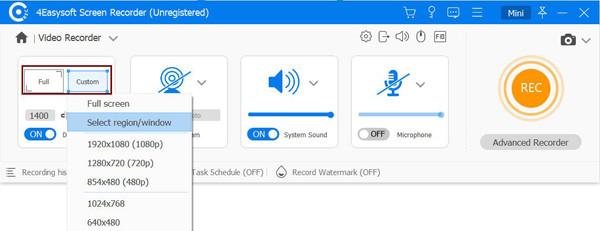
Aqui está o melhor primeiro gravador de tela para Windows 11, para quem busca versatilidade e clareza: Gravador de tela. Este software de gravação captura vídeos de alta qualidade com resolução de até 4K, sendo perfeito para tutoriais profissionais e filmagens. Ele também inclui uma ferramenta de anotação que permite destacar o cursor do mouse ou desenhos em tempo real, sem afetar a qualidade. Se você precisa capturar o som do sistema e a entrada do microfone, além da tela e da webcam, esta ferramenta é definitivamente para você.

Gravação em ultra-alta definição para tutoriais, jogos e filmes.
Ferramenta de desenho integrada para adicionar linhas, setas, formas e texto durante a gravação.
Regiões de gravação flexíveis, como tela inteira, janela ou área selecionada.
Recorte as partes indesejadas do início ou do fim antes de salvar.
100% Seguro
100% Seguro
2. Barra de Jogos do Xbox - Gravador de Tela Nativo do Windows 11
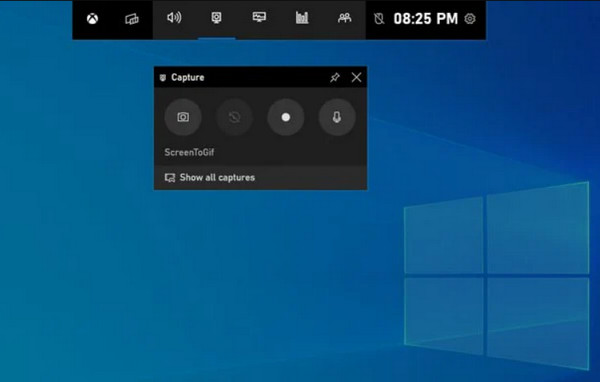
O gravador de tela para Windows 11 a seguir é a Barra de Jogos do Xbox. Essa ferramenta integrada permite gravar qualquer aplicativo ativo com uma simples combinação de atalhos. Embora seja voltada principalmente para jogos, ela consegue gravar a maioria dos aplicativos sem travamentos.
- Prós
- Vem pré-instalado no sistema; baixo impacto no desempenho do sistema.
- Contras
- Não é possível gravar o Explorador de Arquivos ou a Área de Trabalho do Windows; não há ferramentas de edição de vídeo.
3. OBS Studio - O poderoso gravador para profissionais
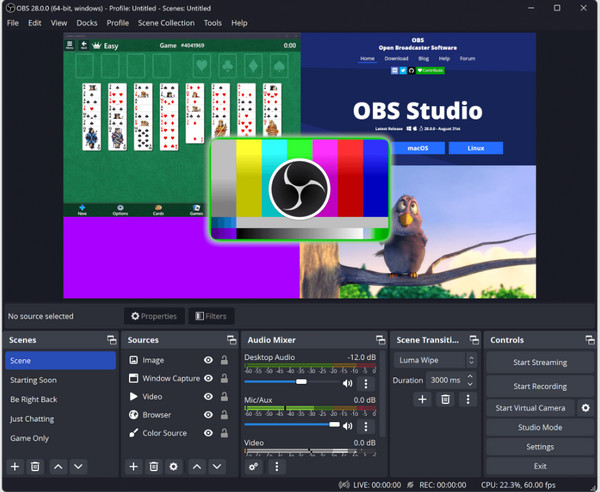
Se você achar as ferramentas integradas muito limitadas, Estúdio OBS Este programa oferece um nível e poder incomparáveis. Como ferramenta de código aberto, pode ser o melhor gravador de tela gratuito para Windows 11, pois permite criar cenas complexas com múltiplas fontes, como webcams, monitores ou janelas.
- Prós
- Totalmente gratuito, sem textos indesejados; personalização ilimitada.
- Contras
- Sua interface pode ser intimidante; requer uma placa de vídeo (GPU) decente.
4. ShareX - Gravador leve e rápido para Windows
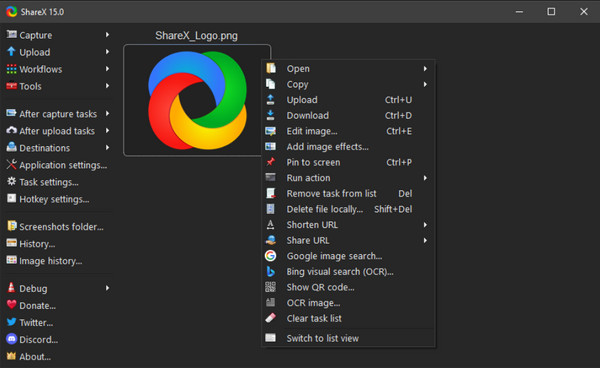
Enquanto o gravador de vídeo anterior se concentra em produções de alta complexidade, CompartilharX Foi desenvolvido para velocidade e produtividade, funcionando como um software leve de gravação de tela para Windows 11. Ele suporta diversos métodos de captura, incluindo capturas com rolagem para páginas da web extensas e criação rápida de GIFs.
- Prós
- Totalmente gratuito e sem anúncios; permite gravar GIFs de alta qualidade.
- Contras
- A interface, repleta de menus, não é muito intuitiva; não possui recursos de edição.
5. ScreenRec - Gravador rápido para compartilhamento na nuvem
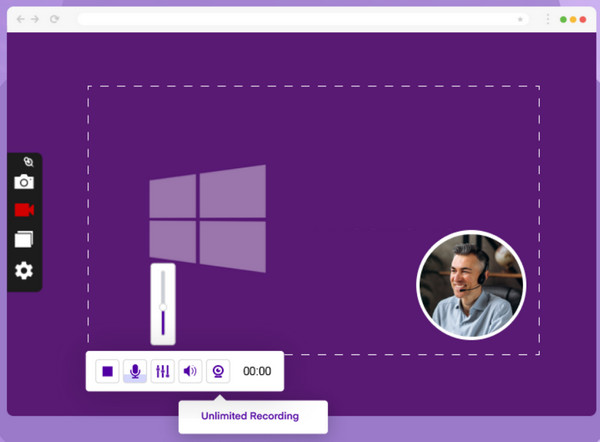
O próximo é ScreenRec, entre os melhores gravadores de tela e áudio para Windows 11, ideal para enviar mensagens de vídeo rápidas. Um de seus recursos mais marcantes é o link de compartilhamento instantâneo: assim que você para de gravar, o vídeo já vem com um link pronto para ser colado em um e-mail.
- Prós
- Geração rápida de links privados; tecnologia de gravação sem atrasos.
- Contras
- Sem ferramentas de edição de vídeo; limite de gravação de 5 minutos.
6. CamStudio - Gravador clássico de código aberto para Windows
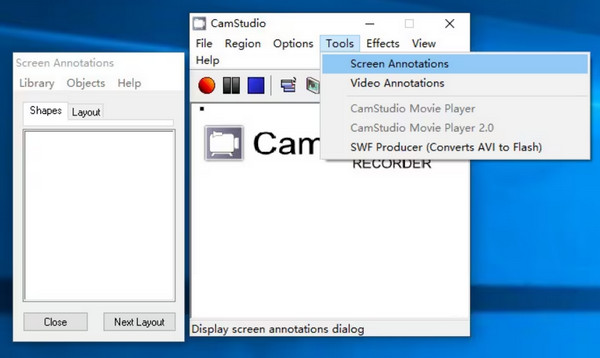
Para usuários que desejam uma abordagem tradicional para gravação, o CamStudio é o clássico gravador de tela básico para PCs com Windows. Embora possa parecer um pouco antiquado, ele possui recursos essenciais, como legendas e anotações em vídeo para vídeos instrucionais básicos.
- Prós
- Arquivo de tamanho muito pequeno; leve para sistemas Windows mais antigos.
- Contras
- Formatos de saída limitados, principalmente AVI; não possui suporte para 4K nem edição avançada.
7. ScreenPal - Gravador de vídeo para Windows para educadores
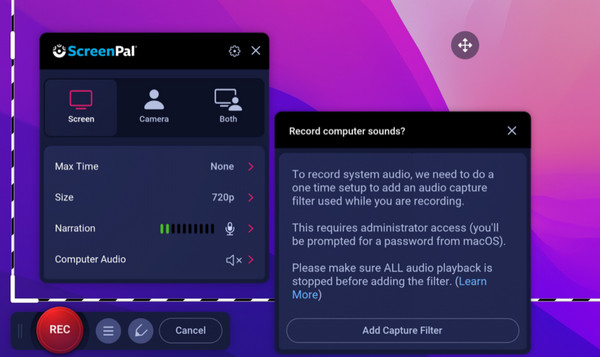
Em contraste com a simplicidade do gravador de tela anterior, o ScreenPal possui um ambiente rico em recursos, desenvolvido para educadores e instrutores. Este gravador de tela para Windows 11 conta com um modo exclusivo de Gravações com Roteiro, que permite digitar o roteiro primeiro e, em seguida, gravar o vídeo.
- Prós
- Ferramentas de edição com zoom e panorâmica; grande biblioteca de mídia de arquivo.
- Contras
- Acesso gratuito limitado a 15 minutos; a versão gratuita contém marca d'água.
8. Screenify - Gravador de tela moderno e completo
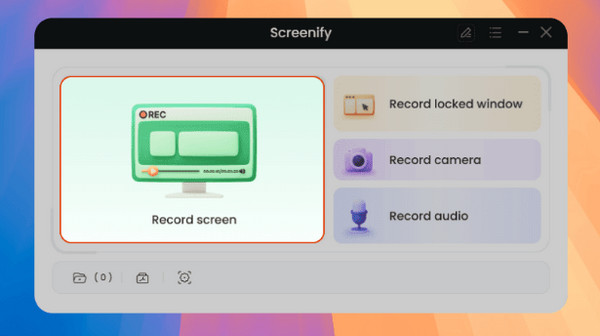
O Screenify se posicionou como um gravador de tela de alto desempenho para Windows 11. Ele consegue lidar com gravações em alta taxa de quadros com facilidade, o que é importante para demonstrações ou capturas de jogos.
- Prós
- Redução de ruído avançada com auxílio de IA; suporte a altas taxas de quadros.
- Contras
- Ainda em processo de estabilização.
9. Camtasia - Gravador perfeito para tutoriais
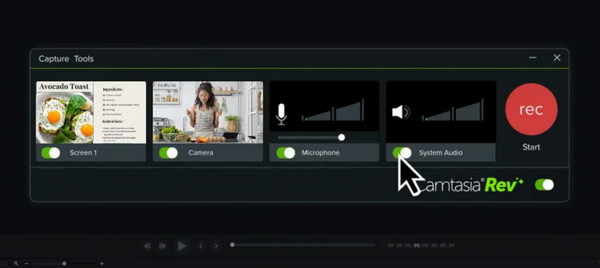
Se o seu objetivo é criar conteúdo instrucional, o Camtasia pode ser uma boa opção para gravar a tela do seu Windows 11. Ele é um editor completo que permite gravar a tela, a webcam e o áudio, possibilitando a edição posterior dos arquivos.
- Prós
- Edição multitrack; oferece efeitos de cursor e suavização.
- Contras
- Opção cara; requer recursos de sistema significativos.
10. Bandicam - Gravador de tela otimizado para jogos
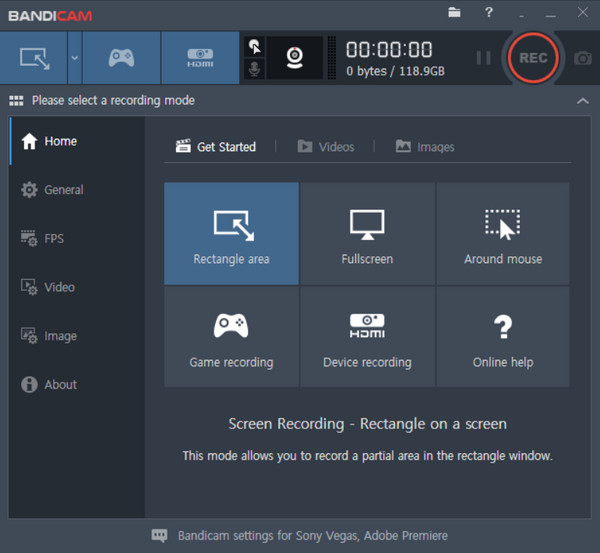
Mais uma para a comunidade gamer!, Bandicam É capaz de gravar jogos em alta velocidade sem perda de quadros. Possui um modo de gravação que se conecta diretamente ao motor do jogo para obter a mais alta qualidade possível, tornando-o um dos melhores gravadores de tela para Windows 11.
- Prós
- Suporte a altas taxas de quadros (FPS); permite gravar com dispositivos externos.
- Contras
- Os recursos de edição são vendidos separadamente; a versão gratuita inclui marcas d'água.
11. Clipchamp - Editor e Gravador de Vídeo para Windows
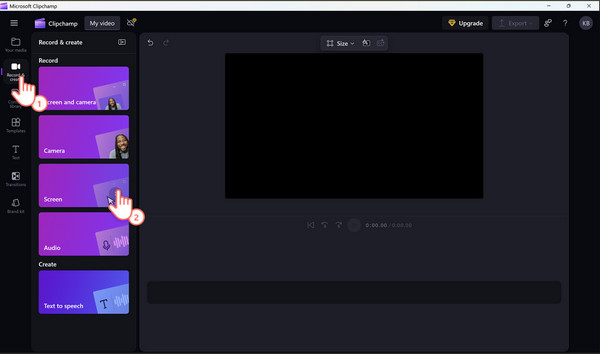
Voltando ao gravador de tela nativo do Windows 11, o Clipchamp pode funcionar tanto como editor quanto como gravador de vídeo. É uma ferramenta online com recursos como legendagem automática e um gerador de texto para fala com inteligência artificial. Além disso, oferece layouts de tela e câmera ideais para atualizações rápidas em redes sociais.
- Prós
- Integrado ao sistema Windows 11; recursos de IA são suportados.
- Contras
- Pode apresentar lentidão com internet lenta; a exportação em 4K é limitada a usuários premium.
12. Ferramenta de Recorte - Captura de Tela e Gravação Mais Rápidas
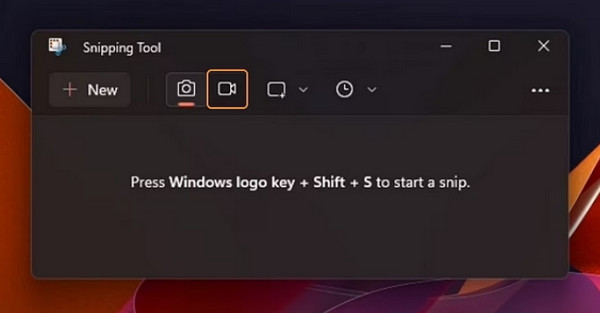
Para as necessidades mais básicas, a Ferramenta de Recorte pode funcionar como o melhor gravador de tela para Windows 11, além de ser um utilitário simples para capturas de tela. É ideal para quem não quer um aplicativo pesado e precisa apenas gravar rapidamente uma pequena área da tela por alguns segundos.
- Prós
- Acesso rápido por meio de atalhos do sistema; permite selecionar uma região para gravação.
- Contras
- Sem ferramentas de edição; não suporta sobreposição de webcam.
Resumo: Comparativo de 12 gravadores de tela para Windows 11
Aqui está uma breve comparação da versão gratuita, da marca d'água e do formato de saída de cada gravador de tela.
| Gravador de ecrã | Melhor para | Formatos de saída | Versão gratuita / marca d'água |
| Gravador de tela | Tutoriais com tela, áudio e webcam | MP4, WMV, MOV, AVI, TS, F4V, M4V, GIF | Teste de 3 minutos; sem marca d'água |
| Barra de jogos do Xbox | Clipes rápidos de aplicativos e jogos | MP4 | Integrado ao Windows; escopo de captura limitado |
| Estúdio OBS | Gravação avançada, streaming, múltiplas fontes | MKV, MP4 e muito mais | Gratuito, de código aberto; sem marca d'água ou limite de recorte. |
| CompartilharX | Captura de região e GIFs | MP4, GIF (via gravador ou configuração do FFmpeg) | Gratuito, de código aberto; sem marca d'água ou limite de tempo. |
| ScreenRec | Gravação rápida e compartilhamento de links | MP4 | A conta gratuita remove o limite de 5 minutos; 2 GB de armazenamento na nuvem; sem marca d'água. |
| Estúdio de câmera | Captura básica e leve | MP4 (V3); AVI, SWF (versões antigas) | Gratuito; sem marca d'água ou necessidade de conta. |
| ScreenPal | Tutoriais de webcam e edição simples | MP4, AVI, FLV, GIF | 15 minutos por gravação; sem marca d'água; sem necessidade de conta |
| Screenify | Captura completa | MP4, MOV, GIF, WebP | Gratuito; sem marca d'água |
| Camtasia | Tutoriais e edição impecáveis | MP4 e outros, dependendo da versão. | O período de teste gratuito contém uma marca d'água; o plano pago remove-a. |
| Bandicam | Jogabilidade e captura de alta taxa de quadros | MP4, AVI | 5 minutos por gravação; sem marca d'água nas gravações originais; as exportações editadas podem conter marca d'água. |
| Clipchamp | Captura e edição via navegador ou Windows | MP4 | Sessões de 30 minutos com vídeo e tela ligadas; sem marca d'água. |
| Ferramenta de recorte | Clipes retangulares rápidos | MP4 | Incluído no Windows 11; sem marca d'água. |
- Melhor gravador avançado gratuito: OBS Studio. Escolha-o para cenas, múltiplas fontes, controle de áudio e projetos longos.
- Melhor opção integrada no Windows 11: A Ferramenta de Recorte permite selecionar uma área específica, enquanto a Barra de Jogos do Xbox permite selecionar um aplicativo ou jogo compatível.
- Ideal para compartilhamento rápido: ScreenRec. Uma conta gratuita remove o limite de cinco minutos e inclui 2 GB de armazenamento na nuvem.
- Ideal para tutoriais curtos com webcam: ScreenPal. Oferece vídeos de 15 minutos, sem marca d'água e edição básica.
- Ideal para jogos: Bandicam. Você pode obter controles específicos para captura de jogos. Ou escolha o OBS Studio se preferir uma configuração gratuita que você possa personalizar.
- Ideal para vídeos de treinamento com acabamento profissional: Camtasia. Escolha-o se precisar das ferramentas de edição e estiver disposto a pagar pelo plano.
- Ideal para um fluxo de trabalho guiado em desktop: O gravador de tela 4Easysoft possui recursos úteis, mas o período de teste gratuito é limitado a três minutos.
Questões
-
Por que minha gravação de tela está travando?
Geralmente, o atraso (lag) é causado por uma resolução ou taxa de quadros muito alta para o seu computador, uma CPU ou GPU sobrecarregada, um disco rígido lento ou um codificador inadequado. Reduza a resolução para 1080p a 30 fps, ative a codificação por hardware (se o seu sistema oferecer essa opção), feche aplicativos pesados e salve o arquivo em um SSD. Para verificar o que resolve o problema, grave a mesma cena de teste repetidamente e compare os resultados.
-
Por que a gravação está preta?
O aplicativo pode estar reproduzindo um vídeo protegido ou o gravador pode não conseguir acessá-lo no modo de captura atual. Alterne da captura de tela para a captura de janela, atualize o driver da sua placa de vídeo e verifique se o gravador tem permissão para capturar a tela. Desativar a aceleração de hardware no aplicativo também pode ajudar.
-
Posso gravar o áudio do sistema e o áudio do meu microfone ao mesmo tempo?
Sim. Você pode escolher entre OBS Studio, 4Easysoft Screen Recorder, Bandicam, ScreenRec e ScreenPal. Ative as duas fontes de áudio e faça uma pequena gravação de teste para verificar.
Conclusão
Se você é um jogador, uma ferramenta como o Xbox Game Bar ou o Bandicam pode ser a solução. melhor gravador de tela para Windows 11 para você. Talvez você queira criar tutoriais, então o OBS Studio provavelmente é a melhor escolha. Seja qual for o seu objetivo, existe uma ferramenta de gravação perfeita para você aqui. Enquanto isso, o Gravador de tela É altamente recomendável que você experimente! Com seu poder abrangente, incluindo vários modos de gravação, ferramentas de edição integradas e qualidade personalizável, torna-se uma escolha excepcional para qualquer usuário do Windows 11.
100% Seguro
100% Seguro
