

Grave, edite e compartilhe vídeos de todas as fontes.

5 maneiras de gravar um vídeo reproduzido em um site com áudio.

postado por Ethan Brooke para Gravar vídeo 19 de novembro de 2026
Para gravar um vídeo de um site, Use um gravador de tela que possa capturar uma aba do navegador, uma janela do navegador ou uma área selecionada da tela. O OBS Studio é uma opção gratuita para usuários que desejam mais controle sobre as configurações de vídeo e áudio. O Loom é conveniente para gravações e compartilhamento baseados em navegador, enquanto o QuickTime Player oferece uma opção integrada de gravação de tela no Mac. Para obter mais controle sobre áreas de gravação, fontes de áudio e capturas agendadas, você pode escolher o 4Easysoft Screen Recorder.
Verifique se o site permite gravar. Verifique também se o vídeo possui DRM. Vídeos protegidos podem exibir uma tela preta. Antes de gravar completamente, faça um teste rápido. Certifique-se de que consegue ver o vídeo e ouvir o som.
Lista de guias
Grave vídeos de sites online gratuitamente com o Loom Grave vídeos online em alta qualidade com 4Easysoft Como usar o OBS para gravar vídeos de streaming de um site Grave vídeos de URLs de sites com o QuickTime no Mac Maneira padrão de gravar vídeos de sites por meio da Barra de jogos no Windows Capture vídeos de sites com ferramentas de desenvolvedor. Gravar ou baixar um vídeo de um site: qual é a melhor opção? Problemas comuns de gravação de sites e o que eles geralmente significam.Grave vídeos de sites online gratuitamente com o Loom
Se você procura uma maneira fácil de gravar vídeos de sites gratuitamente, o Loom é uma boa opção. Esta extensão popular do Chrome torna a gravação de tela simples e descomplicada. É leve, fácil de usar e ideal para gravar palestras, webinars ou qualquer transmissão que grave vídeos diretamente de sites do Chrome.
Passo 1Primeiro, instale a extensão acessando a página da Chrome Web Store e pesquisando por Loom. Em seguida, clique no botão "Adicionar ao Chrome" e siga as instruções para instalá-la. Crie uma conta gratuita ou use a ferramenta com o Google ou e-mail.

Passo 2Para gravar um vídeo de um site, abra o vídeo primeiro e clique no botão "Loom" na barra de ferramentas. Em seguida, pressione o botão "Iniciar Gravação" e "Parar Gravação" ao terminar.

etapa 3Assim que a gravação for concluída, o Loom a enviará automaticamente para sua conta. Você pode baixar o vídeo, copiar o link compartilhável ou editar a gravação.
Todas as gravações do Loom são armazenadas no seu espaço de trabalho. Verifique o espaço de trabalho e as configurações de acesso (Público, Aberto ao espaço de trabalho ou Restrito) antes de gravar material confidencial. Usuários da versão gratuita do Loom podem não conseguir baixar uma cópia local.
Grave vídeos online em alta qualidade com 4Easysoft
Se você deseja gravar vídeos de um site com excelente qualidade e recursos mais avançados do que as ferramentas online típicas, então Gravador de tela fará maravilhas para você. Gravação de tela profissional com qualidade de alta definição é oferecida nestes vídeos. Além de gravar, você pode aproveitar para fazer anotações e realçar na tela em tempo real! É ideal para gravar vídeos de sites em dispositivos Mac e Windows, sejam palestras online, webinars, transmissões ao vivo ou outros vídeos onde a qualidade importa.

Capture vídeos em alta resolução para gravações nítidas e detalhadas.
Grave sons do sistema pela entrada do microfone, ou ambos, para captura completa de áudio.
Configure para iniciar a gravação automaticamente em um horário específico, perfeito para eventos ao vivo.
Salve seus vídeos em vários formatos (MP4, AVI, MOV) para compartilhamento rápido.
100% Seguro
100% Seguro
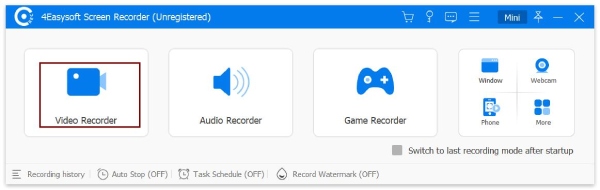
Passo 1Baixe e instale o 4Easysoft Screen Recorder. Abra o programa, clique em "Gravador de Vídeo" e selecione a área de gravação, como "Tela Cheia" ou "Personalizada".
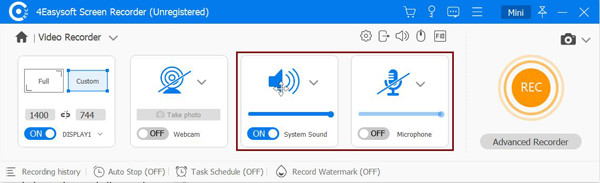
Passo 2Após determinar a área de captura, é hora de configurar o áudio antes de gravar vídeos do site. Ative "Som do Sistema" para o áudio do vídeo e "Microfone" para a narração, se necessário. Ambos podem ser ajustados usando seus controles deslizantes.
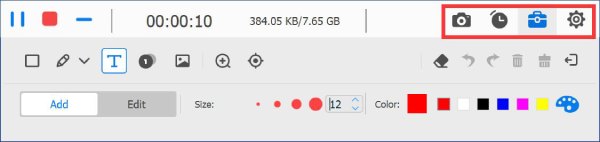
etapa 3Clique em "REC" para iniciar gravando vídeos onlinee use a caixa de ferramentas abaixo para adicionar chamadas, desenhos, formas e muito mais na sua tela; você também pode fazer capturas de tela.
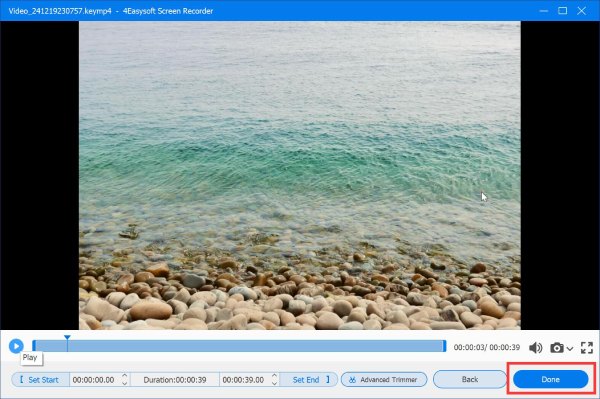
Passo 4Quando terminar, clique no botão "Parar", visualize e corte os vídeos gravados do site sem as partes desnecessárias e, se estiver satisfeito, salve-os no formato e local desejados.
Como usar o OBS para gravar vídeos de streaming de um site
Estúdio OBS, abreviação de Open Broadcaster Software, é um programa gratuito e de código aberto incrivelmente popular para gravar vídeos de sites de streaming e transmissões ao vivo. Ele oferece resultados com qualidade profissional, seja capturando gameplays, eventos ao vivo ou transmitindo vídeos. Embora leve um pouco de tempo para configurar, o nível de controle e a qualidade que ele oferece para a criação de conteúdo online são difíceis de superar.
Passo 1Acesse o site do OBS, baixe a versão para o seu sistema operacional e conclua a instalação. Abra o OBS e, se solicitado, escolha a opção "Otimizar para Gravação".

Passo 2Clique no botão "Adicionar" na seção "Cenas", nomeie sua cena (por exemplo, "Gravação de Site") e salve-a. Adicione uma "Captura de Tela" para a tela inteira ou uma "Captura de Janela" para a janela do navegador que exibe o vídeo.

etapa 3Defina a resolução do vídeo e a taxa de quadros em "Configurações" e depois na seção "Vídeo", selecione o dispositivo de áudio correto em "Configurações" e depois vá para "Áudio".
Passo 4Para gravar o vídeo do site, clique em "Iniciar Gravação" no OBS e reproduza o vídeo ou a transmissão. Ao terminar, clique em "Parar Gravação" no OBS. Acesse sua gravação em "Arquivo" e depois em "Mostrar Gravações" no menu do OBS.

Captura de origem no navegador OBS vs. Captura de janela vs. Captura de tela
Fonte do navegador: Carrega uma página da web dentro do navegador integrado do OBS. Útil para sobreposições, widgets e caixas de bate-papo. Não consegue capturar uma aba já aberta no Chrome ou Firefox, e não transfere seus logins ou reprodução.
Captura de janela: Captura uma única janela de aplicativo, como o navegador que está reproduzindo seu vídeo. Tudo o que estiver na frente dela fica fora da imagem. Isso proporciona o resultado mais nítido, mas uma janela minimizada ou protegida pode não ser gravada.
Captura de tela: Captura toda a sua tela, exibindo também notificações e outras janelas abertas. Use essa opção se a Captura de Janela não funcionar ou se você quiser alternar entre várias janelas. Feche todos os aplicativos privados antes de começar.
Grave vídeos de URLs de sites com o QuickTime no Mac
Se você usa Mac, o QuickTime Player oferece uma maneira fácil e integrada de gravar vídeos de sites. Embora não permita inserir URLs diretamente, você pode simplesmente gravar a tela para capturar vídeos reproduzidos no seu navegador. Para gravar vídeos online com áudio, você precisa instalar o BlackHole (ou outros drivers de áudio virtual). Este é o ponto crucial a ser feito. Gravação de tela QuickTime com áudio.
Passo 1Baixe e instale o driver BlackHole 2ch. Siga o guia para configurar o áudio MIDI. Em seguida, abra o QuickTime Player. No QuickTime, clique em "Arquivo" e depois em "Nova Gravação de Tela" para abrir a barra de ferramentas. Clique no menu suspenso para selecionar as configurações do microfone. gravar áudio simultaneamente.
Passo 2Acesse o URL do vídeo no seu navegador (Safari ou Chrome). Escolha "Tela Cheia" ou arraste para selecionar apenas a janela do navegador. Pressione o botão "Gravar" e reproduza o vídeo para iniciar a captura.
etapa 3Clique no botão "Parar" na barra de menus ou pressione "Command + Control + Esc" ao terminar. Depois que o QuickTime exibir o vídeo, clique em "Arquivo" e depois em "Salvar" para armazenar sua gravação. É assim que se grava um vídeo de um site usando o QuickTime no Mac!

Maneira padrão de gravar vídeos de sites por meio da Barra de jogos no Windows
A Barra de Jogos do Xbox foi projetada principalmente para gravar jogos e aplicativos compatíveis no Windows. Ela pode ser útil quando um vídeo de um site está sendo reproduzido dentro da janela de um aplicativo de navegador compatível. No entanto, ela não é um gravador de área de trabalho universal. Algumas superfícies de área de trabalho, o Explorador de Arquivos, janelas protegidas ou aplicativos que não expõem um destino de captura compatível podem não ser graváveis na Barra de Jogos do Xbox.
Passo 1Acesse o site com o vídeo que deseja gravar no seu navegador. Abra "Configurações" (Windows + I), vá em "Jogos" e depois em "Barra de Jogos Xbox" e ative-a. Pressione "Tecla Windows + G" para abrir a sobreposição da "Barra de Jogos".
Passo 2Clique no botão "Capturar", depois no botão "Iniciar Gravação" ou pressione "Windows + Alt + R". Comece a reproduzir o vídeo enquanto a Barra de Jogo grava o navegador e o áudio.
etapa 3Pressione "Windows + Alt + R" novamente ou clique em "Parar Gravação" quando terminar. Sua gravação será salva em "Vídeos" do seu computador, na pasta "Capturas".

Capture vídeos de sites com ferramentas de desenvolvedor.
Se o botão de download não estiver óbvio ou disponível na página, você pode usar as ferramentas de desenvolvedor do navegador para extrair arquivos de mídia online. Lembre-se de que este é um método de inspeção, não um programa universal para baixar vídeos.
- 1.No Chrome ou Edge, pressione F12 (ou Ctrl + Shift + I) para abrir as Ferramentas do Desenvolvedor no Windows. Já para usuários de Mac, é necessário pressionar Cmd + Option + I.
- 2.Acesse a aba Rede e, em seguida, recarregue a página.
- 3.Use o filtro de mídia ou verifique as solicitações de mídia por tipo, tamanho e horário.
- 4.Abra "Mais ferramentas" e clique no botão "Mídia" para visualizar as propriedades, eventos e buffer do reprodutor.
- 5.Procure na lista a extensão de arquivo .mp4, .webm ou .m3u8. Clique com o botão direito do mouse sobre o arquivo. Em seguida, você pode clicar no botão "Abrir em uma nova guia" para salvá-lo.
Gravar ou baixar um vídeo de um site: qual é a melhor opção?
Faça o download do vídeo se o site disponibilizar um botão oficial para isso. O arquivo mantém a qualidade original e você não precisa reproduzi-lo do início ao fim.
Grave vídeos do site quando:
- É um evento ao vivo, sem reprise.
- Você também precisa capturar a tela do navegador, legendas, slides ou qualquer coisa em que você clicar.
- Você está gravando seu próprio webinar ou demonstração de software.
- O site não possui opção de download, mas permite claramente a gravação.
A gravação demora pelo menos o mesmo tempo que a reprodução, pode ter qualidade inferior e não consegue capturar conteúdo protegido.
Problemas comuns de gravação de sites e o que eles geralmente significam.
A maioria dos problemas de gravação de sites se resume a quatro fatores: a fonte de áudio, suas configurações de captura, a carga do seu computador ou vídeos protegidos. Encontre seu sintoma abaixo para ver o que provavelmente o causou e o que tentar fazer.
| Problema | Causa provável | Solução segura |
| Vídeo preto, controles da página visíveis | Vídeo protegido/DRM, superfície de captura não compatível ou renderização acelerada por hardware. | Faça um teste com um vídeo comum, sem proteção. Atualize seu navegador e gravador e verifique as permissões. Se apenas o player protegido estiver preto, use a opção oficial do provedor. |
| O vídeo aparece, mas não há som. | Fonte de áudio incorreta, áudio da guia não compartilhado ou captura de áudio do sistema indisponível. | Verifique o áudio da guia ou do sistema separadamente do microfone. Faça um teste de 10 segundos. |
| Apenas o microfone é gravado. | O gravador está usando a entrada do microfone, mas não o áudio do navegador ou do sistema. | Selecione o áudio da área de trabalho, do aplicativo ou da guia, quando compatível, ou configure a captura de áudio do sistema operacional. |
| A gravação para mais cedo. | Limite de tempo no plano gratuito, limite de tamanho de arquivo, limite de armazenamento ou travamento da aba do navegador. | Verifique os limites do produto e o espaço livre em disco. Use um gravador de tela para sessões mais longas. |
| Reprodução instável na gravação | Alta resolução ou FPS, carga do sistema, buffer de rede ou armazenamento lento. | Reduza as configurações de captura para um teste, feche aplicativos pesados e verifique se o próprio vídeo de origem está travando. |
| Aparece uma janela ou notificação incorreta. | A opção Captura de Tela foi selecionada em vez de Captura de Janela, ou notificações sobrepõem-se à gravação. | Use a Captura de Janela ou uma extensão que opere apenas em abas. Ative o modo Não Perturbe antes de gravar. |
Conclusão
Gravar vídeos de um site gratuitamente, sejam palestras, webinars ou transmissões ao vivo, ficou mais fácil com as diversas ferramentas disponíveis. Usuários casuais podem contar com opções gratuitas, como extensões do Chrome, QuickTime para Mac ou Windows Game Bar. Gravador de tela é a melhor solução completa. Oferece capturas de alta qualidade, opções personalizáveis, edição em tempo real e agendamento de tarefas. A ferramenta garante um desempenho suave e aprimora a qualidade audiovisual, o que não é possível com ferramentas gratuitas. O software é ideal tanto para iniciantes quanto para profissionais.
100% Seguro
100% Seguro
