
Grave, edite e compartilhe vídeos de todas as fontes.

Atalhos de captura de tela do Mac: Capture qualquer parte da sua tela

postado por Ethan Brooke para Captura de tela lançamento em 19 de 2026
Fazer capturas de tela em um Mac não é complicado. Mas se você nunca usou um antes, Atalhos de captura de tela do Mac Não se surpreenda. Não existe um botão "Print Screen" como no Windows, o que confunde muitos novos usuários de Mac. Em vez disso, você pressiona uma combinação de Command, Shift e uma tecla numérica. Parece um detalhe pequeno, mas saber qual combinação faz o quê evita capturas de tela estranhas e parcialmente cortadas mais tarde.
| O que você deseja capturar | Atalho para captura de tela do Mac |
| Tela inteira | Shift + Comando + 3 |
| Área selecionada | Shift + Comando + 4 |
| Janela específica | Shift + Command + 4, depois Espaço |
| Janela específica sem sombra projetada | Shift + Command + 4, depois Espaço e, por fim, Option. |
| Controles de captura de tela e gravação de tela | Shift + Comando + 5 |
| Touch Bar | Shift + Command + 6 (Macs com Touch Bar) |
| Salvar captura de tela na área de transferência | Pressione Control e use o atalho. |
Lista de guias
Como capturar a tela inteira no Mac Como capturar uma parte da tela no Mac Como tirar uma captura de tela de uma janela no Mac Use Shift + Command + 5 para mais opções de captura de tela. Onde são salvas as capturas de tela do Mac? O que fazer quando os atalhos de captura de tela do Mac não funcionam?Como capturar a tela inteira no Mac
Para capturar tudo o que está visível na tela do seu Mac, pressione "Shift + Command + 3" simultaneamente.
Seu Mac fará a captura de tela imediatamente. Por padrão, ela é salva na área de trabalho. Uma miniatura também pode aparecer no canto, permitindo que você edite ou compartilhe a imagem antes de salvá-la.
Este é o atalho padrão do Mac para capturar a área de trabalho inteira.
Como capturar uma parte da tela no Mac
Às vezes você não precisa Capturar a tela inteira no Mac, apenas uma parte disso. É aí que entra "Shift + Command + 4".
O cursor se transforma em uma mira. Basta clicar e arrastar sobre a área desejada. Em seguida, solte o mouse ou o trackpad. A área capturada será salva como uma captura de tela. Pressione a tecla "Esc" no teclado antes de soltar o mouse para cancelar a captura.
Além disso, você também pode manter pressionada a barra de espaço do teclado enquanto arrasta para mover a área selecionada sem alterar seu tamanho.
Como tirar uma captura de tela de uma janela no Mac
Você não precisa selecionar manualmente uma janela com a ferramenta de seleção retangular.
Pressione as teclas "Shift + Command + 4" e, em seguida, pressione a barra de espaço no seu teclado. O cursor se transformará em um ícone de câmera. Mova-o sobre a janela que deseja capturar e clique.
O macOS irá capturar essa janela em vez do resto da área de trabalho. Você também pode manter pressionada a tecla "Option" enquanto clica para excluir a sombra da janela.
Use Shift + Command + 5 para mais opções de captura de tela.
Se você não quiser memorizar vários atalhos de captura de tela no Mac, use "Shift + Command + 5". Isso abre a barra de ferramentas Captura de Tela na parte inferior da tela. A partir daí, você pode capturar a tela inteira, uma janela ou qualquer área que selecionar. Você também pode usar a mesma barra de ferramentas para gravar a tela.
Onde são salvas as capturas de tela do Mac?
A menos que você tenha alterado essa configuração, todas as capturas de tela são salvas na sua área de trabalho. Essa é a configuração padrão. Localização da captura de tela no Mac. Você os reconhecerá pelo nome do arquivo. Começa com "Captura de tela", seguido da data e hora em que foi feita. Assim, é fácil organizá-los, mesmo que você tenha vários acumulados.
Se você deseja ter mais controle sobre onde as capturas de tela são salvas, use a barra de ferramentas Captura de Tela. Pressione Shift + Command + 5 e escolha um local para salvar. Mas se você estiver movendo apenas uma captura de tela, não há necessidade de alterar nada. Arraste a miniatura que aparece após a captura para outra pasta.
O que fazer quando os atalhos de captura de tela do Mac não funcionam?
Às vezes, Shift + Command + 3 ou Shift + Command + 4 não fazem nada. Isso nem sempre significa que o recurso de captura de tela está com defeito. Os atalhos de teclado podem ter sido alterados, desativados ou substituídos por outro atalho. Você pode tentar as seguintes soluções para corrigir o problema. Captura de tela do Mac não funciona.
Confira os atalhos de teclado para capturas de tela.
Acesse o menu Apple. Clique em "Ajustes do Sistema", "Teclado", "Atalhos do Teclado" e "Capturas de Tela". Verifique se os atalhos de captura de tela estão ativados e configurados corretamente. Se você os alterou anteriormente e não se lembra das configurações originais, pode restaurar os atalhos padrão.
Use Shift + Command + 5
Experimente primeiro "Shift + Command + 5". Isso abrirá a barra de ferramentas Captura de Tela no seu Mac. Se a barra de ferramentas estiver visível, você poderá capturar a tela inteira, uma janela ou parte da tela com essas opções.
Verifique se o aplicativo bloqueia capturas de tela.
Se o atalho de captura de tela do Mac funcionar em todos os lugares, exceto em um aplicativo, o problema provavelmente está nesse aplicativo, e não no seu Mac. A Apple confirmou que alguns aplicativos, como o Apple TV, bloqueiam a captura de tela de suas janelas propositalmente. Portanto, faça uma captura de tela na sua área de trabalho ou em outro aplicativo para garantir que o atalho funcione corretamente.
Faça capturas de tela melhores com o gravador de tela 4Easysoft.
Os atalhos integrados do Mac são suficientes para capturas de tela do dia a dia. Mas podem parecer limitados quando você precisa fazer anotações em uma imagem ou capturar uma página longa. Gravador de tela 4Easysoft para Mac Adiciona mais ferramentas de captura de tela em um só lugar. Você pode selecionar uma área, adicionar texto, setas, linhas, formas e balões de texto e, em seguida, salvar o resultado. Também permite definir sua própria tecla de atalho para captura de tela. Além disso, você pode gravar a tela no Mac com qualquer janela de programa incluída ou excluída.

Faça uma captura de tela da tela inteira ou da janela ativa.
Capture imagens da webcam e grave vídeos.
Adicione anotações de texto, setas, linhas, formas e balões de texto.
Configure teclas de atalho personalizadas para capturar ou gravar a tela do Mac.
100% Seguro
100% Seguro
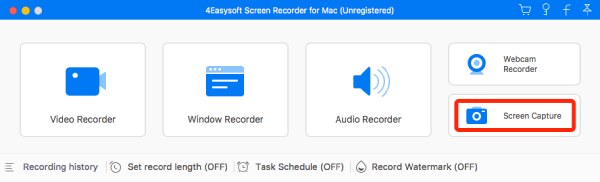
Passo 1Abra o 4Easysoft Screen Recorder para Mac. Clique no botão "Captura de tela" no canto inferior direito do programa.
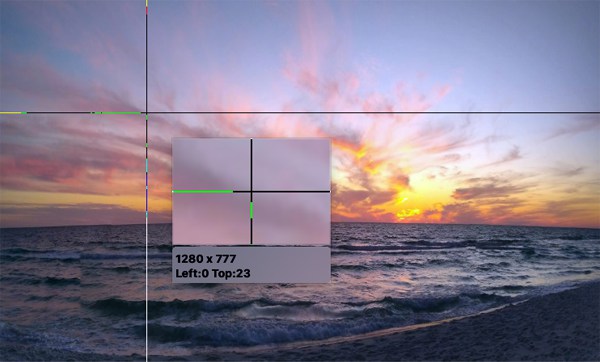
Passo 2Quando o cursor do mouse se transformar em um cursor, mova-o, clique com o botão esquerdo do mouse e arraste-o para definir a área de captura.
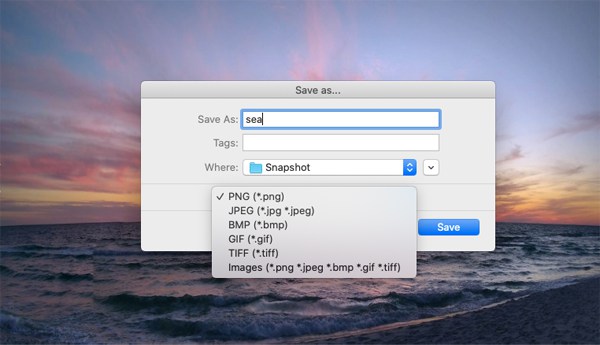
etapa 3Acesse as ferramentas de anotação na barra flutuante. Em seguida, clique no botão "Salvar" para fazer uma captura de tela no Mac.
Conclusão
Teclas de atalho para captura de tela no Mac São suficientes para a maioria das capturas do dia a dia. Shift + Command + 3, 4 e 5 atendem às necessidades principais. No entanto, podem parecer limitados quando você precisa fazer anotações em capturas de tela, capturar páginas longas ou usar teclas de atalho personalizadas. Para tarefas mais avançadas, porém, talvez seja melhor usar um gravador de vídeo dedicado. Gravador de tela 4Easysoft para Mac Inclui uma ferramenta de captura de tela para selecionar áreas específicas, adicionar texto e formas e salvar capturas de tela em diferentes formatos. Pode ser mais adequada se você cria tutoriais ou captura conteúdo da tela com frequência.
100% Seguro
100% Seguro
