
 Para Windows
 Para Mac
 Soluções on-line gratuitas
Contente
Fundamentos
Introdução
4Easysoft iOS Data Backup and Restore para Mac ajudará você a fazer backup de dados de seus dispositivos iOS e restaurar dados de seu computador facilmente. Ele suporta todos os tipos de dados iOS, incluindo arquivos de mídia, mensagens, caches de aplicativos e muito mais. Com seu modo criptografado, você pode até mesmo fazer backup de seus dados de privacidade com a senha.
Registro
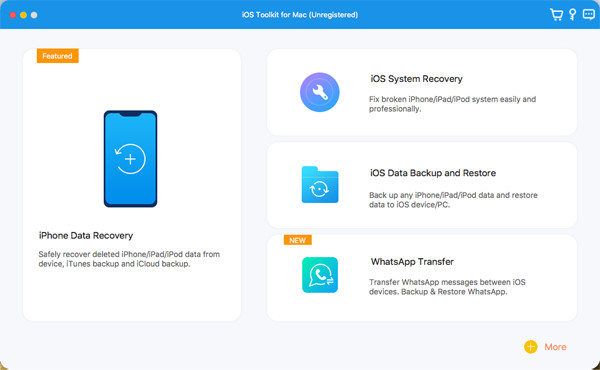
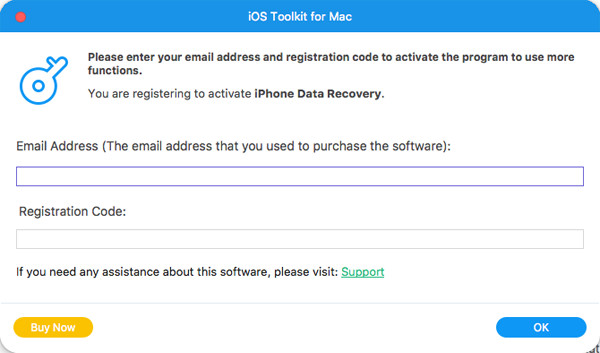
O teste gratuito do 4Easysoft iPhone Data Recovery para Mac suporta apenas a verificação dos seus dispositivos iOS e a busca por todos os dados perdidos do iOS, iTunes e iCloud. Para obter todas as funções para recuperar todos os seus dados, você precisa clicar no botão Comprar botão no menu superior direito e compre a licença desejada.

Após a compra, você pode clicar no Cardápio e a Registro botões na interface principal. Clique no Registro botão após a Recuperação de Dados do iPhone e insira seu endereço de e-mail e o código de registro recebido. Por fim, clique no botão OK botão para ativar a versão completa.
Backup de dados do iOS
Aqui você pode aprender como fazer backup dos dados do seu iPhone/iPad para Windows/Mac e liberar espaço dos seus telefones. Siga os passos abaixo:
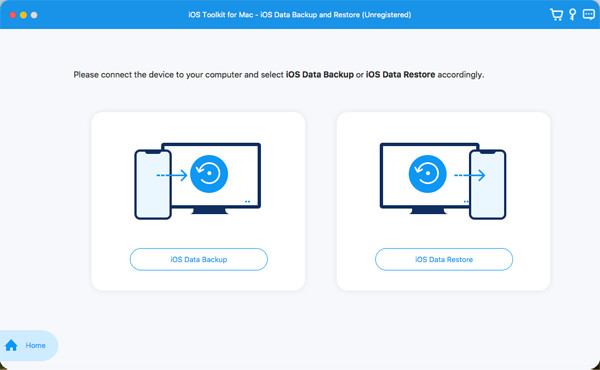
Passo 1Inicie o 4Easysoft iPhone Data Recovery e clique no botão Backup de dados do iOS botão na interface principal. Então, você precisa conectar seu dispositivo iOS ao computador via USB. Em seguida, clique no Backup de dados do iOS botão.
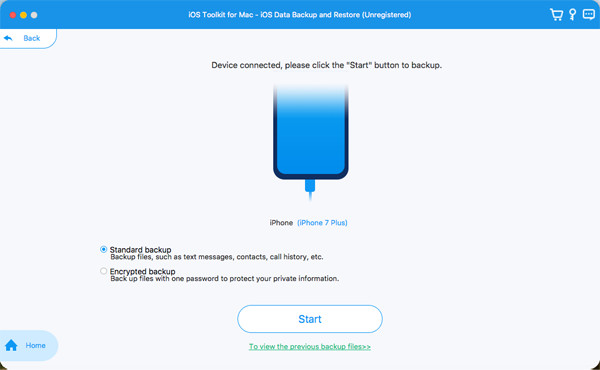
Passo 2Então, você pode escolher o Backup padrão ou Backup criptografado. Se você tiver alguma informação de privacidade protegida por senha, será necessário selecionar o modo Criptografado. Depois disso, clique no Começar botão para continuar.
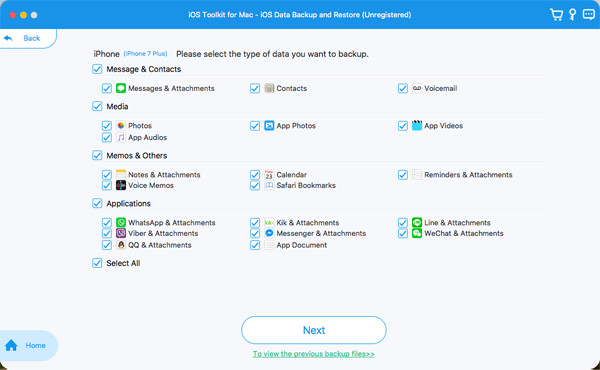
etapa 3Escolha os dados desejados em Mídia, Mensagens, Contatos e Memorandos de acordo com sua necessidade. Por fim, clique no Próximo botão para fazer backup desses dados rapidamente.
Restaurar dados do iOS
Se você mudou para um novo iPhone/iPad, também pode usar esta ferramenta para restaurar os dados facilmente. Aqui estão as etapas detalhadas para você:
Passo 1Escolha o Restauração de dados do iOS botão e conecte seu dispositivo iOS ao computador. Aqui você pode visualizar todos os históricos de backup com as informações do dispositivo, tamanho do backup e hora.

Passo 2Escolha o desejado e clique no Veja Agora botão para navegar detalhadamente por todos os dados de backup. Em seguida, selecione os dados que deseja restaurar. Você deve observar que atualmente apenas Contatos e Notas podem ser restaurados no dispositivo e outros dados serão salvos em seu computador.

Dicas para fazer backup e restaurar dados
Backup de dados do iOS
- Por quanto tempo fazer backup dos dados do iPhone
- Qual é a senha de backup do iTunes?
- O backup do iCloud não está funcionando
- iPhone não faz backup
- Backup de mensagens do WhatsApp
- Fazer backup de mensagens SMS no iPhone
- Faça backup dos dados do iPhone sem Wi-Fi
- Como encontrar backups do iPhone no Mac
- O iPhone faz backup automaticamente
- Como fazer backup de contatos no iPhone
