
Faça backup e restaure os dados do seu iPhone/iPad/iPod de forma seletiva e segura, sem perda de dados.
Como fazer backup e restaurar mensagens do WhatsApp no Android e no iPhone

postado por Alvin Cantero para Backup e restauração do iOS 12 de maio de 2026
Talvez você tenha acabado de comprar um celular novo, seu celular tenha travado ou você o tenha restaurado acidentalmente para as configurações de fábrica e, de repente, todas as suas conversas, imagens e mensagens de voz do WhatsApp desapareceram. Não se preocupe! Este guia mostra como... mensagens de backup do WhatsApp e restaurá-los facilmente, para que você possa manter todas as suas conversas e arquivos de mídia importantes em segurança, não importa o que aconteça com o seu telefone.
Lista de guias
Parte 1: Solução com um clique para fazer backup de todas as mensagens do WhatsApp Parte 2: Como fazer backup das mensagens do WhatsApp no Google Drive Parte 3: Como fazer backup das mensagens do WhatsApp no iCloud Parte 4: Como restaurar mensagens do WhatsApp após uma reinicialização do telefone Parte 5: Perguntas frequentes sobre backup do WhatsAppParte 1: Solução com um clique para fazer backup de todas as mensagens do WhatsApp
Fazer backup manual das suas mensagens do WhatsApp pode ser demorado se você tiver um histórico de conversas extenso com fotos, vídeos e arquivos. Como fazer backup das mensagens do WhatsApp sem esforço? 4Backup e restauração de dados Easysoft iOS Oferece uma solução rápida, segura e com um único clique para fazer backup de todas as suas mensagens do WhatsApp diretamente do seu dispositivo iOS para o seu computador. Além dos dados do WhatsApp, também permite fazer backup de fotos, histórico de chamadas, músicas, dados do Kik e muitos outros tipos de arquivo.

Faça backup e restaure suas mensagens do WhatsApp em lotes de forma rápida e prática.
Suporta a transferência de mais de 20 tipos de dados entre dispositivos iOS e computadores.
Visualize e faça backup seletivo dos dados conforme desejar.
Forneça um modo criptografado para proteger a segurança do seu backup.
100% Seguro
100% Seguro
Como fazer backup de mensagens no WhatsApp facilmente:
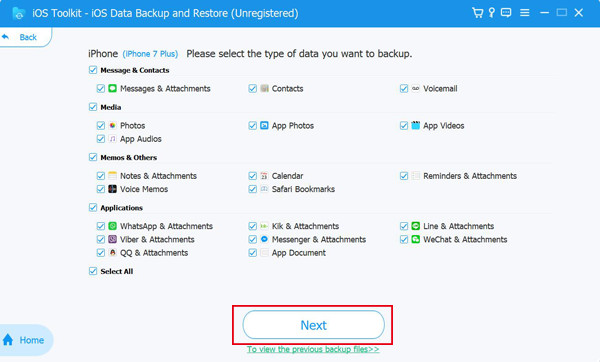
Passo 1Inicie o software no seu computador e selecione o modo "Backup de dados do iOS" na interface principal. Conecte seu dispositivo iOS ao computador através de um cabo USB.

Passo 2Clique no modo "Backup padrão" ou no modo "Backup criptografado". Se você tiver preocupações com a privacidade, escolha o modo "Backup criptografado" para proteger seus dados.
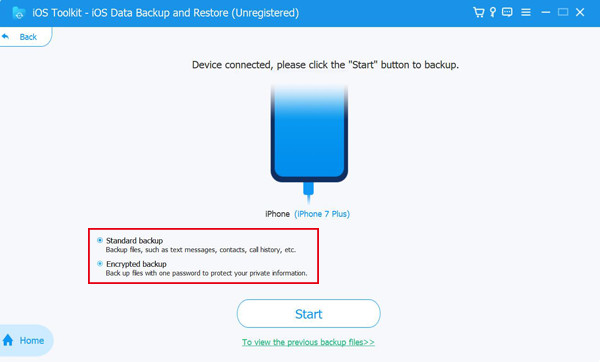
etapa 3Visualize e selecione as mensagens do WhatsApp que deseja salvar e, em seguida, clique no botão "Avançar" para criar um backup.
Parte 2: Como fazer backup das mensagens do WhatsApp no Google Drive
Para usuários de Android, é possível fazer backup das suas mensagens do WhatsApp no Google Drive com facilidade. Antes, certifique-se de que seu dispositivo Android esteja vinculado a uma conta do Google e que você tenha espaço livre suficiente no Google Drive para armazenar o backup.
Como fazer backup das mensagens do WhatsApp no Android:
Passo 1Abra o WhatsApp no seu dispositivo e toque nos três pontos verticais no canto superior direito para abrir o menu do WhatsApp.
Passo 2Selecione "Configurações" no menu suspenso.
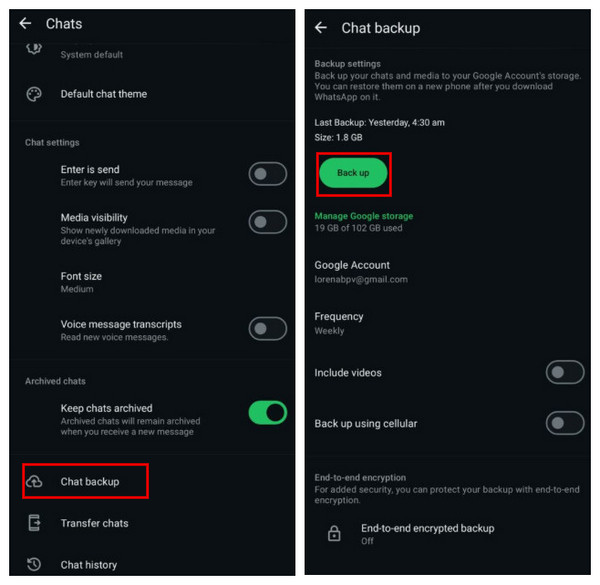
etapa 3Toque em "Conversas" e selecione a opção "Backup de conversa".
Passo 4Toque em "Fazer backup no Google Drive". Você pode escolher se deseja incluir vídeos e selecionar uma frequência para fazer backup automático do WhatsApp diariamente, semanalmente ou mensalmente.
Etapa 5Selecione a conta do Google que deseja usar para o backup. Pressione o botão "Fazer backup" para iniciar o processo de backup.
Parte 3: Como fazer backup das mensagens do WhatsApp no iCloud
Para usuários de iPhone, o WhatsApp oferece outra opção para fazer backup de conversas via iCloud. Certifique-se de que seu iPhone esteja conectado a uma rede Wi-Fi estável e que você tenha feito login em uma conta do iCloud ativa. Além disso, verifique se você tem espaço de armazenamento suficiente no iCloud para o backup.
Como fazer backup das mensagens do WhatsApp no iPhone:
Passo 1Abra o WhatsApp no seu iPhone. Toque em Configurações no canto inferior direito.
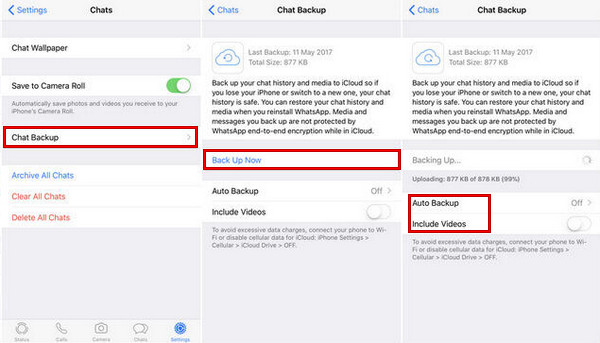
Passo 2Toque em "Conversas" e selecione "Backup da conversa".
etapa 3Selecione "Backup automático" para definir uma programação de backup automático diária, semanal ou mensal.
Selecione "Incluir vídeos" se quiser fazer backup de imagens e mensagens do WhatsApp, mas isso aumentará o tamanho do arquivo e exigirá mais espaço de armazenamento no iCloud.
Ative a opção "Backup criptografado de ponta a ponta" para adicionar uma senha aos seus backups do WhatsApp.
Passo 4Toque em "Fazer backup agora" para criar um backup das suas mensagens do WhatsApp.
Parte 4: Como restaurar mensagens do WhatsApp após uma reinicialização do telefone
Suas mensagens do WhatsApp desapareceram depois de um tempo? reinicialização do telefoneIsso geralmente acontece porque a restauração de fábrica remove todos os seus dados de bate-papo locais. Felizmente, se você tiver ativado um backup anteriormente, poderá restaurar suas mensagens do WhatsApp a partir de um backup em apenas alguns passos.
Restaurar um backup sobrescreverá suas conversas atuais do WhatsApp. Se você não estiver restaurando após uma redefinição de fábrica, certifique-se de fazer backup das suas mensagens mais recentes com antecedência.
Restaurar mensagens do WhatsApp seletivamente
Você também pode recuperar suas mensagens do WhatsApp com 4Backup e restauração de dados Easysoft iOS. Este software oferece uma solução flexível que permite visualizar arquivos de backup e restaurar apenas os dados necessários.
Passo 1Conecte seu dispositivo iOS ao computador e selecione "Restauração de dados do iOS" na interface.
Passo 2Todos os arquivos de backup disponíveis e suas informações detalhadas serão exibidos na tela.
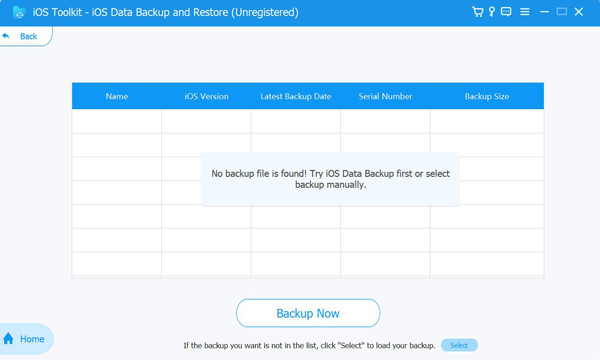
etapa 3Escolha um backup e clique em "Ver agora" para navegar pelo conteúdo. Selecione "WhatsApp e anexos" para restaurar seu histórico de conversas.
Restaurar mensagens do WhatsApp do Google Drive
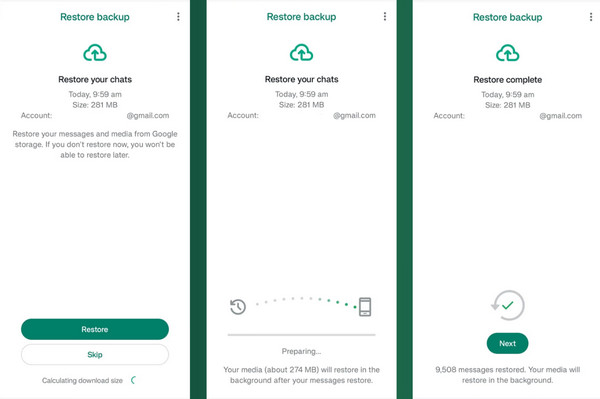
Passo 1Reinstale o WhatsApp pela Google Play Store e toque em "Avançar".
Passo 2Abra este aplicativo e verifique seu número de telefone. Faça login com a mesma conta do Google que você usou para fazer o backup. Quando solicitado, toque em "Restaurar" para recuperar suas mensagens do WhatsApp.
etapa 3Aguarde a conclusão do processo de restauração e toque em "Avançar".
Restaurar mensagens do WhatsApp do iCloud
Se você fez backup das suas conversas do WhatsApp no iCloud, pode restaurá-las facilmente para o seu dispositivo. Observe que os backups do iCloud são mantidos por 180 dias. Se você tentar restaurar após esse período, poderá ver um erro de "Backup expirado".
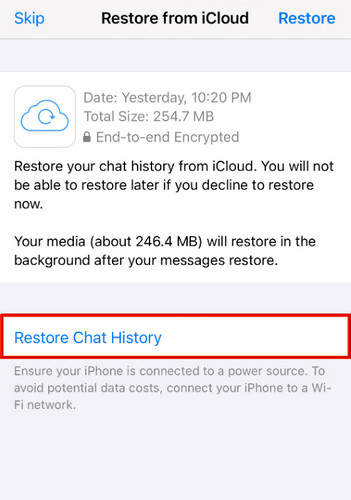
Passo 1Reinstale o WhatsApp pela App Store.
Passo 2Abra o WhatsApp e verifique seu número de telefone. Certifique-se de ter entrado com o mesmo ID Apple que você usou para fazer o backup.
etapa 3Toque em "Restaurar histórico de bate-papo" quando solicitado. Aguarde até que o processo seja concluído. Seus bate-papos e imagens serão restaurados automaticamente.
Parte 5: Perguntas frequentes sobre backup do WhatsApp
-
Como transferir mensagens do WhatsApp do Android para o iPhone?
O WhatsApp agora oferece um recurso de transferência multiplataforma que permite mover conversas do Android para o iPhone. Para usar esse recurso, certifique-se de que seu iPhone esteja executando o iOS 15.5 ou superior e que seu dispositivo Android tenha pelo menos o Android 5 (Lollipop) ou superior. Como alternativa, você pode usar uma ferramenta profissional de terceiros para Transferir conversas do WhatsApp do Android para o iPhone sem essas restrições.
-
Por que o WhatsApp não consegue detectar meu backup do Google Drive?
O WhatsApp pode não detectar um backup por vários motivos: (1) Você usa uma conta do Google ou um número de telefone diferente. (2) O backup foi excluído ou expirou. (3) Sua conexão com a internet está instável.
-
Por que meu backup do iCloud não está aparecendo no WhatsApp?
Possíveis motivos incluem: (1) O iCloud Drive está desativado. (2) O WhatsApp não está ativado nas configurações do iCloud. (3) Você iniciou sessão com um ID Apple diferente. (4) O backup estava incompleto ou corrompido.
Conclusão
Perder suas conversas do WhatsApp, como mensagens, fotos ou áudios, é uma daquelas coisas que você só percebe a importância quando elas desaparecem de repente. Mas agora, você pode recuperá-las rapidamente. Fazer backup e restaurar mensagens do WhatsApp Você pode usar o Google Drive, o iCloud ou uma ferramenta de terceiros. Depois de fazer o backup das suas conversas, você não precisará mais se preocupar em perder essas lembranças importantes!
100% Seguro
100% Seguro
