
Recupere todos os dados dos seus dispositivos iOS, iTunes e backup do iCloud.

2 maneiras de fazer uma reinicialização completa no iPhone (iPhone 8 a 17 e modelos anteriores)

postado por Alvin Cantero para Recuperação iOS 17 de abril de 2026
Todo usuário de iPhone já se deparou com um momento em que um simples desligamento não resolve o problema, especialmente em situações como tela congelada ou quando a interface touchscreen não responde. Nesses casos, você pode solucionar o problema sabendo como... reinicialização forçada do iPhone. Embora o processo seja simples, os passos específicos dependem do modelo do seu iPhone. Portanto, este guia tem como objetivo apresentar duas maneiras comprovadas de forçar a reinicialização de modelos de iPhone, além de dicas e comparações sobre como redefinir o aparelho.
Lista de guias
Como fazer uma reinicialização completa no iPhone 8 e modelos posteriores Restauração de fábrica do iPhone 7/7 Plus e modelos anteriores ao 6/6s Dicas extras para recuperar dados após a restauração de fábrica do iPhone A diferença entre reiniciar, fazer uma reinicialização completa e restaurar as configurações de fábrica.Como fazer uma reinicialização completa no iPhone 8 e modelos posteriores
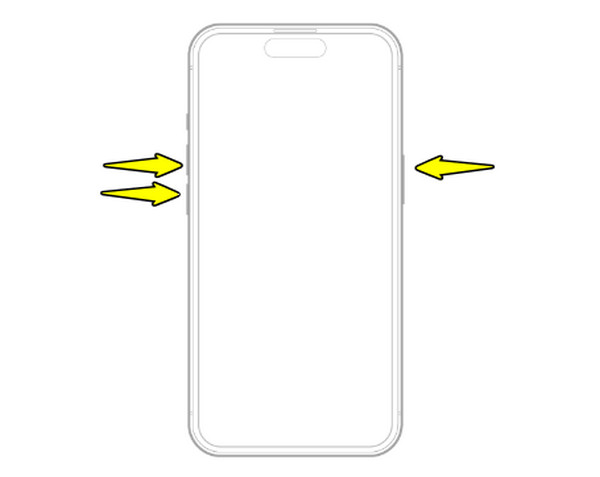
Quando uma reinicialização simples falha, uma reinicialização completa é a maneira mais confiável de reiniciar o hardware do seu dispositivo. Isso não apagará seus dados, mas forçará o processador a reiniciar rapidamente para eliminar falhas do sistema. iPhones modernos sem botão Home possuem uma sequência específica de passos para eliminar essas falhas. Portanto, para ajudar você a reiniciar o iPhone 8 e os modelos mais recentes, aqui estão as combinações específicas a serem usadas:
Passo 1Pressione e solte rapidamente o botão "Aumentar Volume" e repita a mesma ação com o botão "Diminuir Volume".
Passo 2Em seguida, pressione e mantenha pressionado o botão "Power" até que a tela fique preta e o logotipo da Apple apareça rapidamente.
Restauração de fábrica do iPhone 7/7 Plus e modelos anteriores ao 6/6s
Passando para designs clássicos, se você estiver usando um iPhone 7 ou anterior ao 6/6s, a reinicialização de fábrica depende do botão físico Início na parte inferior da tela. Aqui, é necessário identificar o layout específico do seu modelo, pois usar combinações de botões incorretas pode resultar em uma captura de tela ou alteração de volume. Siga os passos abaixo, de acordo com o seu modelo específico, para forçar a reinicialização. Reiniciar o iPhone:
Como fazer uma reinicialização completa no iPhone 7 e 7 Plus:

Passo 1Pressione e segure simultaneamente o botão "Diminuir Volume" e o botão "Ligar/Desligar" por cerca de 10 segundos.
Passo 2Solte os botões somente quando o logotipo da Apple aparecer na tela.
Como fazer um Hard Reset no iPhone 6s, SE (1ª geração) e modelos anteriores:

Passo 1Localize o botão "Home" na parte frontal e o botão "Power" na parte superior ou lateral.
Passo 2Pressione e mantenha ambos os botões pressionados até que a tela fique preta e mostre o logotipo da Apple.
Dicas extras para recuperar dados após a restauração de fábrica do iPhone
Embora a restauração de fábrica do iPhone seja geralmente segura para seus arquivos, às vezes, travamentos inesperados podem levar à perda de dados. Portanto, para garantir a segurança da sua vida digital, é prudente ter um método de recuperação à mão: Recuperação de dados iPhone 4Easysoft. Este software oferece uma maneira simplificada de proteger seu dispositivo iOS, criando backups mais acessíveis do que as alternativas baseadas em nuvem. Além disso, permite visualizar arquivos específicos antes da restauração, para que você tenha controle total sobre o que retorna ao seu iPhone. É uma ferramenta leve, porém poderosa, compatível com todas as versões recentes do iOS e modelos de hardware.

Transfira rapidamente todos os seus dados do iOS para um computador com um único clipe.
Visualize e selecione os arquivos que deseja recuperar, em vez de afetar todo o dispositivo.
Modo de backup criptografado para manter informações confidenciais protegidas por senha.
Digitalização de dados rápida e segura, garantindo que nenhum arquivo existente seja perdido.
100% Seguro
100% Seguro
Passo 1Comece executando o 4Easysoft iPhone Data Recovery no seu computador. Conecte o computador usando um cabo USB confiável. Para garantir que o processo de recuperação possa prosseguir, desbloqueie a tela do seu iPhone e toque em "Confiar" para conceder acesso ao seu dispositivo.

Passo 2Na tela principal, navegue até "Recuperação de Dados do iPhone" e selecione o modo "Recuperar do Dispositivo iOS". Após selecioná-lo, clique no botão "Iniciar Verificação" para iniciar a verificação e procurar por quaisquer arquivos que possam ter sido perdidos durante a restauração de fábrica.

etapa 3Após a conclusão da verificação, seus dados serão categorizados por tipo. Basta acessar a categoria do arquivo para visualizá-lo, como vídeos, fotos, mensagens etc. Selecione o arquivo que deseja recuperar e clique no botão "Recuperar" para exportá-lo e salvá-lo com segurança.

100% Seguro
100% Seguro
A diferença entre reiniciar, fazer uma reinicialização completa e restaurar as configurações de fábrica.
Por fim, para evitar confusões futuras, é útil categorizar os diferentes tipos de redefinições que você pode encontrar para gerenciar seu iPhone. A abordagem correta depende do comportamento do seu dispositivo iOS e se você deseja manter seus dados pessoais seguros. Enquanto uma simples reinicialização é suficiente para pequenos problemas, métodos de redefinição mais complexos são indicados para travamentos mais sérios. Conhecer a diferença entre eles pode garantir que você mantenha o desempenho do seu dispositivo sem perda repentina de dados.
Aqui está uma comparação rápida entre Reiniciar, Reinicialização Completa e Restaurar as configurações de fábrica de um iPhone:
| Recurso | Reinício padrão | Reinicialização completa (forçar reinicialização) | Restauração de fábrica |
| Caso de uso principal | Pequenos erros ou lentidão no aplicativo. | Botões que não respondem ou telas congeladas. | Corrigindo erros profundos do sistema. |
| Nível de dificuldade | Fácil | Moderado | Avançado |
| Impacto dos dados | Nenhum dado é apagado. | Nenhum dado é apagado. | Apaga todos os dados e configurações. |
| Estado do dispositivo | O iPhone precisa responder aos comandos. | O iPhone pode não responder. | O iPhone deve estar desbloqueado e acessível. |
Conclusão
Dominando a arte de... reinicialização forçada ou reinicialização completa do iPhone É uma habilidade vital para todos os usuários, garantindo que uma tela congelada não atrapalhe seu dia. Hoje, você aprendeu os passos para iPhones modernos com Face ID e modelos mais antigos com botão Home físico. Além disso, você entende as diferenças entre reiniciar, fazer uma reinicialização completa e restaurar as configurações de fábrica. Embora a reinicialização completa de um iPhone seja um procedimento seguro, às vezes podem ocorrer travamentos, então fique tranquilo com Recuperação de dados iPhone 4Easysoft. Esta ferramenta analisa seu dispositivo rapidamente e recupera fotos, vídeos, mensagens e muito mais perdidos após uma falha grave do sistema. Mantenha tudo seguro com este utilitário hoje mesmo!
100% Seguro
100% Seguro
