

 Para Windows
 Para Mac
 Soluções on-line gratuitas

Contente
Fundamentos
Introdução
O 4Easysoft iOS System Recovery para Mac ajudará você a corrigir quaisquer problemas no sistema do iPhone/iPad/iPod e a restaurar seus dispositivos para a configuração original. Se o seu iPhone apresentar problemas como tela desativada, bateria descarregada ou problemas no iTunes, incluindo problemas de sincronização e erro de conexão, esta ferramenta poderosa ajudará você a resolver os problemas. Com seus dois modos de reparo diferentes, você pode corrigir problemas simples rapidamente ou reinstalar o firmware do sistema iOS para restaurar completamente o seu dispositivo para um novo.
Registro
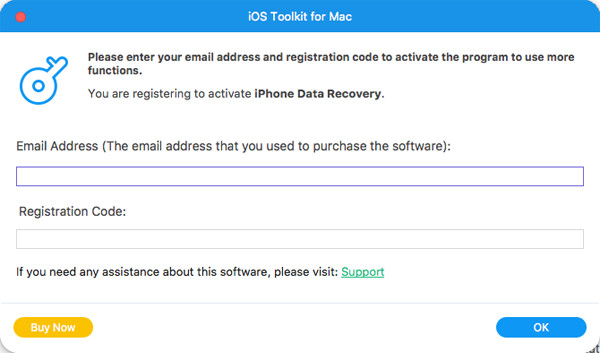
O teste gratuito do 4Easysoft iOS System Recovery para Mac oferece apenas soluções rápidas para problemas simples, incluindo travamentos repentinos ou travamentos. Para acessar todas as funções e resolver todos os problemas do sistema, você precisa clicar no botão Comprar botão no menu superior direito e compre a licença desejada.

Após a compra, você pode clicar no Cardápio e a Registro botões na interface principal. Clique no Registro Após a Recuperação do Sistema iOS, insira seu endereço de e-mail e o código de registro recebido. Por fim, clique no botão OK botão para ativar a versão completa.
Corrigir problemas do sistema
A Recuperação do Sistema iOS corrigirá problemas com o dispositivo, a tela, o modo iOS e o iTunes, incluindo dispositivos travados no logotipo da Apple, tela preta, dispositivos desativados, erros de atualização e mais de 50 outros problemas. Você não precisa selecionar o modelo, tipo, categoria ou qualquer parâmetro; este programa detectará e corrigirá automaticamente com um clique. Veja os passos detalhados:
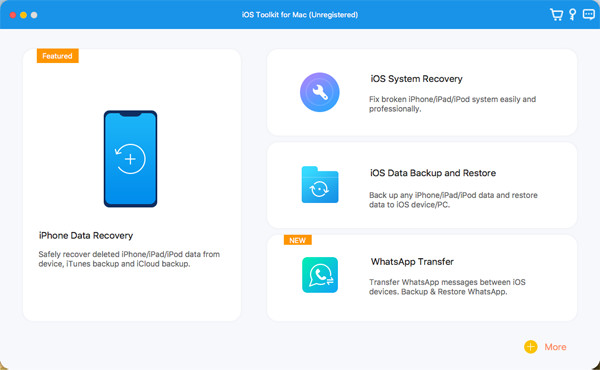
Passo 1Inicie o 4Easysoft iOS Toolkit e clique em Recuperação do sistema iOS botão na interface principal. Então, você precisa conectar seu dispositivo iOS ao computador via cabo USB. Depois disso, clique no Começar botão para continuar, e este programa detectará automaticamente o seu dispositivo.

Passo 2Todas as informações sobre o seu dispositivo estão listadas no programa. Você pode clicar no Correção rápida gratuita para corrigir alguns problemas simples, como tela congelada ou sistema travado. Caso contrário, você precisa clicar no botão Consertar botão para fazer outras correções.

etapa 3Você deve escolher o modo desejado, entre padrão ou avançado, para corrigir problemas do iOS de acordo com sua necessidade. Escolha o desejado após uma análise cuidadosa e clique no botão confirme botão para continuar.
Modo padrão: Corrija um problema simples do sistema iOS do seu dispositivo e mantenha todos os dados nele.
Modo avançado: Corrija problemas graves de sistema no seu dispositivo iOS e exclua todos os dados. A taxa de sucesso é maior que a padrão.

Passo 4Você precisa escolher a categoria, tipo e modelo adequados do seu dispositivo. Em seguida, escolha o firmware desejado com diferentes versões do iOS e clique no botão Download botão. Dessa forma, você também pode fazer downgrade ou upgrade da sua versão do iOS. Depois disso, clique no Próximo botão para começar a consertar seu sistema iOS.

Soluções para diferentes problemas do iOS
Corrigir aplicativos iOS que não funcionam
- Não consigo baixar o Snapchat
- AirDrop não está funcionando
- O áudio do Facetime não está funcionando
- iMessage não envia fotos
- Apple Maps não funciona
- Hotspot não funciona no iPhone
- Contatos do WhatsApp não exibidos
Resolver problemas de travamento do iOS
- iPhone travado na verificação da atualização
- iPhone 12 preso no logotipo da Apple
- A interface do sistema não está respondendo
- iPhone travado nas configurações do ID Apple
- iPhone travado ao preparar atualização
Resolver problema de iOS não funcionar
- O iPhone 12 não liga
- A lanterna do iPhone não está funcionando
- Os AirPods não se conectam ao iPhone
- O espelhamento de tela não funciona no iPhone
- O som de texto do iPhone não está funcionando
Corrigir problemas de tela do iOS
- Tela verde do iPhone
- Tela vermelha do iPhone
- iPhone preso na tela de carregamento
- Tela Branca da Morte no iPhone 13
