
Recupere dados apagados/perdidos de PC/Mac, HDD, USB, cartão SD e muito mais.

Gere sua voz - Corrija a voz pessoal que não aparece

postado por Paula Pailaga para Recuperação iOS 10 de novembro de 2023
A Apple introduziu dois novos recursos de Acessibilidade — Voz Pessoal e Fala ao Vivo — no iOS 27/26/18. Juntos, esses dois recursos permitem que seu iPhone fale com a sua voz. A Voz Pessoal ajuda você a gerar sua própria voz, como a Siri. A Fala ao Vivo ajuda você a converter o texto na tela em sua voz. Mas você pode encontrar o problema do seu Voz pessoal não aparece no Live Speech. Você pode ler este artigo para aprender como lidar com isso.
Lista de guias
Corrigir a voz pessoal que não aparece com etapas detalhadas O método final para resolver a voz pessoal que não aparece Por que a voz pessoal é importante Perguntas frequentes sobre a voz pessoal não aparecerCorrigir a voz pessoal que não aparece com etapas detalhadas
As causas do Personal Voice não aparecer são diversas e desafiadoras de descobrir. Portanto, você pode verificar as etapas detalhadas primeiro para ver se já fez alguma operação errada.
Gere Corretamente Sua Voz Pessoal
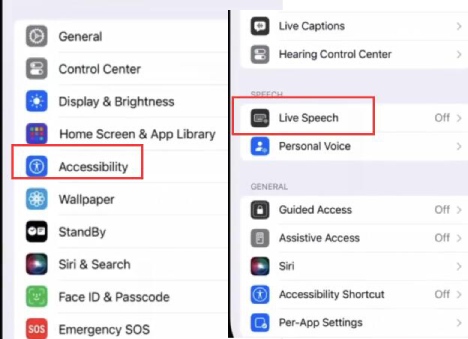
Passo 1Abra o aplicativo "Configurações" e role para baixo para tocar no botão "Acessibilidade".
Passo 2Deslize para baixo para tocar no botão "Voz pessoal".
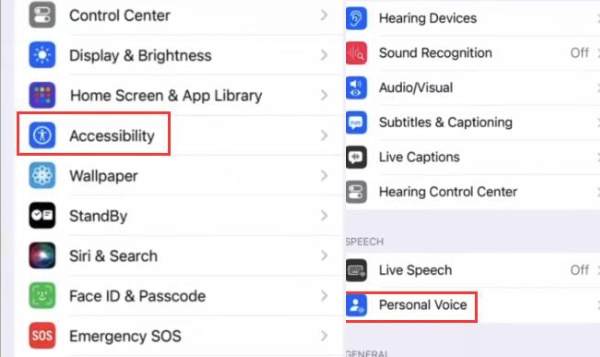
etapa 3Toque no botão "Criar uma Voz Pessoal". Depois, toque no botão "Continuar" para gravar sua voz.
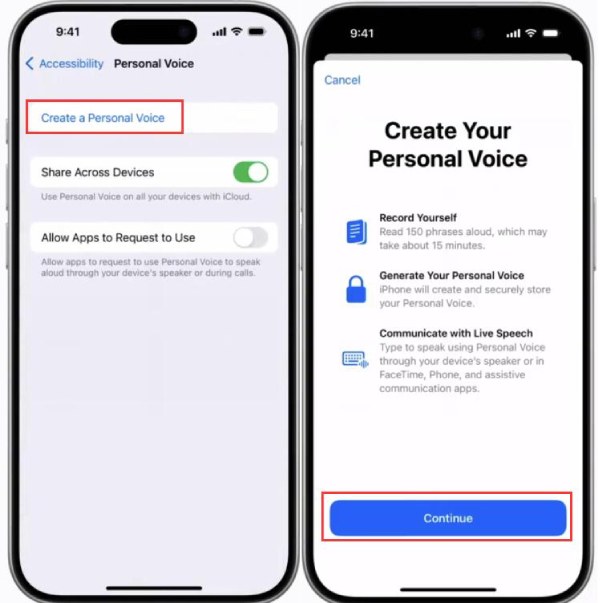
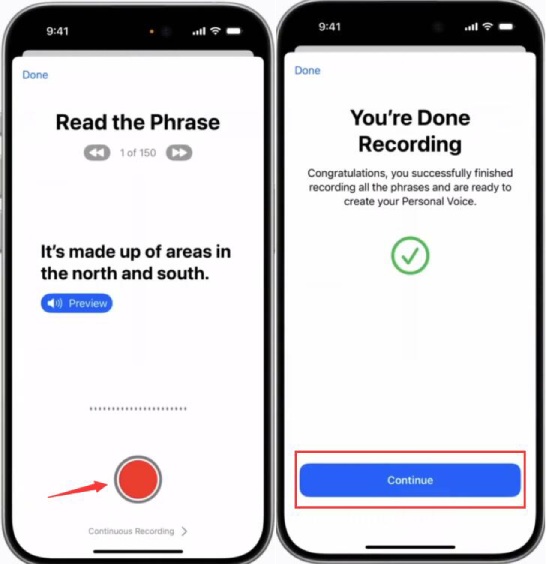
Passo 4Você pode ver uma frase curta. Toque no botão vermelho "Record" para começar a gravar. Você só precisa ler a frase.
Etapa 5Você pode clicar no botão "Concluído" para finalizar a gravação. Toque no botão "Continuar" na próxima janela. Ele só gerará sua voz quando seu iPhone estiver bloqueado ou carregando, o que leva muito tempo. O que você precisa fazer é esperar.
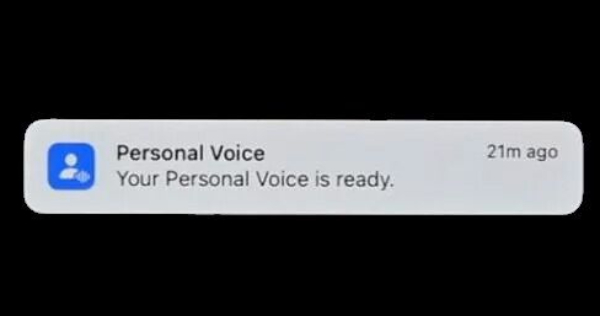
Etapa 6Você pode ver uma notificação de que sua Voz Pessoal foi gerada.
Etapa 7Agora, vá para o recurso "Live Speech".
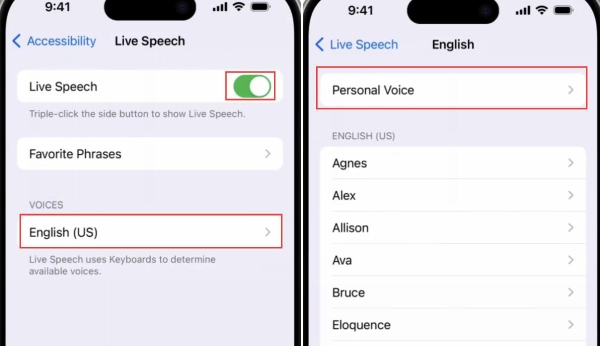
Etapa 8Toque no botão "Live Speech" para ligá-lo. Toque no botão "VOICES". Toque no botão "Personal Voice" para escolher sua própria voz gerada.
Paciente Esperando
A partir dos passos detalhados acima, você pode ver que seu iPhone levará muito tempo para gerar sua voz. Se você apenas configurá-lo e quiser usá-lo, verá que sua Voz Pessoal não aparecerá no Live Speech. É melhor deixar seu iPhone sozinho e bloqueá-lo à noite. Ele gerará sua voz consistentemente, e você poderá dormir.
Escolha sua voz para discurso ao vivo
Se você não escolheu sua Voz Pessoal como a voz do Live Speech, sua Voz Pessoal definitivamente não aparecerá.
Alterar o idioma e a região
Sua Voz Pessoal não aparecerá se o texto digitado não estiver no idioma padrão do seu iPhone. Além disso, esses novos recursos podem não estar disponíveis em determinadas regiões, o que pode impedir que sua Voz Pessoal apareça no iOS 27/26/18.
Verifique sua voz gravada
Ao gravar sua voz, você deve ficar em um ambiente silencioso. Se o ambiente ao redor for barulhento ou você não falar claramente, seu iPhone pode não gerar sua voz, o que fará com que sua Voz Pessoal não apareça no Live Speech. Portanto, você pode verificar a gravação e redefinir sua voz, se necessário.
Reinicialização suave do seu iPhone
Novos recursos podem apresentar erros que impedem a exibição da sua Voz Pessoal no iOS 27/26/18. Você pode reinicie suavemente o seu iPhone. Não causará nenhum dano ou perda ao seu iPhone.
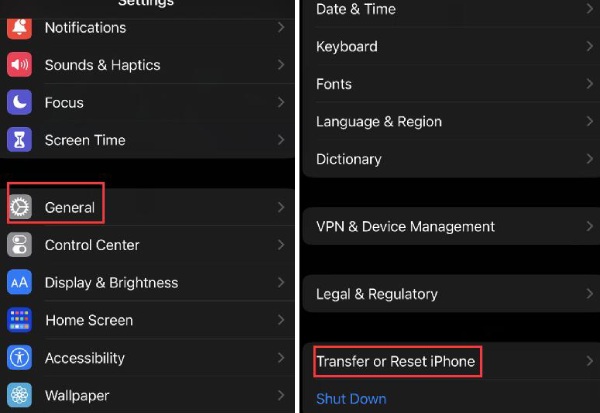
Passo 1Abra o Configurações serviço e role para baixo para tocar no botão "Geral".
Passo 2Deslize para baixo para tocar no botão "Transferir ou redefinir o iPhone".
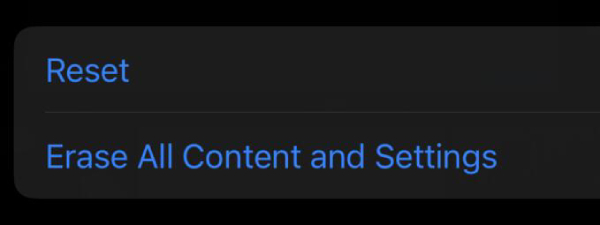
etapa 3Você deve tocar no botão "Redefinir" para fazer uma reinicialização suave do seu iPhone.
Os métodos acima podem ajudar a resolver o problema da Voz Pessoal não aparecer no Live Speech no iOS 27/26/18. Se o seu iPhone apresentar erros de sistema, o novo recurso da nova versão do sistema pode não funcionar corretamente. Nesse caso, você deve usar um programa mais robusto para corrigir todas as falhas do sistema e resolver o problema da Voz Pessoal não aparecer.
O método final para resolver a voz pessoal que não aparece
Se o seu iPhone apresentar falhas de sistema que afetem sua experiência no iOS 27/26/18, você pode usar Recuperação de dados iPhone 4Easysoft. Este programa tem uma função iOS System Recovery, que pode apagar todas as falhas ou problemas do sistema. Com este programa, você pode se livrar do problema do Personal Voice não aparecer no iOS 17.

Remova todos os problemas do dispositivo e do sistema do iPhone.
Permite que você altere a versão do seu sistema iOS.
Ofereça diferentes planos de conserto para atender às suas intenções.
Forneça uma função de backup sem o iCloud ou iTunes.
100% Seguro
100% Seguro
Passo 1Download grátis Recuperação de dados iPhone 4Easysoft e inicie-o. Clique no botão "iOS System Recovery:". Conecte seu iPhone ao seu computador por USB e clique no botão "Start".
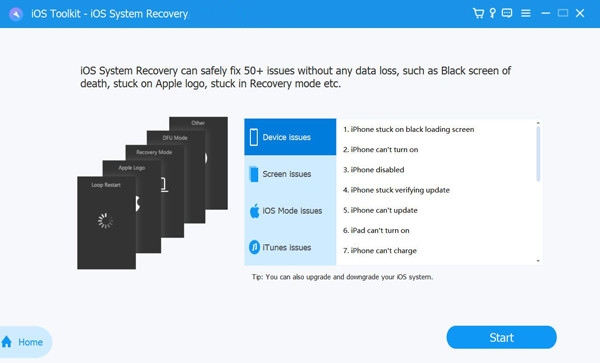
Passo 2Verifique as informações sobre seu iPhone. Você pode clicar em "Free Quick Fix" para corrigir pequenas falhas. Você também pode clicar no botão "Fix" para corrigir ainda mais seu iPhone.
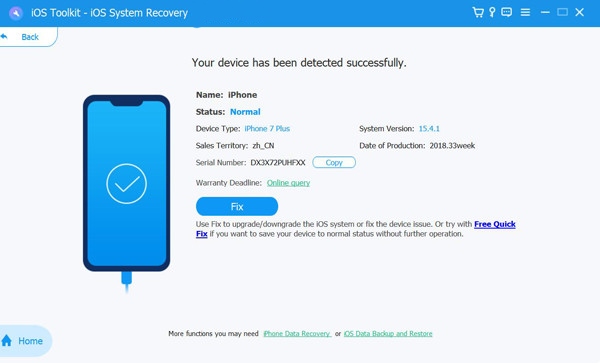
etapa 3Você pode escolher o Modo Padrão ou o Modo Avançado. Ambos podem remover seus erros de sistema, mas o Modo Avançado é mais poderoso e apagará seus dados para restaurar seu iPhone.
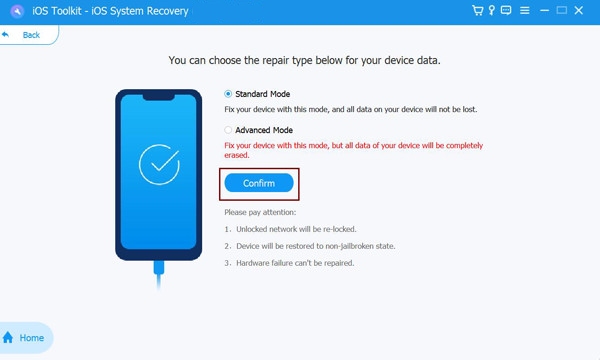
Passo 4Selecione a versão do iOS 27/26/18 e clique no botão "Download". Em seguida, clique no botão "Next" para corrigir o seu iPhone.
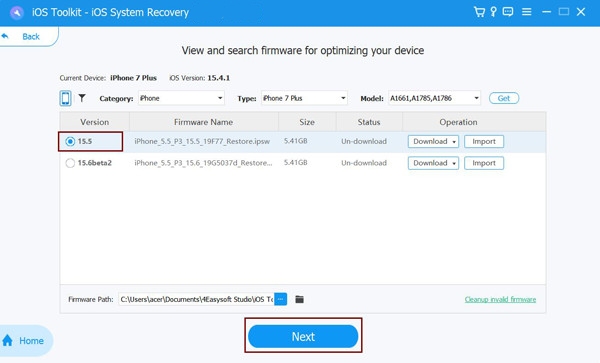
4Recuperação do sistema Easysoft iOS Pode ajudar você a corrigir todas as falhas do sistema e baixar o firmware mais recente do iOS 27/26/18 para continuar usando o novo sistema iOS no seu iPhone. Pode impedir que sua Voz Pessoal não apareça no Live Speech.
Por que a voz pessoal é importante
Este recurso pode ajudar pessoas que correm o risco de perder a capacidade de falar ou que têm a boca temporariamente machucada. Elas podem usar esta função para falar com outras pessoas no telefone, usar as funções de Controle de Voz, pedir comida em restaurantes, pedir ajuda a outras pessoas e assim por diante.
Pessoas que sofrem de alogia podem usar o recurso Personal Voice para recuperar sua confiança. Elas têm a capacidade real de falar e raciocinar. Elas simplesmente não conseguem falar, mas isso pode deixá-las tristes. Com o Personal Voice, elas podem usar seu dispositivo para falar sua própria voz, o que as ajudará a recuperar sua confiança e as fará se sentir melhor em sua vida diária.
Perguntas frequentes sobre a voz pessoal não aparecer
-
O que mais o Personal Voice pode fazer?
Além do uso prático, como ajudar pessoas que têm dificuldade em abrir a boca para falar, também pode ajudar você a enganar os outros ou se exibir. Por exemplo, você pode falar sem a boca ao usar o FaceTime.
-
Como posso gravar minha voz se não posso falar agora?
Lamento ouvir isso, mas há uma saída. Você pode usar qualquer uma de suas vozes já gravadas no seu iPhone. Você também pode usar o iCloud ou o iTunes para transferir arquivos de backup para o seu iPhone para encontrar mensagens de voz salvas ou apagadas, o que pode ajudar.
-
Posso mudar a voz da Siri para a minha própria voz?
Não. A função Acessibilidade recente não pode ajudar você a fazer isso. No entanto, você pode mudar a voz da Siri para muitos estilos integrados.
-
Como posso usar minha Voz Pessoal para falar com outras pessoas rapidamente?
Você pode predefinir algumas frases que costuma usar no seu dia a dia. Quando você usa o Personal Voice no Live Speech, você pode tocar no botão "Phrases" para escolher suas frases ou sentenças desejadas para o seu iPhone falar.
-
Em que situação não posso usar o Personal Voice?
Essa é uma questão prática. Sua Personal Voice não pode ser usada para fins comerciais. Por exemplo, você não pode usar a Personal Voice para ter uma negociação comercial ou declarar quem é o herdeiro de sua fortuna.
Conclusão
Você aprendeu por que A voz pessoal não está aparecendo e como resolver isso. Personal Voice é um recurso engraçado e significativo. Você pode encontrar alguns bugs ou falhas no sistema ao usá-lo. Recuperação de dados iPhone 4Easysoft sempre pode ajudar você a remover todos esses problemas. Esperamos que você possa usar sua Voz Pessoal para ter uma vida melhor!
100% Seguro
100% Seguro
