
Corrija mais de 150 problemas do sistema iOS sem perda de dados.
Explore a função de correção automática do iOS 27/26/18 e como desativá-la.

postado por Paula Pailaga para Recuperação iOS 27 de março de 2024
Com o lançamento do iOS 27/26/18, muitas mudanças ocorreram nos recursos do iPhone! Um desses recursos que sofreu alterações foi a Autocorreção no iOS 27/26/18. Alguns usuários elogiam a Apple pelas mudanças, enquanto outros a consideram frustrante. Se você deseja descobrir suas novas funções ou desativá-la, continue lendo este post! Este post apresenta as novidades da Autocorreção do iOS 27/26/18 e maneiras de desativá-la! Então, sem mais delongas, confira agora mesmo!
Lista de guias
O que há de novo na correção automática do iOS 27/26/18? Ela está melhor do que antes? Como desativar a função de correção automática do iOS 27/26/18 no iPhone 17 Passos detalhados para impedir que o iOS 27/26/18 corrija automaticamente uma palavra específica. Perguntas frequentes sobre as novas funções de correção automática do iOS 27/26/18O que há de novo na correção automática do iOS 27/26/18? Ela está melhor do que antes?
Para começar sua jornada explorando o Autocorreção do iOS 27/26/18, você pode começar pelas novidades. Este post lista algumas das mudanças mais significativas que a Apple trouxe para o Autocorreção! Explore cada uma delas e veja por que ele está fazendo tanto sucesso!
- A precisão melhorou
O recurso de Autocorreção do iOS 27/26/18 oferece sugestões muito mais precisas, corrige erros gramaticais comuns e personaliza o que você digita. Ele também aprende e se adapta às suas preferências de texto! Tudo isso é possível graças ao novo modelo de linguagem Transformer integrado!
- Previsão de texto em linha
Outra mudança significativa que a Apple implementou na Autocorreção do iOS em 27/26/18 foi a capacidade de fornecer sugestões de palavras únicas e múltiplas. Essas sugestões são apresentadas automaticamente no campo de texto em que você está digitando. Veja a imagem abaixo para visualizar melhor essa mudança.
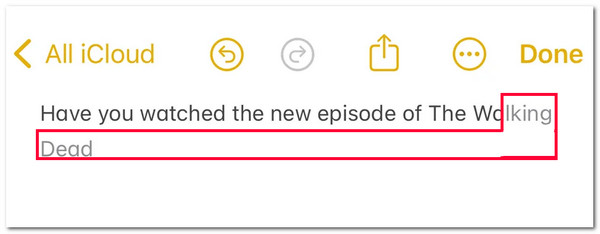
Como você pode ver, o Autocorrect fornece automaticamente uma sugestão precisa de texto preditivo em linha. Se você quiser aplicar a sugestão preditiva em linha, pode tocar na Barra de espaço para inserir a sugestão preditiva no campo de texto de entrada.
- Mais fácil de editar autocorreções
Se você estiver com problemas para editar a correção automática em versões anteriores, com a correção automática do iOS 27/26/18, você pode editá-las facilmente! Nessa mudança, todas as palavras ou frases corrigidas automaticamente são sublinhadas temporariamente em azul. Esse sublinhado permite que você reverta a palavra corrigida para a palavra ou frase original que você escreveu.
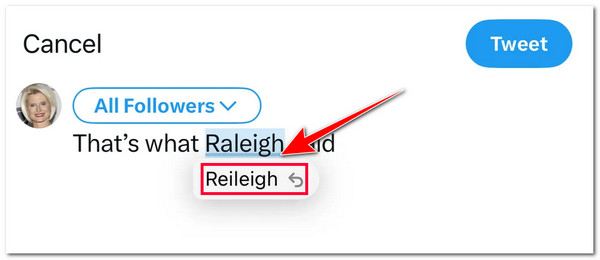
- Digite palavras obscenas sem ser corrigido
Agora você também pode digitar palavrões sem ser corrigido pelo Corretor Automático do iOS 27/26/18. Mais uma vez, o novo modelo de linguagem Transformer do iOS 17 desempenha um papel essencial nessa mudança. Esse modelo de linguagem se adapta ao seu vocabulário e salva suas listas de vocabulário pessoais; um dos vocabulários salvos são os seus palavrões.
Agora, em comparação com o recurso de Autocorreção do iOS 27/26/18 ao iOS 16, o iOS 17 oferece uma Autocorreção muito melhor. Ele oferece um desempenho muito mais estável, sugestões precisas e suporte a vários idiomas!
Como desativar a função de correção automática do iOS 17 no iPhone 17
É isso! Essas são as novas funcionalidades da correção automática do teclado do iOS 27/26/18. Apesar de ter muitas melhorias, essa função ainda não é perfeita. Na maioria das vezes, ela altera automaticamente o que você diz, mesmo sem a sua permissão. Se isso também te incomoda, veja como desativar a correção automática do iOS 27/26/18 no seu iPhone 17:
Passo 1Abra o aplicativo "Ajustes" no seu iPhone, selecione a opção "Geral", role para baixo nesta seção e toque no botão "Teclado".
Passo 2Depois, vá até a opção "Auto-Correção" na seção "TODOS OS TECLADOS". Então, toque no botão "Alternar" para desligá-lo.
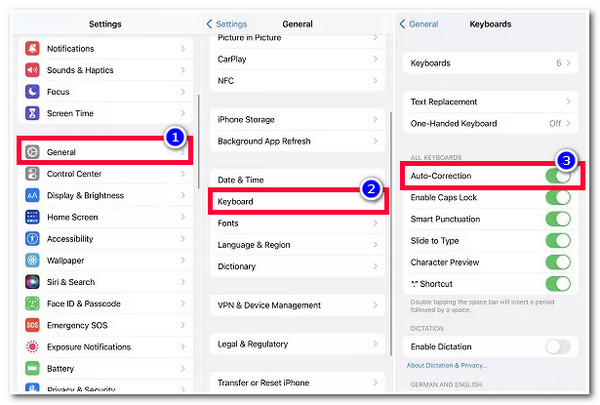
No entanto, ao desativar a Autocorreção no seu dispositivo, você não pode garantir que sua redação ou gramática esteja escrita corretamente. Há uma grande chance de você ter escrito uma grafia incorreta de redação e estrutura gramatical imprópria.
Passos detalhados para impedir que o iOS 27/26/18 corrija automaticamente uma palavra específica.
Você pode não querer eliminar o recurso de correção automática aprimorado do iOS 27/26/18. Às vezes, você pode permitir que esse recurso revise a redação ou corrija erros gramaticais. Mas não com algumas palavras específicas, como nomes, abreviações e frases personalizadas, pois elas são escritas principalmente com grafias diferentes. Nesse caso, você deve impedir que a correção automática as substitua! Então, como impedir que a correção automática do iOS 17 altere uma palavra específica? Aqui estão os passos que você deve seguir:
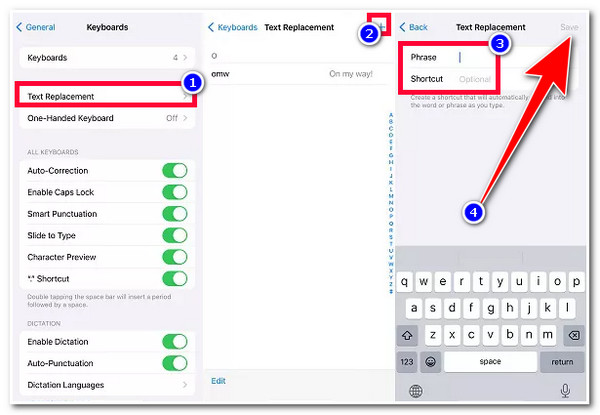
Passo 1Acesse o aplicativo "Ajustes" no seu iPhone, vá até a opção "Geral", toque no botão "Teclado" e selecione a opção "Substituição de Texto".
Passo 2Em seguida, toque no ícone "Mais" no canto superior direito da tela e digite a palavra nas seções "Frase" e "Atalho" que você não deseja que seja alterada pela correção automática do iOS 27/26/18.
etapa 3Depois disso, selecione o botão "Salvar" no canto superior direito da tela. Pronto! Na próxima vez que você digitar essa palavra, o Autocorretor não a alterará mais.
Dicas extras para corrigir o problema de autocorreção que parou de funcionar repentinamente no iOS 27/26/18.
Pronto! Esses são os recursos mais recentes do Autocorretor do iOS 17 e maneiras de pará-lo/desativá-lo! Agora, e se de repente ele não funcionar corretamente depois de ajustar o recurso Autocorretor no seu iPhone? Se você tiver esse problema, pode usar o 4Recuperação do sistema Easysoft iOS ferramenta para consertar! Esta ferramenta pode consertar eficientemente mais de 50 problemas do sistema iOS, incluindo o problema de não funcionamento do Autocorretor do iOS 17. Ela pode consertar o problema rapidamente usando seu recurso Free Quick Fix sem perder seus dados atuais. Outro ótimo ponto para esta ferramenta é que ela permite que você reinstale o firmware do sistema do seu iPhone e substitua o anterior danificado!

Suporte a uma interface fácil de entender e um processo de recuperação de sistema seguro 100%.
Faça upgrade/downgrade da sua versão do iOS para corrigir o recurso de correção automática do iOS 17 e muito mais.
Ofereça dois modos para corrigir o recurso de correção automática do iOS 27/26/18 com uma alta taxa de sucesso.
Proteja sua privacidade e todas as informações sem salvá-las durante a digitalização.
100% Seguro
100% Seguro
Proteja sua privacidade e todas as informações sem salvá-las durante a digitalização.
-
É possível redefinir o vocabulário do meu teclado?
Sim! Você pode redefinir as palavras do vocabulário do seu teclado. Se quiser redefinir todas as suas palavras e atalhos personalizados, vá para Ajustes, toque no botão Geral e selecione Transferir ou Redefinir iPhone. Depois disso, selecione Redefinir Dicionário do Teclado e pronto!
-
Quais idiomas o recurso Correção Automática do iOS 17 suporta?
Os idiomas que o recurso Autocorreção suporta são os teclados inglês, francês e espanhol. Então, se você estiver usando um desses idiomas, você pode experimentar todas as funções mais novas do recurso Autocorreção do iOS 17.
-
Quais modelos de iPhone são compatíveis com o recurso de Autocorreção do iOS 27/26/18?
Este recurso de Autocorreção do iOS 27/26/18 está disponível no iPhone 12 e modelos posteriores. Portanto, se você não estiver usando um desses modelos de iPhone, infelizmente, não poderá usar esse recurso.
Conclusão
É isso aí! Essas são as funções mais recentes do recurso de Autocorreção aprimorado do iOS 27/26/18! Agora que você explorou esse recurso, pode usá-lo e personalizá-lo completamente de acordo com suas preferências. Se o recurso não estiver funcionando corretamente após você ajustar algumas configurações, você pode usar o 4Recuperação do sistema Easysoft iOS ferramenta para consertar! Esta ferramenta é equipada com tecnologia poderosa que corrige vários problemas do sistema, incluindo o problema de não funcionamento do Autocorretor do iOS 17, com uma alta taxa de sucesso e sem perda de dados! Visite o site desta ferramenta hoje mesmo!
100% Seguro
100% Seguro
