
Grave, edite e compartilhe vídeos de todas as fontes.

Como gravar a tela no Android com áudio interno [4 maneiras]

postado por Ethan Brooke para Gravar vídeo 24 de abril de 2026
Pode ser uma vitória em um jogo, um bug que você precisa mostrar ou um tutorial rápido de como usar seu celular Android. Esses momentos imperdíveis podem ser compartilhados se você souber como... gravação de tela no Android. Felizmente, os métodos atuais são rápidos, eficientes e funcionam muito bem em alta definição. Não perca as próximas dicas para gravar a tela com áudio no Android usando as quatro melhores ferramentas, garantindo que você encontre o método perfeito para a sua situação.
Lista de guias
Como gravar a tela usando os métodos integrados do Android Grave telas de Android em alta definição usando um computador. Gravação de tela do Android com outros aplicativos Perguntas frequentes sobre gravação de tela no AndroidComo gravar a tela usando os métodos integrados do Android
Capturar vídeos de alta qualidade com seu dispositivo Android nunca foi tão fácil, graças aos seus recursos integrados. Seja para registrar aquela partida incrível ou criar um tutorial rápido, a maioria dos smartphones Android modernos já vem com uma ferramenta de gravação nativa, sem necessidade de downloads adicionais. Seguindo alguns passos simples, você poderá gravar a tela do seu Android com total facilidade.
Passo 1Deslize o dedo de cima para baixo duas vezes na tela para acessar o menu "Configurações rápidas". Lá, localize o ícone "Gravar tela" e, se não o vir, toque no botão "Editar" e arraste o ícone do gravador para os seus arquivos ativos.
Passo 2Em seguida, toque no ícone "Gravar tela" e escolha se deseja capturar o áudio do microfone, do dispositivo ou ambos. Toque no botão "Iniciar" para começar a breve contagem regressiva.

etapa 3Grave suas atividades na tela com facilidade. Ao terminar, deslize para baixo a barra de notificações, toque no botão "Parar" e o vídeo será salvo na sua galeria.
Grave telas de Android em alta definição usando um computador.
Embora seja conveniente, você pode buscar mais controle, estabilidade e opções de edição avançadas que somente uma ferramenta para desktop pode oferecer. Uma das soluções mais poderosas para gravar a tela no Android é o Gravador de tela, Conecte seu dispositivo Android ao computador para obter resultados de nível profissional. Com o Gravador de Tela, você pode espelhar a tela do seu celular em um monitor, permitindo gravar em tempo real sem cansar a vista. Além de capturar vídeo, ele oferece ferramentas robustas para gravações agendadas e anotações em tempo real, que destacam seu conteúdo. Portanto, para produzir vídeos Android refinados e em alta definição, esta ferramenta é a companheira ideal para o seu computador.

Transmita a tela do seu Android para o computador para gravar atividades com qualidade impressionante.
Ajuste as configurações de áudio para priorizar o áudio do sistema ou o microfone, garantindo que tudo seja capturado.
Configure atalhos de teclado para iniciar, pausar, retomar e parar a gravação instantaneamente.
Exporte suas gravações do Android em formatos como MP4, MOV, AVI e outros.
100% Seguro
100% Seguro
Passo 1Inicie o 4Easysoft Screen Recorder em seu computador. Nas opções disponíveis na interface principal, selecione o modo "Gravador de Telefone" para iniciar.

Assim que a janela de seleção do dispositivo aparecer, clique em "Gravador Android" para preparar o software para o seu smartphone Android específico.

Passo 2Para começar a compartilhar a tela, primeiro baixe e instale o aplicativo "FoneLab Mirror" na Google Play Store em seu dispositivo. Em seguida, use o código PIN, o código QR ou o recurso de detecção automática para espelhar a tela do seu celular diretamente no monitor.

etapa 3Com a tela do seu Android visível, acesse as configurações de áudio para escolher sua fonte de som preferida. Quando estiver pronto para gravar a ação, clique no botão "Gravar". Após concluir, revise a gravação, faça as edições necessárias e salve o arquivo em alta definição.

100% Seguro
100% Seguro
Gravação de tela do Android com outros aplicativos
Às vezes, as ferramentas padrão do sistema simplesmente não oferecem a personalização específica que você precisa para o seu projeto. Além do aplicativo para desktop, os aplicativos móveis também oferecem configurações especializadas, como controle de taxa de bits, sobreposição de câmeras e marcas d'água personalizadas. Aqui estão os dois melhores aplicativos para gravação de tela no Android:
1. Gravador de tela AZ
Gravador de tela AZ É considerado o padrão ouro para gravação de tela em celulares Android devido aos seus recursos avançados, sem a necessidade de acesso root. Funciona muito bem, oferecendo desde o botão mágico que controla a gravação com a tela limpa até um editor de vídeo integrado.
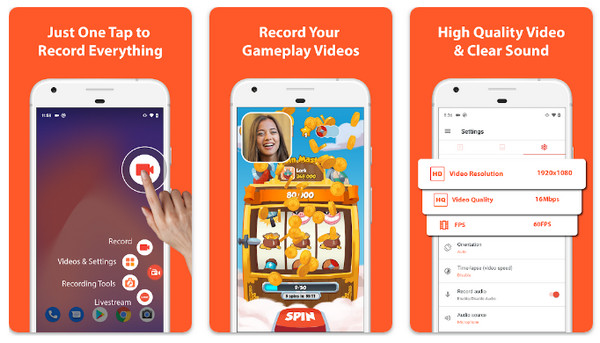
Passo 1Abra o AZ Screen Recorder para acessar a sobreposição do controlador flutuante.
Passo 2A partir daí, toque no botão "Configurações" para definir a resolução, a taxa de quadros e a taxa de bits desejadas.
etapa 3Inicie a captura tocando no botão "Câmera" na sobreposição. Ao terminar, deslize a notificação para baixo e toque no botão "Parar".
2. Gravador de tela ADV
Se você quer algo simples Aplicativo de gravação de tela para Android, O ADV Screen Recorder é uma opção fantástica. Ele utiliza dois mecanismos que garantem a compatibilidade com diferentes versões do Android, mantendo-se leve.
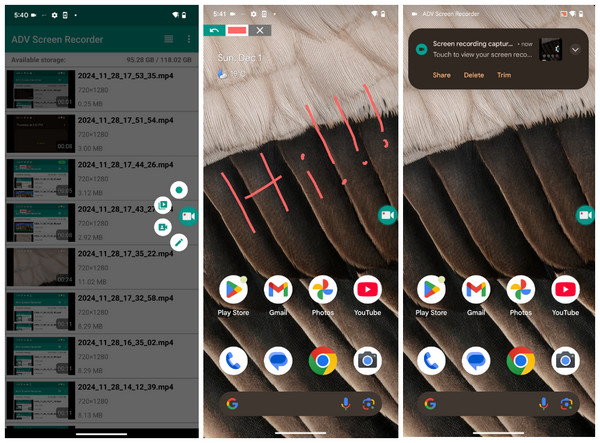
Passo 1Inicie o ADV Screen Recorder e toque no botão "Adicionar" para ativar o botão flutuante. .
Passo 2Acesse as configurações do aplicativo para ativar ou desativar as opções "Mostrar toques" ou "Usar câmera", conforme necessário.
etapa 3Toque no ícone flutuante e, em seguida, no botão "Reproduzir" para iniciar a sessão.
Passo 4Você pode usar a ferramenta de caneta sobreposta para desenhar na tela e, em seguida, tocar no botão "Parar" para salvar o arquivo.
Perguntas frequentes sobre gravação de tela no Android
-
Onde são salvas, por padrão, as gravações de tela do meu Android?
Na maioria dos dispositivos Android, suas gravações são enviadas para uma pasta chamada "Gravações de Tela" no armazenamento local. Você pode encontrá-las no aplicativo Google Fotos, na seção Biblioteca, ou diretamente no aplicativo Galeria.
-
Existe um limite de tempo para gravar a tela no Android?
As principais limitações são o espaço de armazenamento disponível e a duração da bateria. Se você estiver gravando arquivos em alta definição, uma gravação de 10 minutos pode ocupar vários gigabytes de espaço. E se o seu armazenamento estiver cheio, a gravação será interrompida automaticamente.
-
Posso desenhar na tela do meu Android enquanto gravo?
Embora as ferramentas básicas do Android sejam mínimas, alguns fabricantes, como a Samsung, oferecem uma ferramenta chamada Pencil que permite desenhar em tempo real. Para dispositivos Pixel, pode ser necessário usar aplicativos de gravação de terceiros.
Conclusão
Como você viu, não há apenas uma maneira de gravar a tela no Android. Existe o gravador integrado do telefone para clipes rápidos ou aplicativos de terceiros para toques criativos extras. Ao escolher o método que melhor se adapta às suas necessidades, você pode capturar cada quadro com clareza e perfeição. Mas uma dica profissional: se você quiser levar suas gravações de tela do Android para o próximo nível, use... Gravador de tela. Aqui, você pode espelhar a tela do seu celular diretamente no computador, obtendo uma visualização ampliada e controles de nível profissional.
100% Seguro
100% Seguro
