
Grave, edite e compartilhe vídeos de todas as fontes.

Gravação de tela da Netflix em todos os dispositivos: evite a tela preta

postado por Ethan Brooke para Gravar vídeo 11 de fevereiro de 2026
A Netflix, uma das principais plataformas de streaming, oferece um vasto catálogo de filmes e séries. No entanto, em muitos casos, o download de conteúdo para visualização offline não está disponível ou está sujeito a limitações. Se você está procurando maneiras alternativas de... Gravar tela na Netflix, Este guia irá orientá-lo através de diversas abordagens possíveis. Este conteúdo é fornecido apenas para fins informativos e educacionais. Não incentivamos nem apoiamos o download, a gravação ou a redistribuição de conteúdo da Netflix protegido por direitos autorais sem permissão. Os usuários são responsáveis por cumprir as leis locais e os termos de serviço da Netflix ao usar ferramentas de gravação de tela.
Lista de guias
Por que a Netflix exibe uma tela preta durante a gravação? Gravação de tela de filmes/programas da Netflix online com o Loom A melhor maneira de gravar Netflix sem tela preta usando o 4Easysoft Use o OBS Studio para gravar filmes da Netflix no Mac Grave programas da Netflix no iPhone por meio do gravador integrado Como gravar Netflix com o AZ Screen Recorder para AndroidPor que a Netflix exibe uma tela preta durante a gravação?
Proteção de conteúdo DRM
A Netflix utiliza tecnologias DRM, como Widevine e PlayReady, para impedir a captura de tela. Quando um gravador detecta conteúdo protegido, o fluxo de vídeo é bloqueado, resultando em uma tela preta.
Criptografia de vídeo em nível de hardware
Em muitos dispositivos, o vídeo da Netflix é decodificado e renderizado usando aceleração por hardware. Esse caminho de vídeo protegido impede que gravadores de tela acessem os quadros do vídeo.
Limites de gravação em nível de sistema operacional
Sistemas operacionais como o iOS e algumas versões do Android bloqueiam explicitamente a gravação de aplicativos protegidos por DRM, causando telas pretas ou áudio mudo.
Primeiramente, você poderá compreender as características e funções relacionadas das ferramentas neste post. Esta tabela lista avaliações relevantes para sua referência.
| Ferramenta | Plataforma | Sucesso de gravação da Netflix | Qualidade máxima | Captura de áudio | Gestão de DRM | Facilidade de uso |
| Gravador de tela Loom | Windows / macOS | Baixo | 1080p | Somente microfone | Pobre | Muito fácil |
| Gravador de tela | Windows / macOS | Alto | Até 4K | Sistema + Microfone | Bom | Fácil |
| Estúdio OBS | Windows / macOS / Linux | Médio | Até 4K | Sistema + Microfone | Médio | Complexo |
| Gravador integrado do iPhone | iOS | Muito baixo | 1080p | Somente microfone | Bloqueado | Muito fácil |
| Gravador de tela AZ | Android | Baixo | 1080p | Microfone / Sistema* | Limitado | Fácil |
Gravação de tela de filmes/programas da Netflix online com o Loom
Procurando uma solução fácil para gravar a tela da Netflix online? O Loom Screen Recorder tornou isso possível para você! Além dos principais recursos de gravação, é o método mais eficiente e eficaz para se comunicar com outras pessoas, já que pode ser usado em equipes. Quando estiver pronto, veja como gravar a tela da Netflix com o Loom como extensão do navegador.
Passo 1Adicione a extensão Loom ao navegador de sua escolha acessando a "Chrome Web Store" e localizando "Loom". Após a instalação, clique no ícone "Loom" no canto superior direito e crie sua conta.
Passo 2Depois de resolver tudo, abra a Netflix e encontre o filme que deseja gravar. Clique no ícone "Loom" acima e selecione as opções de gravação de tela. Em seguida, clique no botão "Iniciar Gravação". Volte para a aba Netflix e reproduza o filme.
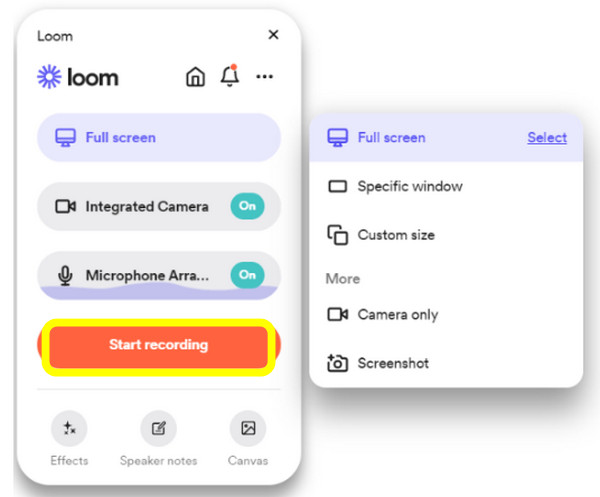
etapa 3Quando a gravação terminar, clique no ícone "Loom" novamente, mas desta vez, clique no botão "Parar gravação"; então, seu vídeo será carregado em sua conta, onde você poderá compartilhá-lo, baixá-lo ou editá-lo.
A melhor maneira de gravar Netflix sem tela preta usando o 4Easysoft
Cansado de ter uma tela preta na sua gravação da Netflix? Este versátil software de gravação de tela, Gravador de tela, é altamente considerado por sua capacidade de capturar vídeos de alta qualidade de plataformas de streaming como a Netflix. Além disso, o 4Easysoft permite gravar a tela da Netflix em resolução Full HD ou até 4K, dependendo da sua configuração, garantindo a gravação de alta qualidade do seu conteúdo. Após a gravação, o programa oferece ferramentas essenciais de edição, permitindo cortar clipes, ajustar o áudio e muito mais. Em seguida, ele oferece a liberdade de salvar o filme gravado da Netflix em vários formatos de sua preferência, incluindo MP4, MOV, AVI, FLV e outros, permitindo que você selecione o que melhor se adapta ao seu dispositivo.

Capture a tela inteira ou uma janela selecionada do Netflix sem marcas d'água e limites de tempo.
Suporta vídeo/áudio de alta qualidade de até 4K e gravação de 60 fps.
Grave sons do sistema, como da Netflix, e da entrada do microfone para sua própria voz.
Ajuste a taxa de quadros, resolução, taxa de bits, etc., para corresponder às suas preferências.
100% Seguro
100% Seguro
Passo 1Lançar Gravador de tela na tela e, em seguida, clique imediatamente no botão "Gravador de Vídeo" para começar. Selecione agora a área de gravação: "Completa" ou "Personalizada". A primeira opção é para gravação em tela cheia; a segunda permite escolher a área desejada da Netflix.
Seja qual for a sua escolha, você ainda pode ajustar o quadro para posicionar a área de captura.

Passo 2Para gravar o som da Netflix, ative o botão "Som do Sistema"; para adicionar seus comentários, ative o botão "Microfone". Você pode alterar o volume arrastando o controle deslizante.

etapa 3Após configurar, clique no botão "REC" para iniciar a contagem regressiva de três segundos e, em seguida, reproduza seu filme da Netflix. Usando a caixa de ferramentas, você pode destacar detalhes ou capturar sua cena ou citação favorita do filme.

Passo 4Depois, finalize a gravação da tela da Netflix clicando no botão "Parar". Aqui, na janela de pré-visualização, assista ao filme gravado da Netflix e veja se há cortes a serem feitos nas partes inicial e final. Clique no botão "Salvar" se desejar.

Use o OBS Studio para gravar filmes da Netflix no Mac
Estúdio OBS Funciona como um poderoso estúdio de gravação "faça você mesmo". Embora possa parecer um pouco complicado no início, depois que você pegar o jeito, poderá personalizar tudo, desde adicionar sobreposições e ajustar os níveis de áudio até transmitir ao vivo seu filme favorito da Netflix. Se tiver curiosidade sobre como funciona, confira os passos abaixo sobre como gravar a tela da Netflix com o OBS.
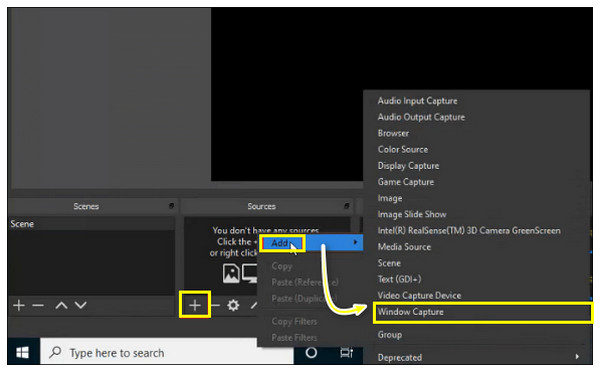
Passo 1No navegador do seu Mac, abra a Netflix e acesse o filme ou programa que deseja gravar. Em seguida, abra o OBS Studio, clique no botão "Adicionar" em "Fontes" e selecione a janela da Netflix.
Observação: se uma cena não for adicionada automaticamente, clique primeiro no botão "Adicionar" na caixa "Cenas" e, em seguida, nomeie-a antes de prosseguir para "Fontes".
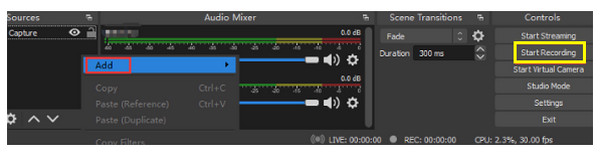
Passo 2Se o seu filme da Netflix estiver pronto, clique no botão "Iniciar Gravação" para começar. Quando terminar, clique no botão "Parar Gravação" e a gravação da tela da Netflix será salva no caminho designado no seu Mac.
Grave programas da Netflix no iPhone por meio do gravador integrado
Pense no gravador integrado do seu iPhone como um amigo confiável que estará sempre disponível quando você precisar capturar detalhes importantes na tela. Ele é muito simples, direto e sempre pronto para gravar filmes ou programas da Netflix. No entanto, você pode se deparar com uma tela preta durante a gravação. Se não se importar, siga as instruções sobre como gravar a tela da Netflix com ele.
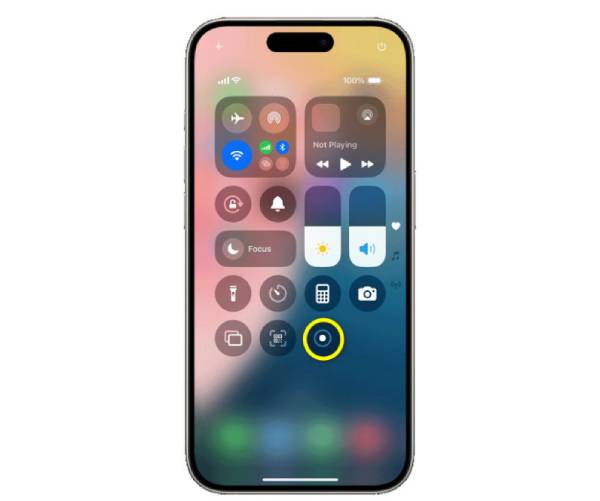
Passo 1Abra o "Centro de Controle" no seu iPhone deslizando para baixo a partir do canto superior direito da tela ou deslizando para cima a partir da parte inferior da tela, dependendo do modelo.
Passo 2Você verá várias ações lá, mas localize o botão "Gravação de Tela", que é apenas um ícone de "Círculo". Quando o filme da Netflix estiver pronto, toque no botão "Gravação de Tela" e uma contagem regressiva começará.
etapa 3Começar gravação de tela no iPhone com uma "barra vermelha" acima da tela. Toque nela ou toque no botão "Gravação de Tela" mais uma vez para "Parar" a gravação. É assim que se grava a tela da Netflix no iPhone
Como gravar Netflix com o AZ Screen Recorder para Android
Embora os dispositivos iOS tenham gravadores integrados, o Android também possui um, mas alguns modelos não. Portanto, é melhor usar o AZ Screen Recorder neste caso. Ele não foi criado apenas para gravar, mas também para editar seus vídeos, fazer capturas de tela e até adicionar anotações. Seja para gravar a tela da Netflix ou criar um meme, esta ferramenta tem tudo o que você precisa.
Passo 1Ao iniciar o AZ Screen Recorder no seu dispositivo Android, vá até o filme ou programa da Netflix que você deseja gravar.
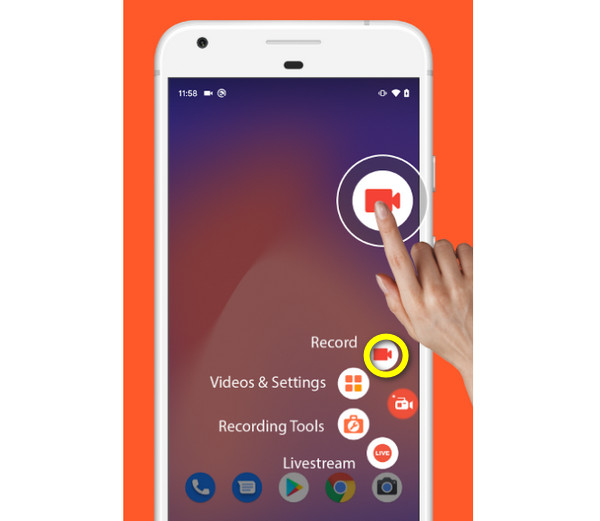
Passo 2Na tela do seu Android, você verá ferramentas para gravar a tela no Netflix por este Gravador de tela AndroidBasta tocar no botão "Gravação" e em "Iniciar agora". Depois, toque no botão "Parar" para concluir e fazer edições, se necessário.
Conclusão
Para concluir, se você quiser aprender Como gravar a tela do Netflix Para gravar conteúdo, existem vários métodos que você pode explorar. Independentemente do dispositivo que você tenha, pode seguir os passos descritos para Windows, Mac, Android e iOS. No entanto, vale ressaltar que você pode enfrentar problemas com telas pretas devido à proteção DRM, então tente usar uma segunda tela para gravar seu conteúdo. E para a melhor experiência de gravação, use o Gravador de tela. Esta pode ser sua solução confiável, ignorando problemas de tela e mantendo vídeo e áudio de alta qualidade, garantindo que a gravação tenha a mesma aparência do original.
100% Seguro
100% Seguro
