

Converta, edite e compacte vídeos/áudios em mais de 1000 formatos com alta qualidade.

Como reverter vídeo no iMovie com alta qualidade [Guia definitivo]

postado por Paula Pailaga para Editar vídeo/áudio 25 de junho de 2023
Aplicar um efeito incrível como o efeito reverso não exige habilidades profissionais. Consiste em reproduzir um vídeo ao contrário ou repetir uma parte várias vezes, o que proporciona um efeito divertido para os espectadores. Se você usa iOS, o iMovie é uma ferramenta poderosa para você. Você pode usar este programa no seu iPhone, iPad e Mac. Então, "Como inverter um vídeo no iMovie"?" aparece. Para criar o efeito inverso, abaixo estão os passos detalhados para aprender como inverter um vídeo no iMovie.
Lista de guias
Parte 1: É possível reverter vídeos no iMovie no iPhone/iPad? Parte 2: Etapas detalhadas para reverter vídeo no iMovie no Mac Parte 3: A melhor alternativa ao iMovie para reverter vídeo no Windows/Mac Parte 4: Perguntas frequentes sobre como reverter vídeos no iMovieParte 1: É possível reverter vídeos no iMovie no iPhone/iPad?
Infelizmente não. Como o iMovie padrão não suporta um recurso de reversão no iPhone e iPad, você pode precisar baixar o editor de vídeo InShot para reverter vídeos no iPhone/iPad. O lado bom é que várias ferramentas podem ajudar, uma delas é o InShot.
O InShot tem uma interface simples que permite que você edite vídeos simples, como revertê-los, adicionar efeitos, aplicar filtros e muito mais. Se você quer um editor de vídeo rápido, obtenha o InShot no seu dispositivo. Abaixo está um guia detalhado sobre como usar o InShot para reverter um vídeo.
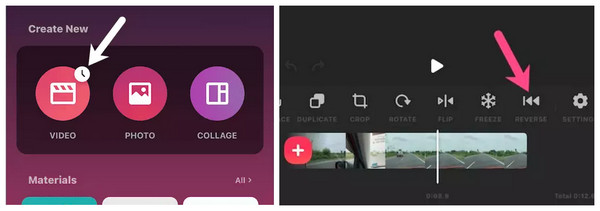
Passo 1Para obter o aplicativo InShot, baixe-o na AppStore. Depois, abra-o assim que for baixado.
Passo 2Em seguida, toque em Vídeo entre outras opções, como Foto e Colagem. Você precisará selecionar um vídeo do seu álbum e então abri-lo no editor.
etapa 3Deslize para a esquerda a barra de ferramentas de edição abaixo para ver mais ferramentas, localize o Reverter opção, então toque nela para reproduzir seu vídeo de trás para frente. Você pode fazer mais edições depois disso. Se estiver satisfeito, toque em Salvar botão em um seta para cima ícone para salvá-lo no seu iPhone/iPad.
Parte 2: Etapas detalhadas para reverter vídeo no iMovie no Mac
Depois de saber como reverter um vídeo no seu iPhone e iPad, a reversão de vídeo no Mac também está incluída. Ao contrário do iPhone, você pode reverter rapidamente o vídeo no seu Mac com o iMovie. No entanto, as etapas podem ser ligeiramente diferentes dependendo da sua versão do iMovie. Se estiver pronto, continue lendo para aprender como reverter o vídeo no iMovie no Mac.
Passo 1Inicie o iMovie no seu Mac e abra o projeto que deseja editar.
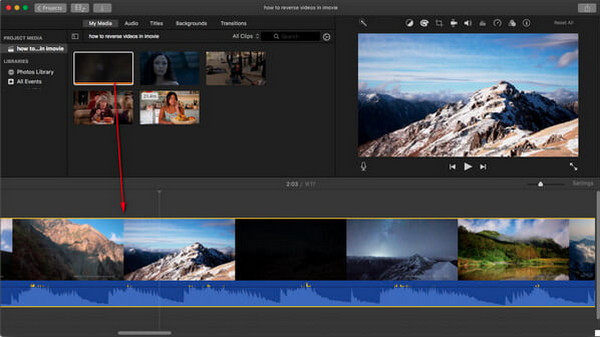
Passo 2Clique no videoclipe no Linha do tempo, então selecione o Velocidade botão com um Velocímetro ícone das ferramentas acima acima da pré-visualização. Clique no caixa de seleção de Reverter.
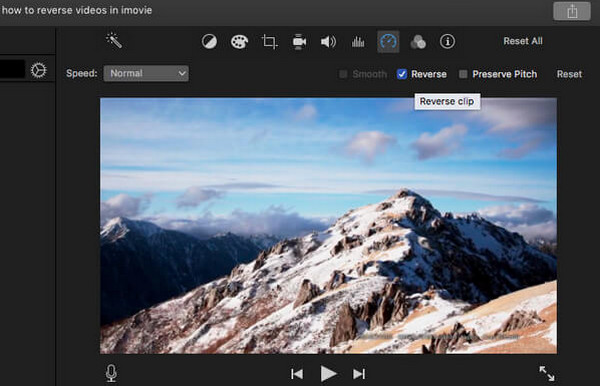
Se você quiser reverter vários clipes, vá para a aba Edit e então Select All no menu suspenso. Então, você pode prosseguir para a próxima instrução.
Parte 3: A melhor alternativa ao iMovie para reverter vídeo no Windows/Mac
Infelizmente, se você estiver usando um PC com Windows, não poderá reverter um vídeo no iMovie. E agora, você está tendo problemas para encontrar um editor de vídeo que possa ajudá-lo a reverter o vídeo sem ele, vá e pesquise por Conversor de vídeo total 4Easysoft. Este programa funciona não apenas para Windows, mas também para Mac — que outros programas não suportam. Além disso, ele suporta uma coleção de efeitos, filtros e temas que você pode aplicar aos seus vídeos. Além disso, você pode reverter um vídeo rapidamente sem o iMovie. Embora você deva observar que se o seu vídeo contiver um som, o som não será revertido. Mas não é um problema, pois você pode facilmente adicionar novas faixas ou silenciar o áudio.

Forneça um Video Reverser na caixa de ferramentas, permitindo que você reverta rapidamente um videoclipe sem precisar aprender etapas complicadas e assistir a tutoriais.
Adicione facilmente música de fundo se o vídeo invertido tiver áudio, pois o som não será invertido junto com o clipe.
Equipado com uma função de visualização para permitir que você monitore cada alteração feita no videoclipe e veja se está satisfeito antes de exportar.
Permite que você personalize as configurações de vídeo para manter uma saída de alta qualidade e selecione seu formato de saída preferido.
100% Seguro
100% Seguro
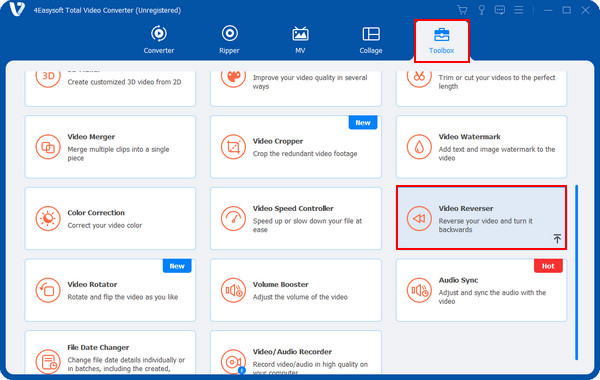
Passo 1Para obter a versão mais recente do Conversor de vídeo total 4Easysoft, vá para o site oficial e conclua o processo de instalação para iniciá-lo no seu computador. Vá para o Caixa de ferramentas aba depois de abri-la, localize o Inversor de vídeo para reverter vídeos sem o iMovie.
Passo 2Bata o Mais para adicionar o vídeo que você deseja reverter. Lembre-se de que após reverter o vídeo, o áudio não será revertido; você pode silenciá-lo e adicionar um novo se quiser.
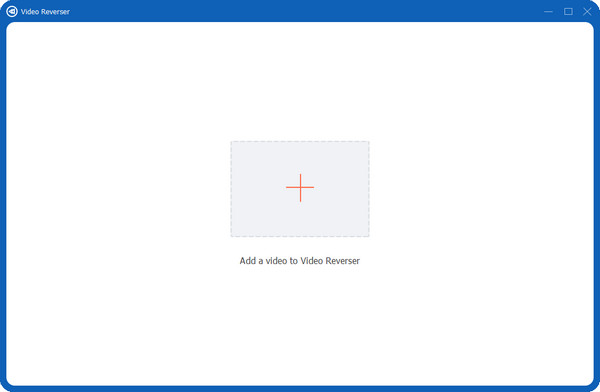
etapa 3Depois que seu vídeo for importado, ajuste o Barra de progresso ou definir um começar e fim hora do vídeo que você quer reverter. Você pode assistir a todas as mudanças que você faz no seu vídeo.
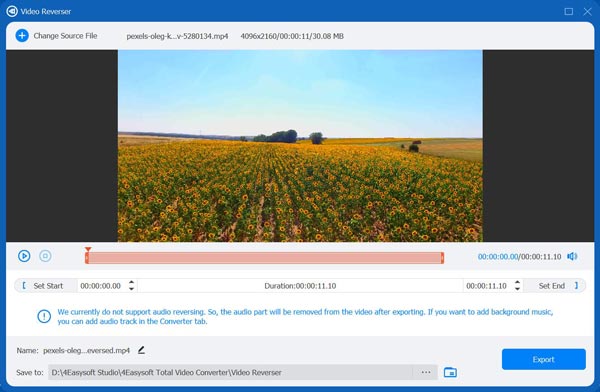
Passo 4Se estiver satisfeito, defina um destino do arquivo e nome, então você pode acertar o Exportar botão para salvar o vídeo invertido. Quer adicionar música de fundo ao seu novo vídeo invertido? Você pode ir para o Conversor aba no menu acima.
Parte 4: Perguntas frequentes sobre como reverter vídeos no iMovie
-
Posso usar o Snapchat como alternativa ao iMovie para reverter vídeos?
Sim. Você pode segurar o Obturador botão para capturar um vídeo e, em seguida, deslize para localizar o Reverter efeito. E antes de salvar seu vídeo do Snapchat, você pode visualizar o efeito reverso que você aplica.
-
Como reverter um vídeo no QuickTime, a alternativa do iMovie?
Sim, ele suporta a reversão de vídeos como o iMovie. Para fazer isso, pressione e segure o Mudança e clique duas vezes no videoclipe. Então, o vídeo começará a ser reproduzido de trás para frente.
-
Existe um aplicativo para Android como o iMovie para reverter vídeos?
Felizmente, há muitos aplicativos que você pode encontrar na PlayStore para reverter vídeos. Um bom exemplo é mencionado neste post, que é o InShot. Este aplicativo de edição de vídeo está disponível em dispositivos iOS e Android e suporta muitos recursos de edição úteis, como reverter, cortar, cortar, adicionar filtros, etc.
Conclusão
Como de costume, o vídeo invertido pode ser muito eficaz se você quiser que seu vídeo tenha uma aparência única em comparação com os outros. Para usuários de iOS, o iMovie é uma ótima ferramenta para editar vídeos, e aprender como usá-lo é uma excelente opção. Vídeo invertido no iMovie é a melhor opção. Mas, para uso geral, opte sempre por uma ferramenta compatível com Windows e Mac: a Conversor de vídeo total 4Easysoft. Este programa permite que você aproveite seus recursos, como os mais de 15 kits de ferramentas na Toolbox que permitem que você aprimore vídeos, inverta vídeos, remova marcas d'água e muito mais. Não perca a oportunidade de começar a criar um vídeo envolvente com este conversor de vídeo tudo-em-um!
100% Seguro
100% Seguro
