
Grave, edite e compartilhe vídeos de todas as fontes.

Tutoriais para criar e adicionar toques impressionantes para iPhone

postado por Aira Lesly Escoto para Editar vídeo/áudio 18 de dezembro de 2024
Não é muito satisfatório ouvir um toque personalizado para o seu iPhone? Mas como criar e adicionar um toque ao iPhone? Bem, existem 3 maneiras de fazer isso; você pode conferir todas aqui! Este post apresenta um guia completo sobre tudo o que você precisa saber sobre as configurações de toque do iPhone, como personalizar um toque e três maneiras de adicionar toques ao iPhone 18 Pro/17! Então, role a página para aprender essas três maneiras agora mesmo!
Lista de guias
Saiba mais sobre toques de iPhone antes de configurarComo adicionar um toque padrão ao iPhone 18 Pro/17 Use o Garageband para criar e adicionar toques personalizados A melhor maneira de fazer um toque especial para iPhoneSaiba mais sobre toques para iPhone antes de configurá-los.
Antes de se ocupar com o guia deste post sobre como personalizar e adicionar toques ao iPhone 18 Pro/17, você pode primeiro aprender um pouco sobre toques para iPhone. Criar um toque personalizado para o seu iPhone é bem fácil, na verdade. Mas você precisa considerar alguns pontos antes de adicionar um toque personalizado ao seu iPhone. Quais são eles? Aqui estão.
• O iPhone só suporta toques personalizados que duram de 30 a 40 segundos apenas. Caso contrário, o iPhone não os aceitará.
• O iPhone permite que você use um toque personalizado, mas ele deve ser salvo no formato AAC (.m4a) com uma extensão de arquivo .m4r.
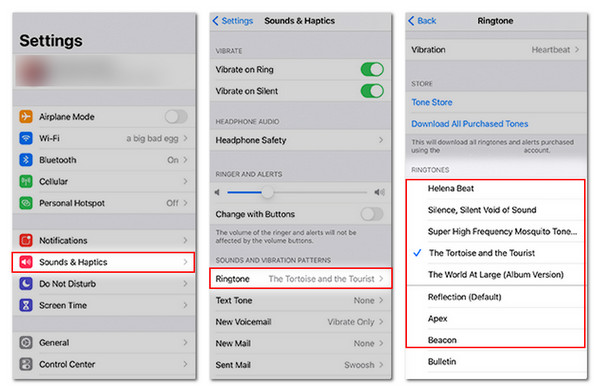
Como adicionar um toque padrão ao iPhone 18 Pro/17
Preliminar à parte em que você coloca as pontas dos dedos ocupadas executando as maneiras simples deste post para criar e adicionar toque ao iPhone, você pode primeiro tentar alterar um toque do iPhone usando seus toques padrão. Esta parte é essencial se você não estiver familiarizado com a alteração do toque do seu iPhone, ou também pode ser uma revisão para você.
Use o Garageband para criar e adicionar toques personalizados
Chegou a hora de colocar a mão na massa, pois você vai criar um toque usando o GarageBand! O GarageBand é o aplicativo de criação musical da Apple. Ele possui diversos instrumentos e oferece uma biblioteca de sons que você pode usar para criar toques para o seu iPhone 18 Pro/17. Em resumo, o GarageBand é como um estúdio de gravação portátil para iPhone! Então, como adicionar toques ao iPhone usando o GarageBand? Confira e siga os passos abaixo.
Passo 1Baixe e abra o GarageBand no seu iPhone 18 Pro/17. Em seguida, toque no botão "Adicionar (+)" e selecione o instrumento desejado. O instrumento escolhido não afetará o resultado final.
Passo 2Decida se você quer gravar um som ou abrir um armazenado no seu iPhone. Então, grave-o tocando no botão "Rec" na parte superior. De lá, toque no botão "Loop" e insira o som armazenado tocando em "Música" e selecionando "Navegar pelos itens do aplicativo Arquivos".
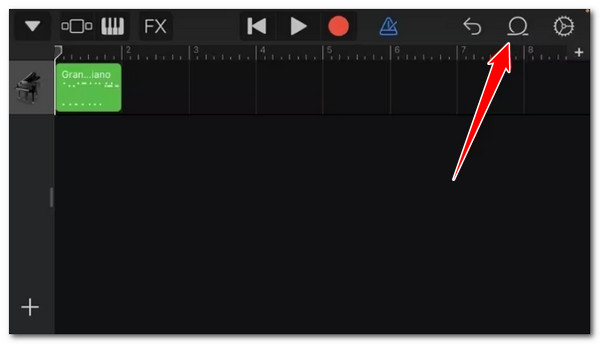
etapa 3Arraste e solte o som selecionado na visualização de trilha do aplicativo e exclua o som original tocando nele e selecionando a opção "Excluir". Em seguida, corte o som para 30 segundos de duração arrastando os controles deslizantes.
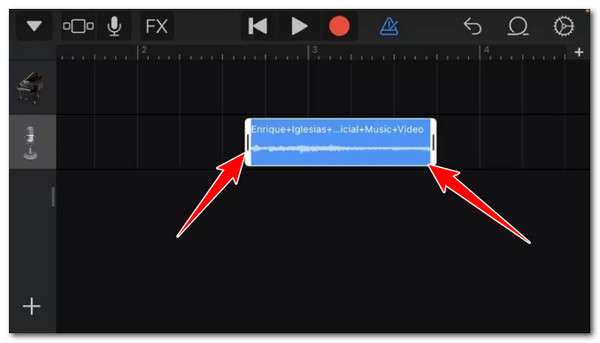
Passo 4Arraste o som aparado para a esquerda e clique no botão "Exportar" no canto superior esquerdo. A partir daí, selecione a opção "Minhas Músicas" para que o som apareça na Pasta Recente do GarageBand.
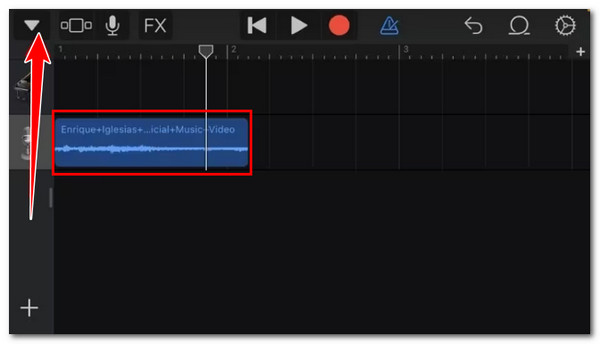
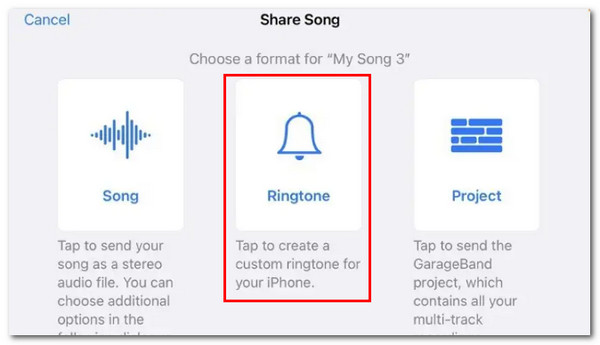
Etapa 5Toque e segure o arquivo de som e toque em "Compartilhar". Escolha "Toque" na próxima janela, digite um nome para o arquivo e toque em "Exportar". Em seguida, selecione a opção "Usar som como" para definir o som que você criou como toque do iPhone. E é assim que você adiciona toques ao iPhone 18 Pro/17 com o GarageBand.
A melhor maneira de fazer um toque especial para iPhone
Pronto! É assim que você cria e adiciona toques ao iPhone 18 Pro/17 com o GarageBand. Agora, criar um toque curto para iPhone não precisa ser tão difícil e cansativo quanto o GarageBand, certo? Felizmente, temos... Conversor de vídeo total 4Easysoft que pode ajudar você a fazer um toque especial de música ou som para iPhone muito mais fácil! Esta ferramenta suporta recursos essenciais que permitem que você personalize seu toque desejado do zero. Ela tem um aparador que corta partes indesejadas de um som para torná-lo um áudio de 30 segundos de duração. Ela também converte áudio para o formato AAC com uma extensão de arquivo .m4r; a melhor parte é que ela produz uma saída de alta qualidade!

Permite ajustar o volume do toque do iPhone para 200% por meio do controle deslizante de volume.
Converta áudio para o formato M4R/AAC com qualidade alta, baixa e média.
Um compressor de áudio para reduzir o tamanho do arquivo de toque do iPhone para economizar espaço.
Recurso de visualização para verificar as alterações feitas no toque do seu iPhone.
100% Seguro
100% Seguro
Passo 1Instale e inicie a ferramenta 4Easysoft Total Video Converter. Em seguida, clique em "Add Files", selecione a música ou áudio que deseja usar como toque e clique em menu à direitaOpen menu à direita.

Passo 2Logo depois disso, clique no menu "Formato" no lado direito, selecione a aba "Áudio" e escolha "AAC" ou "M4R". Depois, selecione a opção "Alta Qualidade".

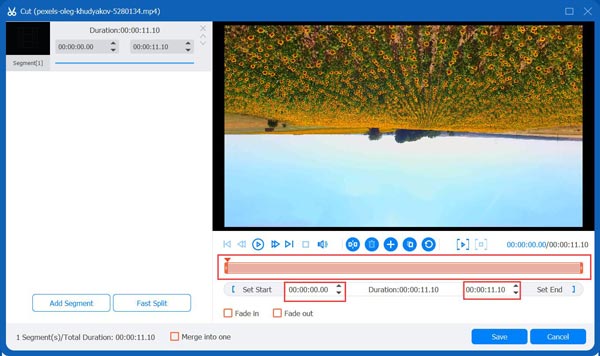
etapa 3O próximo passo é fazer do áudio um som de 30 segundos. Clique no botão "Cortar". Em seguida, arraste os clippers para cortar as partes indesejadas e manter a parte que você deseja usar como toque. Certifique-se de que a duração do áudio seja de 30 segundos. Clique em "Salvar" quando terminar.
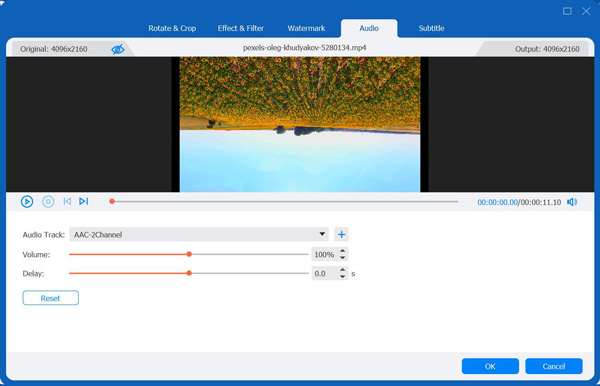
Passo 4Prossiga para aumentar o volume do áudio (toque do iPhone). Basta clicar no botão "Editar". Na seção "Áudio", arraste o controle deslizante de volume para a direita para maximizar o volume do áudio. Terminou? Se sim, clique em "OK".
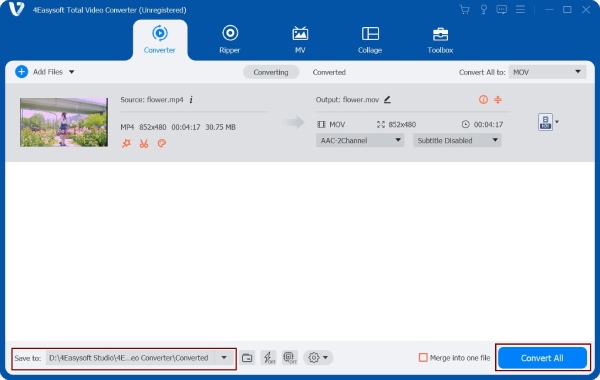
Etapa 5Para finalizar, basta clicar no botão "Converter tudo" para salvar e armazenar o toque criado para iPhone. Depois disso, você poderá adicionar o toque ao seu iPhone 18 Pro/17.
Conclusão
Neste post, você encontrará um guia sobre tudo o que precisa saber sobre toques para iPhone, como personalizar um toque no GarageBand e três maneiras fáceis de adicionar toques ao iPhone 18 Pro/17! Para simplificar a criação de um toque para iPhone, você deve baixar e instalar o GarageBand. Conversor de vídeo total 4Easysoft. Ele tem tudo o que você precisa para fazer um toque de iPhone, e todos eles são fáceis de usar, trazendo a você uma operação de personalização de toque de iPhone rápida e eficiente! Então, pegue esta ferramenta e comece a personalizar um toque de iPhone personalizado agora.
100% Seguro
100% Seguro
