
Recupere dados apagados/perdidos de PC/Mac, HDD, USB, cartão SD e muito mais.

3 maneiras de recuperar vídeos apagados do iPhone [após 30 dias]

postado por Paula Pailaga para Recuperação iOS 31 de dezembro de 2025
Apagar vídeos acidentalmente do iPhone é uma situação estressante. A boa notícia é que, dependendo de como e quando os vídeos foram apagados, você pode recuperá-los. Recuperar vídeos apagados do iPhone Como recuperar vídeos apagados? Este guia explica se é possível restaurar vídeos apagados recentemente ou permanentemente do iPhone e apresenta 3 maneiras práticas e fáceis de recuperar esses vídeos. Além disso, você encontrará uma dica útil para evitar perdas futuras.
Lista de guias
É possível recuperar vídeos apagados do iPhone? Restaure vídeos diretamente do álbum "Apagados Recentemente" do seu iPhone. Como recuperar vídeos apagados permanentemente do iPhone de forma segura Passos para restaurar vídeos apagados de backups do iTunes/iCloud Dica bônus: Truques simples para evitar que vídeos sejam apagados permanentemente no iPhoneÉ possível recuperar vídeos apagados do iPhone?
Antes de tentar qualquer método para recuperar vídeos apagados, é crucial entender se a recuperação de vídeos do iPhone é realmente possível. A resposta é sim, vídeos apagados podem ser recuperados, mas o sucesso do processo depende de como e quando os vídeos foram apagados.
Restaure vídeos diretamente do álbum "Apagados Recentemente" do seu iPhone.
Ao apagar vídeos, eles não são removidos imediatamente. Os vídeos apagados do iPhone são armazenados temporariamente no álbum "Apagados Recentemente". Evite salvar novos arquivos no mesmo espaço de armazenamento. Siga os passos abaixo para recuperar vídeos apagados da pasta "Apagados Recentemente" do iPhone.
Passo 1No aplicativo Fotos do seu iPhone, acesse a aba "Álbuns", role para baixo e toque em "Apagados recentemente".
Passo 2Em seguida, localize o vídeo excluído que deseja recuperar.
etapa 3Toque em "Selecionar", verifique o vídeo e, em seguida, toque em "Recuperar".
Passo 4Confirme e o vídeo será restaurado à sua biblioteca.
Como recuperar vídeos apagados permanentemente do iPhone de forma segura
Suponha que os vídeos não estejam mais no álbum "Apagados Recentemente". A melhor opção seguinte para recuperar vídeos apagados do iPhone é usar uma ferramenta profissional de recuperação, como o [nome da ferramenta/serviço]. Recuperação de dados iPhone 4EasysoftO software foi desenvolvido para recuperar vídeos apagados permanentemente diretamente do armazenamento, sem afetar os dados existentes. Ele suporta diversos tipos de dados, além de vídeos, incluindo fotos, mensagens e arquivos de aplicativos. Além disso, permite visualizar os vídeos antes da restauração, para que você recupere apenas o que precisa para o seu dispositivo iOS.

Recupere vídeos apagados permanentemente do iPhone, juntamente com fotos, contatos, etc.
Realize digitalizações rápidas, seguras e estáveis, garantindo que nenhum outro dado seja afetado.
Compatível com todos os modelos de iPhone e as versões mais recentes do iOS, sem limitações.
Permite visualizar os vídeos antes da restauração, para que você recupere apenas os arquivos necessários.
100% Seguro
100% Seguro
Passo 1Inicie o 4Easysoft iPhone Data Recovery. Conecte seu iPhone ao computador usando um cabo USB Lightning. Quando a mensagem aparecer, toque no botão "Confiar" para confirmar.

Passo 2Escolha o modo "Recuperação de Dados do iPhone" e selecione "Recuperar do Dispositivo iOS". Clique em "Iniciar Verificação" para iniciar uma verificação completa do seu iPhone, que pode detectar seus vídeos excluídos permanentemente.

etapa 3Acesse a categoria "Vídeos" para encontrar seus vídeos excluídos. Visualize-os. Em seguida, clique no botão "Recuperar" para recuperar vídeos excluídos permanentemente do iPhone para o PC.

100% Seguro
100% Seguro
Passos para restaurar vídeos apagados de backups do iTunes/iCloud
Por fim, se você costuma fazer backups regulares do seu dispositivo, recuperar vídeos apagados do iPhone usando o backup do iTunes ou do iCloud é outra solução confiável. Esse método funciona muito bem se o backup foi criado antes da exclusão dos vídeos. No entanto, observe que restaurar vídeos apagados do iPhone usando esses backups pode sobrescrever os dados existentes no seu dispositivo. Se você não se importa com isso, pode Recuperar fotos apagadas permanentemente no iPhone Também uso backups do iTunes e do iCloud.
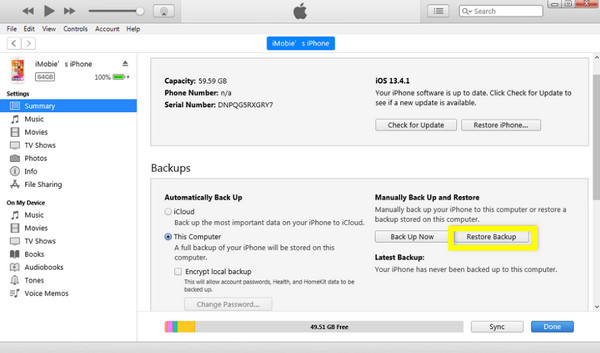
Recupere vídeos apagados do backup do iTunes
- 1. Ao emparelhar seu iPhone com um computador.
- 2. Abra o iTunes, selecione o ícone do seu dispositivo na parte superior e clique em "Restaurar Backup".
- 3. Em seguida, escolha um backup criado antes da remoção dos vídeos.
- 4. Clique em "Restaurar" e aguarde a conclusão do processo.
Recuperar vídeos apagados do backup do iCloud
- 1. No seu iPhone, acesse "Ajustes", depois "Geral" e selecione "Transferir ou Restaurar iPhone".
- 2. Lá, toque em "Apagar todo o conteúdo e configurações".
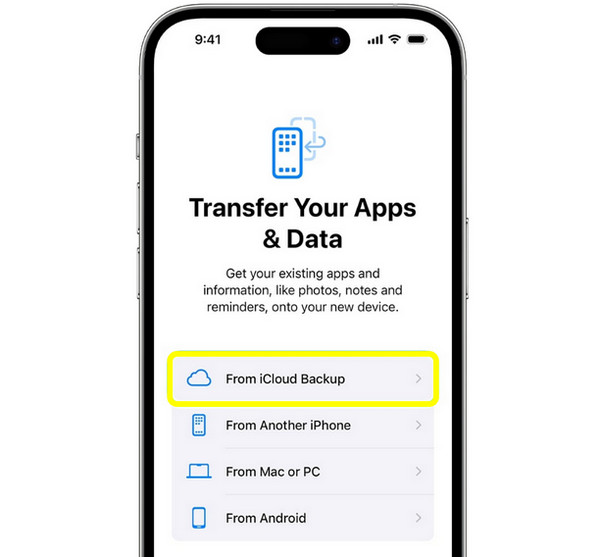
- 3. Agora, durante a configuração, escolha "Restaurar do backup do iCloud".
- 4. Inicie sessão com o seu ID Apple, selecione o backup mais recente e aguarde a conclusão.
Dica bônus: Truques simples para evitar que vídeos sejam apagados permanentemente no iPhone
Proteger seus vídeos antes que sejam perdidos para sempre é tão importante quanto saber como recuperar vídeos apagados do iPhone. Felizmente, existem medidas simples que você pode tomar para evitar que seus vídeos sejam apagados permanentemente.
- • Ative o iCloud Fotos e Backups. Ative o iCloud Fotos para garantir que seus vídeos sejam carregados automaticamente para o iCloud e armazenados com segurança na nuvem.
- • Verifique as configurações de backup regularmente. Os backups do iCloud são feitos automaticamente quando seu dispositivo iOS está conectado ao Wi-Fi, mas somente se os backups estiverem ativados. (Veja as soluções para Corrigir problema com o backup do iCloud.)
- • Utilize backups do iTunes/Finder. Fazer backup do seu iPhone com o iTunes no Windows/macOS Mojave ou com o Finder oferece uma camada extra de proteção.
- • Evite apagar álbuns excluídos recentemente. Quando você apaga um vídeo no iPhone, ele permanece no álbum "Apagados recentemente" por até 30 dias.
Conclusão
Como este guia demonstra Como recuperar vídeos apagados do iPhone após 30 diasPerder vídeos acidentalmente não será tão estressante quanto antes. Mesmo que os vídeos ainda estejam no álbum "Apagados Recentemente", no backup do iTunes ou do iCloud, você pode recuperá-los rapidamente! Saber se a recuperação é possível e ter o método correto aumentará as chances de restaurar seus vídeos. Enquanto isso, se seus vídeos não estiverem mais acessíveis, recupere o ritmo usando [inserir aqui o método de recuperação]. Recuperação de dados iPhone 4EasysoftEle permite que você digitalize seu iPhone com segurança, visualize vídeos e restaure arquivos excluídos permanentemente sem afetar seus dados existentes, tornando-se a melhor opção para recuperação de dados.
100% Seguro
100% Seguro
