

Como copiar Blu-ray para o formato MOV para fácil reprodução [alta qualidade]

postado por Paula Pailaga para Copie Blu-ray 10 de janeiro de 2023
Se você não possui um reprodutor de Blu-ray no seu Mac, pode optar por extrair o conteúdo do disco Blu-ray para o formato MOV para facilitar a reprodução no Mac/Windows. Além disso, o MOV também é compatível com diversos dispositivos e plataformas, como iPhone/iPad, YouTube e muito mais. Portanto, aqui estão 5 métodos eficientes para você... Converter Blu-ray para MOVPara que você possa reproduzir e assistir seus filmes em Blu-ray rapidamente em qualquer lugar, mesmo durante viagens. Continue lendo as instruções detalhadas abaixo e escolha a opção mais adequada agora mesmo.
Lista de guias
Copie Blu-ray para MOV no Mac/Windows com alta qualidade Como usar o freio de mão para copiar discos Blu-ray para MOV Maneira rápida de copiar Blu-ray para MOV com VLC Media Player Mais 2 ferramentas profissionais para converter Blu-ray em MOVCopie Blu-ray para MOV no Mac/Windows com alta qualidade
Para copiar rapidamente um disco Blu-ray para MOV para dispositivos Mac/iOS, você deve optar por 4Easysoft DVD Ripper, já que suporta aceleração de GPU com velocidade 60x mais rápida. Além disso, você não precisa se preocupar com a qualidade! Este ripador de Blu-ray para MOV permite ajustar os parâmetros e aprimorar os vídeos, o que proporcionará uma experiência visual e de áudio maravilhosa em todos os dispositivos. Ele também possui recursos de edição avançados, onde você pode adicionar legendas/faixas de áudio, aplicar efeitos, adicionar marcas d’água, cortar vídeos MOV extraídos e assim por diante.

Copie todos os formatos ISO/DVD/Blu-ray para formatos MOV ou dispositivos iOS com configurações predefinidas.
Fornece aceleração de GPU para copiar grandes discos Blu-ray rapidamente e ao mesmo tempo.
Ajuste a resolução de saída, a taxa de quadros e mais configurações para manter a alta qualidade.
Ferramentas mais avançadas para compactar o tamanho do vídeo Blu-ray, adicionar efeitos/filtros e muito mais.
100% Seguro
100% Seguro
Passo 1Inicie o 4Easysoft DVD Ripper no Windows/Mac e insira seu disco Blu-ray. Depois, clique na lista suspensa "Load DVD" e escolha a opção "Load Blu-ray Disc".

Passo 2Clique em "Full Title List" para selecionar os capítulos desejados que você quer ripar para MOV. Você também pode aparar, cortar, girar e adicionar efeitos a vídeos Blu-ray com os botões "Edit" ou "Cut".

etapa 3Clique no botão "Ripar tudo para" e escolha a opção "Ripar para vídeo/áudio". Na lista "Vídeo", você pode clicar no formato "MOV" para ripar o disco Blu-ray para MOV.

Passo 4Após clicar no botão "OK", você pode clicar no botão "Rip All" no canto inferior direito. Claro, você pode definir o destino como quiser.

Como usar o freio de mão para copiar discos Blu-ray para MOV
Handbrake é um programa gratuito para copiar Blu-ray para MOV no Windows e Mac, mas os formatos de saída são limitados a MP4, MOV e MKV. Além disso, ele oferece muitas funções de edição poderosas, mas complexas, incluindo corte de vídeo, corte, ajuste de legendas e muito mais. Você também pode ajustar a qualidade para resolução de até 4K e 24 fps para copiar discos Blu-ray para MOV.
Passo 1Inicie o Handbrake no Mac após inserir seu disco Blu-ray na unidade do seu computador. Clique no botão "Source" e escolha os filmes do disco Blu-ray que você quer ripar.

Passo 2Navegue até o menu suspenso "Título" e escolha aquele que corresponde à duração dos seus filmes Blu-ray escolhidos. Em seguida, vá para "Container" em "Output Settings" e escolha "MOV" como a saída final.

etapa 3 Quando terminar todas as configurações, clique no botão "Start" e siga o processo. Após a conversão de Blu-ray para MOV, localize seu arquivo e curta seus filmes Blu-ray no Mac.
Maneira rápida de copiar Blu-ray para MOV com VLC Media Player
Além do Handbrake, o VLC Media Player também é uma ferramenta fácil de usar para copiar Blu-ray para MOV e reproduzir vídeos no Windows/Mac/Linux. Ele suporta o carregamento de discos DVD/Blu-ray e a exportação para vários formatos de vídeo/áudio conforme desejar. No entanto, existem poucas configurações de saída para personalizar, o que comprometerá a alta qualidade original.
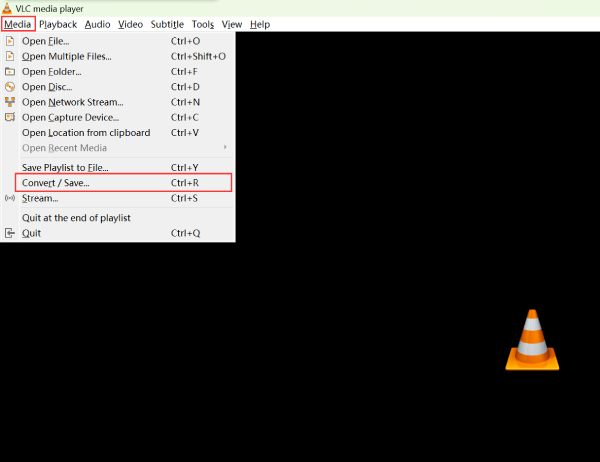
Passo 1Abra o VLC Media Player e clique no menu "Media". Depois, clique no botão "Convert/Save" para continuar.
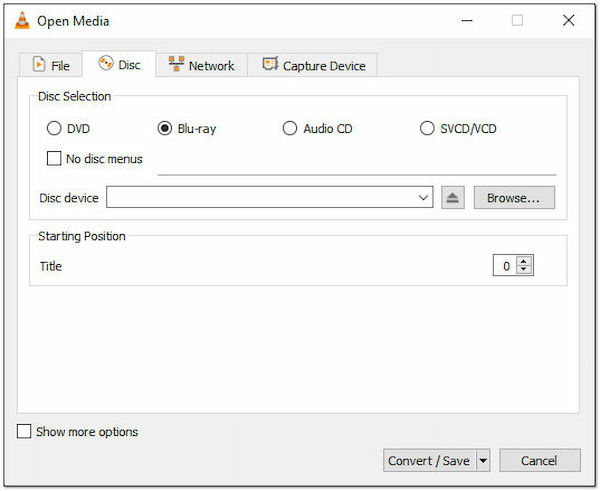
Passo 2Na janela pop-up, você deve clicar no botão "Disc", e então marcar a opção "Blu-ray" e clicar no botão "Browse" para adicionar seu disco. Clique no botão "Convert/Save".
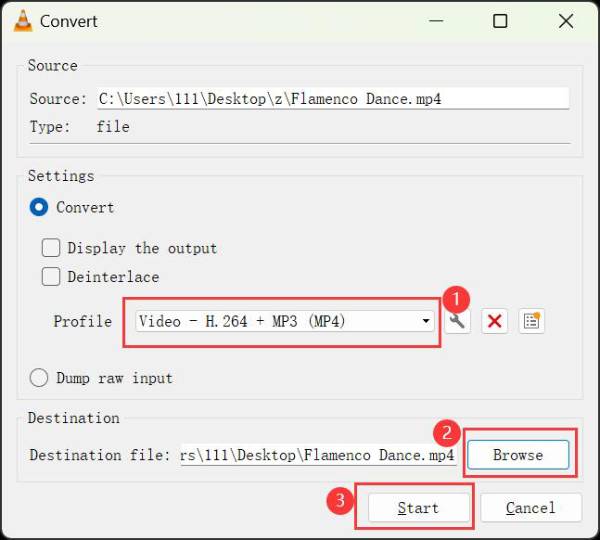
etapa 3Depois disso, você pode escolher a opção "H.264+MOV" na lista suspensa "Profile". Por fim, selecione o destino desejado e clique no botão "Save" para começar a ripar Blu-ray para MOV.
Mais 2 ferramentas profissionais para converter Blu-ray em MOV
Quer comparar mais ferramentas para converter Blu-ray para o formato MOV? Aqui estão 2 ripadores profissionais de Blu-ray para você escolher. Continue lendo para aprender os recursos sobre eles e as etapas detalhadas para copiar Blu-ray para MOV.
1. Estripador de Blu-ray DumboFab
Este ripador de Blu-ray para MOV é conhecido por sua saída de alta qualidade, vários formatos e rápida velocidade de processamento. Você pode até manter as legendas e faixas de áudio originais de seus filmes Blu-ray. Mas a interface do software está desatualizada e existem poucas ferramentas de edição para personalizar o disco.
Passo 1Após inserir seu disco Blu-ray, inicie o DumboFab Blu-ray Player e clique no botão "Load Disc" para adicionar Blu-ray. Agora você pode selecionar os títulos desejados que deseja ripar.
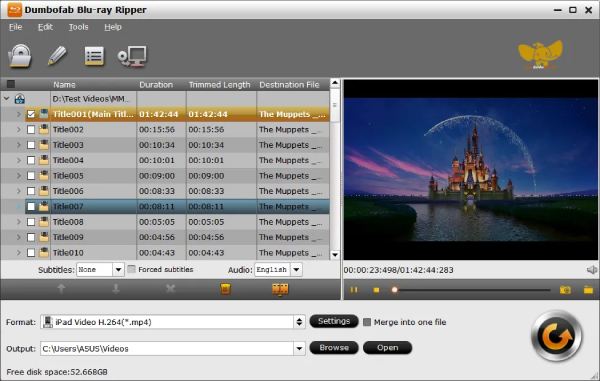
Passo 2Clique no botão "Common Video" e depois no botão "MOV-QuickTime" na janela "Profile". Você também pode escolher o dispositivo desejado com as configurações predefinidas aqui.
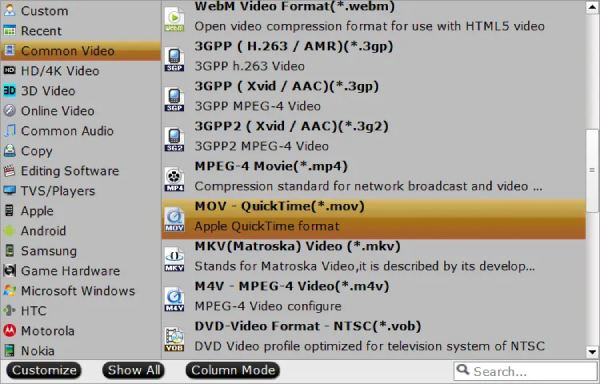
etapa 3Além disso, você pode selecionar as legendas e faixas de áudio de acordo com sua necessidade. Finalmente, clique no botão "Converter" para ripar o disco Blu-ray para MOV para QuickTime.
2. Conversor de vídeo AVS
Esta ferramenta serve principalmente para converter vídeos e copiar discos Blu-ray/DVD com etapas simples. Ele pode até lidar com filmes Blu-ray 3D e torná-los reproduzíveis em todos os dispositivos. Mas a qualidade de saída está definida para 1080P HD, o que pode causar perda de qualidade em Blu-rays 4K.
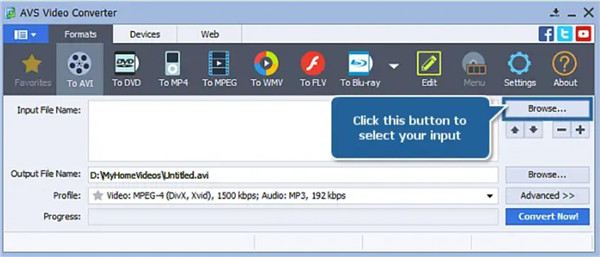
Passo 1Abra o AVS Video Converter e insira seu Blu-ray. Clique no botão "Browse" para carregar o disco.
Passo 2Selecione o formato "MOV" na lista suspensa "Perfil" e você também pode clicar no botão "Avançado" para definir mais parâmetros, incluindo qualidade, taxa de bits e mais. Por fim, clique no botão "Converter agora" para salvar os filmes MOV ripados.
Conclusão
Esses 5 mencionados são excelentes. Conversores de Blu-ray Você pode usar este programa para extrair seus Blu-rays para o formato MOV. Com todos eles, você pode reproduzir filmes Blu-ray facilmente pelo QuickTime no Mac. Mas se você quiser converter seus Blu-rays para formato digital sem problemas e sem restrições, o 4Easysoft DVD Ripper será perfeito para você. Este programa possui um processador multi-core que permite um processo de extração de DVDs mais fluido e a exportação de vídeos MOV de alta qualidade.
100% Seguro
100% Seguro
