

Os 10 melhores programas para extrair Blu-ray em 2026: gratuitos e pagos, testados e classificados.

postado por Paula Pailaga para Copie Blu-ray 27 de março de 2026
Procurando por um conversor de Blu-ray Isso realmente funciona em 2026? Você comprou o disco. Ele é seu. Você deveria conseguir assisti-lo no Plex sem precisar trocar de disco ou pular trailers. Deveria ser simples.
Extrair o conteúdo de um disco Blu-ray é possível, mas o processo é cheio de erros de DRM, arquivos de 50 GB sobre os quais ninguém te avisou e programas pagos que param de funcionar após uma única atualização do sistema operacional. Aqui estão os principais programas gratuitos e pagos para extrair conteúdo de Blu-ray, testados em 4K, 1080p, Mac, Windows e Linux.
Lista de guias
O que consideramos ao escolher um software de conversão de Blu-ray Os 3 maiores problemas que as pessoas enfrentam ao copiar discos Blu-ray 3 tipos de usuários de Blu-ray Ripper – qual deles você é? Os 10 melhores softwares para extrair Blu-ray em 2026: testados e classificados [Lista dos melhores] Como copiar um disco Blu-ray passo a passo Como reduzir o tamanho dos arquivos de discos Blu-ray sem perder qualidade Corrigindo erros comuns na conversão de Blu-ray É legal copiar discos Blu-ray que você possui? Extração de Blu-ray para configurações e casos de uso específicos Questões Conclusão: Qual programa para extrair Blu-ray você deve comprar?O que consideramos ao escolher um software de conversão de Blu-ray
Testamos e pesquisamos cada ferramenta com base no que realmente importa ao extrair dados de discos Blu-ray.
- Suporte a DRM. Um programa para extrair Blu-rays que não consegue lidar com as proteções de disco modernas é inútil. Verificamos quais ferramentas são compatíveis com AACS, BD+, Cinavia e códigos de região, incluindo títulos 4K mais recentes.
- Compatibilidade com 4K UHD. Nem todos os programas para extrair Blu-ray são compatíveis com discos 4K. Listamos quais são e o hardware necessário para usá-los.
- Formatos de saída. Algumas ferramentas te obrigam a usar apenas o formato MKV (sim, o MakeMKV). Outras oferecem centenas de opções. Anotamos o que cada uma gera e se funciona com o Plex Direct Play sem necessidade de configurações adicionais.
- Velocidade. A aceleração por GPU faz uma diferença real em grandes coleções de dados. Analisamos quais ferramentas a utilizam e qual a velocidade real de execução.
- Estabilidade. O software de conversão de Blu-ray deve ser atualizado regularmente.
- Preço versus valor. Ferramentas gratuitas são ótimas quando funcionam. Ferramentas pagas precisam justificar o custo. Analisamos ambas as opções com honestidade.
Os 3 maiores problemas que as pessoas enfrentam ao copiar discos Blu-ray
Antes de escolher um software, é útil saber o que realmente dá errado. O modo de falha geralmente indica diretamente qual ferramenta você precisa.
- A operação de RIP falha em 30%. Geralmente, trata-se de um banco de dados de chaves desatualizado ou de uma camada DRM incompatível. Às vezes, é apenas um disco sujo.
- Os filmes em Blu-ray são muito grandes. Um arquivo MKV 1080p sem perdas ocupa de 30 a 40 GB. Um remux 4K pode chegar a 100 GB.
- O Plex continua transcodificando o arquivo extraído. O processador do servidor trabalha em excesso quando o codec ou o formato da legenda não é suportado nativamente pelo seu dispositivo de reprodução. Isso pode ser corrigido com as configurações de saída corretas.
3 tipos de usuários de Blu-ray Ripper: qual deles você é?
A ferramenta certa depende do seu objetivo. A maioria das pessoas se enquadra em uma destas três categorias.
- O Arquivista Casual. Você quer um arquivo MP4 para assistir no seu laptop ou TV sem o disco Blu-ray. Simplicidade em vez de qualidade. Qualquer programa decente para extrair dados de discos Blu-ray funciona para isso. Converter vídeos Blu-ray para MP4.
- O Construtor de Servidor Doméstico Plex/Kodi. Você precisa de formatos compatíveis com reprodução direta, nomenclatura de arquivos adequada, controle de faixas de legenda e eficiência de armazenamento em um NAS. A escolha dos formatos é importante.
- O purista da qualidade sem perdas. Você quer uma remuxagem MKV 1:1: HDR completo, Dolby Vision, Dolby Atmos, todas as faixas, sem nenhuma re-codificação. Você também será o responsável por atualizar o firmware do drive à meia-noite.
A maioria das pessoas se enquadra entre os dois primeiros grupos. Todas as ferramentas abaixo são avaliadas para os três grupos.
Os 10 melhores softwares para extrair Blu-ray em 2026: testados e classificados
A tabela abaixo compara os principais programas de extração de Blu-ray em resumo.
| Programas | Plataforma | DRM e códigos de região | 4K UHD | Formatos de saída | Melhor para |
| 4Easysoft DVD Ripper | Windows / Mac | CSS, APS, BD+, AACS, Sony DADC, RC 1-6 | Sim | Mais de 600 formatos, MP4, MKV, H.265 | Melhor opção geral, Plex, casual. |
| FaçaMKV | Windows / Mac / Linux | AACS, BD+, AACS 2.0 (4K) | Sim | Somente MKV (sem perdas) | Arquivo gratuito sem perda de qualidade. |
| DVDFab Blu-ray Ripper | Windows / Mac | AACS, BD+, Cinavia, RC | Sim | MP4, MKV, MKV-Pass, ISO, mais de 200 | Usuários avançados, remoção do Cinavia. |
| Freio de mão + MakeMKV | Windows / Mac / Linux | Precisa do MakeMKV primeiro | Sim | Somente MP4 e MKV | Etapa de compressão livre. |
| EaseFab LosslessCopy | Windows / Mac | AACS, BD+, RC | Sim | Passagem direta de MKV + mais de 500 formatos | Velocidade sem perdas + opção de formato. |
| Leawo Blu-ray Ripper | Windows / Mac | AACS, BD+, MKB, RC | Sim | Mais de 180 formatos de vídeo/áudio | Controle de legendas/áudio. |
| Cisdem VideoPaw | Windows / Mac | AACS, BD+, RC | Sim | MP4, MKV, MOV, mais de 300 | Ocasionalmente, realço a conversão de Blu-rays e edito vídeos. |
| Acrok Video Converter Ultimate | Windows / Mac | AACS, BD+, RC, 3D | Sim | Mais de 200 formatos, 4K, H.265, 3D | Blu-ray 3D. |
| VLC | Windows / Mac / Linux | Nenhum recurso integrado (configuração manual do AACS necessária) | Não | MP4, MKV, AVI, TS | Extração gratuita de discos Blu-ray desprotegidos ou pessoais. |
| AnyDVD HD (RedFox) | Somente para Windows | Todos: AACS, BD+, Cinavia, RC | Sim | Nível do sistema (qualquer benefício do ripper) | Transparência total do disco. |
Top 1: 4Easysoft DVD Ripper, o melhor conversor de Blu-ray para a maioria dos usuários
Plataforma: Windows, Mac (nativo do Apple Silicon)
4K UHD: Sim
Teste grátis: Sim
4Easysoft DVD Ripper É uma ótima opção para a maioria das pessoas. Ele consegue descriptografar o disco e exportar um arquivo MP4 compatível com o Plex, tudo em um único aplicativo. Você não precisa usar ferramentas extras. Ele descriptografa nativamente todos os principais sistemas de proteção contra cópia de Blu-ray, é compatível com formatos de disco 1080p e 4K UHD e exporta para o formato necessário para o seu dispositivo. A interface é intuitiva para iniciantes e oferece controle suficiente de codecs para usuários experientes.
Por que escolher o 4Easysoft DVD Ripper:
- Compatível com todos os principais códigos de região e DRM de Blu-ray nativamente, incluindo Códigos de região CSS, APS, BD+, AACS, Sony DADC e Blu-ray 1-6. Não é necessário nenhum decodificador de terceiros.
- 30 vezes mais rápido Velocidade de extração de Blu-ray acelerada por GPU (NVIDIA, AMD, Intel).
- Suporta mais de 600 formatos de saída e predefinições de dispositivos.
- Possui editores de vídeo integrados: corte, recorte, sincronização de áudio, gerenciamento de legendas e aumento da resolução de vídeos, sem necessidade de aplicativos adicionais.
- Construído nativamente com Apple Silicon (M1 a M5), Sem emulação de Rosetta, desempenho total de Mac.
- Saída direta em MP4/H.264/AAC. Compatível com Plex, MP4 com H.264 e AAC. Reproduz diretamente em praticamente qualquer dispositivo.
- Suporta discos Blu-ray, arquivos ISO de Blu-ray e pastas BDMV como entrada, abrangendo todos os formatos de backup comuns.
Por que não escolher esta opção:
- É necessário atualizar para a versão completa para copiar um disco Blu-ray completamente.
100% Seguro
100% Seguro
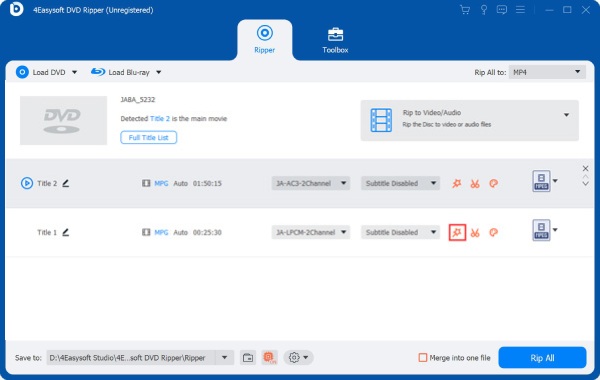
Top 2: MakeMKV, o melhor conversor de Blu-ray gratuito para qualidade sem perdas.
Plataforma: Windows, Mac, Linux
4K UHD: Sim (requer unidade compatível com UHD)
Teste gratuito: Sim (a chave beta é renovada a cada 30-60 dias e está disponível gratuitamente no fórum MakeMKV)
O MakeMKV está em versão beta desde 2012. Isso pode soar como um aviso, mas não é. O programa de extração de áudio é mantido ativamente e é confiável para usuários de home theater há mais de uma década. O único formato de saída é MKV, que preserva todas as faixas de vídeo, todas as faixas de áudio (incluindo Dolby TrueHD e DTS-HD Master Audio), todos os idiomas de legenda e marcadores de capítulo, exatamente como estão no disco. Nada é re-codificado. Nada é perdido.
Vale ressaltar: o site da MakeMKV ficou fora do ar em agosto de 2025 e apresentou um erro de "versão muito antiga" em janeiro de 2026. Ambos os problemas foram resolvidos, mas servem como um lembrete de que depender exclusivamente da MakeMKV acarreta alguns riscos de confiabilidade. Mesmo assim, continua sendo uma opção gratuita e sólida. Converter Blu-ray para CD com MakeMKV Para uso doméstico.
Por que escolher MakeMKV:
- Cria uma cópia perfeita em Blu-ray MKV sem perdas, na proporção 1:1., todos os vídeos, áudios, legendas e marcadores de capítulos foram preservados.
- Compatível com AACS, BD+ e AACS 2.0 (proteção para Blu-ray 4K) em unidades compatíveis.
- Gratuito em modo beta.
- Funciona em Windows, Mac e Linux. É o único conversor de Blu-ray gratuito com uma versão completa para Linux.
- A opção de saída ISO permite preservar a estrutura original do menu do disco (algo muito valorizado pelos usuários do Kodi).
Por que não escolher esta opção:
- Os arquivos de saída são grandes, geralmente entre 30 e 50 GB para um filme. Talvez seja necessário compactar o vídeo você mesmo se quiser arquivos menores.
- A proteção de áudio Cinavia não é removida, portanto, alguns reprodutores podem silenciar o áudio durante a reprodução.
- A conversão de discos Blu-ray 4K UHD requer um drive compatível e um firmware específico. A configuração pode ser difícil para iniciantes.
- O software gera apenas arquivos MKV. Outros formatos não são suportados.
- De tempos em tempos, o programa pode apresentar problemas como chaves expiradas ou erros de versão, o que pode interromper o processo de extração do disco.
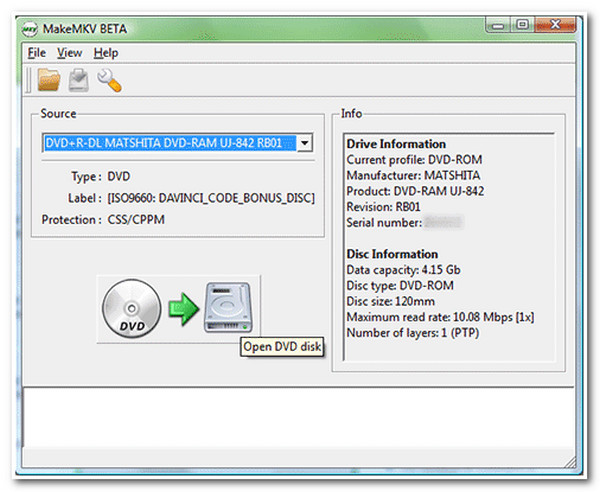
Top 3: DVDFab Blu-ray Ripper, Melhor para Bibliotecas 4K e Remoção de Cinavia
Plataforma: Windows, Mac
4K UHD: Sim
Teste grátis: Sim (30 dias)
DVDFab Blu-ray Ripper É a ferramenta mais completa aqui, mas também a mais cara. Ela é compatível com todos os principais sistemas de proteção de Blu-ray, incluindo AACS, BD+ e Cinavia, e recebe atualizações para novas proteções de disco mais rapidamente do que a maioria. Para grandes bibliotecas 4K, onde a confiabilidade é fundamental, o preço vale a pena.
Por que escolher o DVDFab Blu-ray Ripper:
- Remoção da marca d'água Cinavia, a solução comercial mais amplamente disponível para essa camada de proteção.
- Extração de Blu-ray 4K UHD acelerada por GPU com suporte para saída Dolby Vision e HDR10+.
- Aprimorador de vídeo baseado em IA que pode converter conteúdo Blu-ray SDR para HDR10.
- Compatível com a mais ampla gama de proteções de discos Blu-ray, incluindo títulos mais recentes que falham em outras ferramentas.
- As novas proteções de disco geralmente são corrigidas poucos dias após o lançamento.
Por que não escolher esta opção:
- O acesso à versão completa para extração de Blu-ray é caro.
- A remoção do Cinavia é uma compra separada, não incluída no pacote básico do conversor de Blu-ray.
- O DVDFab Blu-ray Ripper pode consumir muitos recursos do sistema. Ele pode funcionar lentamente ou apresentar travamentos em computadores mais antigos.
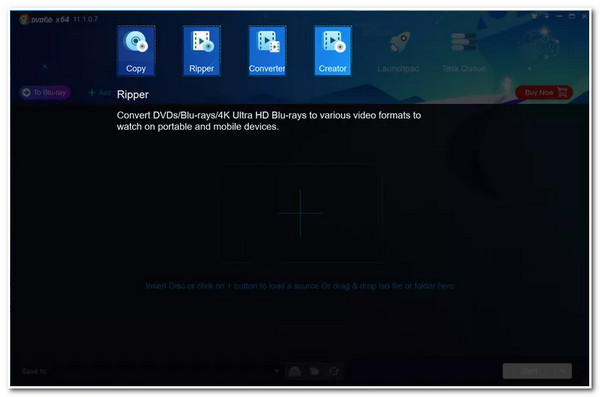
Top 4: HandBrake, Free Compressor (Não é um conversor de Blu-ray independente)
Plataforma: Windows, Mac, Linux
4K UHD: Sim (somente a partir de fontes já descriptografadas)
Teste gratuito: Não aplicável, totalmente gratuito e de código aberto.
Importante: O HandBrake não consegue descriptografar discos Blu-ray protegidos por conta própria.
O HandBrake é um transcodificador de vídeo. Ele converte arquivos que já foram descriptografados. Você precisa primeiro do MakeMKV ou de outro programa para extrair Blu-ray, depois poderá... Use o HandBrake para extrair o conteúdo de Blu-rays. e compactá-lo. A combinação do MakeMKV com o HandBrake funciona bem como uma solução gratuita para descriptografar discos Blu-ray.
Por que usar o HandBrake:
- Compressão Blu-ray H.265 (HEVC), reduz efetivamente o tamanho do arquivo após a extração do Blu-ray.
- Excelente sistema de predefinições para Plex, Apple TV, Android e metas de qualidade personalizadas (RF 18-22 para 1080p).
- Fila de processamento em lote para extração múltipla de arquivos Blu-ray.
- Gratuito para usar, de código aberto, multiplataforma e com manutenção ativa.
Por que não usar apenas o freio de mão?
- Não é possível remover a proteção contra cópia de Blu-rays. Você precisa de uma fonte descriptografada antes de usá-lo.
- O HandBrake só gera arquivos MP4 ou MKV. Outros formatos de contêiner não estão disponíveis.
- O HandBrake apresenta desempenho lento em hardware mais antigo sem suporte para codificação por GPU.
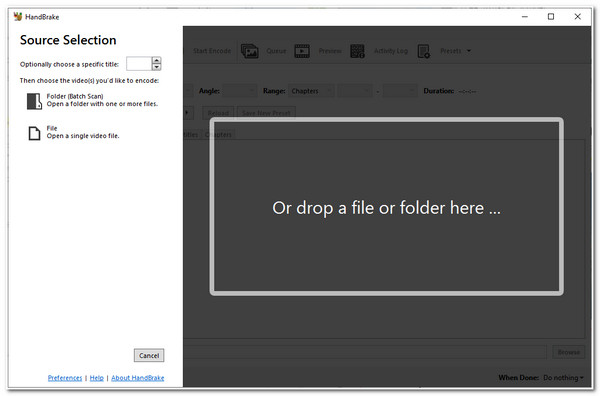
Top 5: EaseFab LosslessCopy, o melhor para extração rápida sem perda de qualidade com seleção de formato.
Plataforma: Windows, Mac
4K UHD: Sim
Teste grátis: Sim
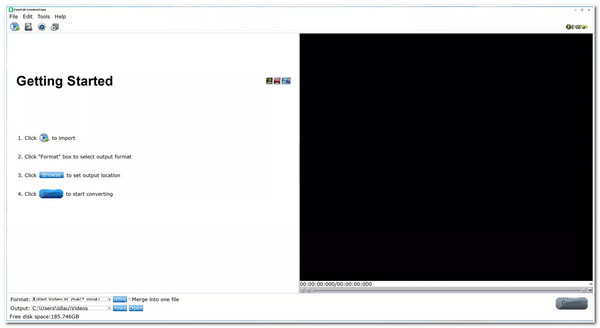
O EaseFab LosslessCopy fica entre o MakeMKV e os principais softwares pagos. Assim como o MakeMKV, ele produz uma cópia sem perdas, mas não se limita à saída em MKV. Você pode Converter Blu-ray para MKV e outros formatos populares com sucesso. Com suporte para mais de 500 formatos, você pode obter qualidade sem perdas em um contêiner compatível com o Plex sem precisar de uma segunda ferramenta.
Por que escolher o EaseFab LosslessCopy:
- O modo Lossless Passthrough preserva o vídeo e o áudio originais do Blu-ray sem re-codificação.
- Mais de 500 formatos de saída, muito mais do que a saída exclusiva em MKV do MakeMKV.
- Lida com códigos de região AACS, BD+ e Blu-ray sem ferramentas decodificadoras externas.
- Aceleração por GPU para conversão mais rápida quando a transcodificação é utilizada.
- Suporta saída HEVC e 4K, incluindo conteúdo HDR.
Por que não escolher esta opção:
- Menos documentação da comunidade e suporte em fóruns do que o software gratuito MakeMKV para extrair Blu-rays.
- Menos proteções de disco para casos extremos são tratadas em comparação com o DVDFab.
Top 6: Leawo Blu-ray Ripper, o melhor para controle de legendas e faixas de áudio.
Plataforma: Windows, Mac
4K UHD: Sim
Teste grátis: Sim
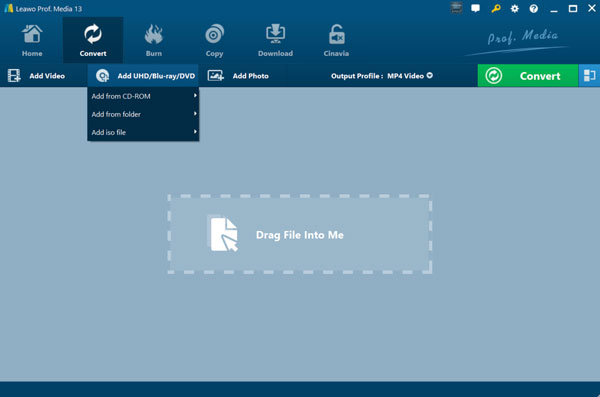
Leawo Blu-ray Ripper É o conversor de Blu-ray ideal se você precisa de controle preciso sobre quais faixas de áudio e legendas estarão no arquivo final. Ele lida bem com bibliotecas multilíngues, com seleção por faixa em mais de 180 formatos. Um usuário de fórum relatou que ele conseguiu extrair títulos 4K da Kino Lorber que o MakeMKV não conseguiu processar devido a um erro de tecla de volume.
Por que escolher o Leawo Blu-ray Ripper:
- Mais de 180 formatos de saída. Você pode digitalizar filmes Blu-ray para formatos populares com facilidade.
- Seleção de áudio e legendas por faixa com controle preciso de codificação. Ideal para bibliotecas que não utilizam o inglês como idioma principal.
- Compatível com proteção AACS, BD+, MKB e códigos de região Blu-ray.
- Aceleração de hardware via NVIDIA CUDA e Intel Quick Sync.
Por que não escolher esta opção:
- Velocidade de corte mais lenta do que a maioria dos concorrentes.
- O acesso termina quando você para de pagar.
- A interface é antiquada e menos intuitiva do que a de programas de extração de código mais recentes.
Top 7: Cisdem VideoPaw, um conversor de Blu-ray decente para usuários de Mac e Windows
Plataforma: Windows, Mac
4K UHD: Sim
Teste grátis: Sim (primeiros 5 minutos por arquivo)
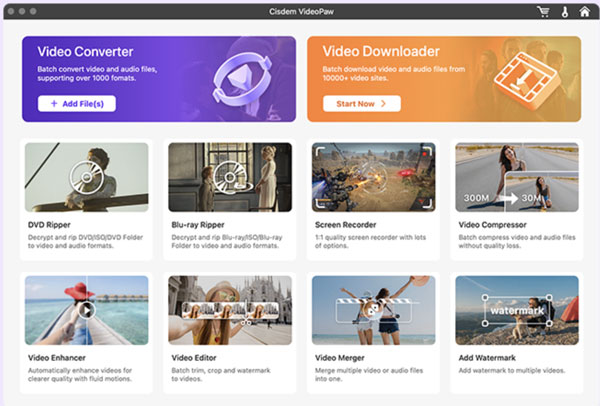
O Cisdem VideoPaw oferece a função de extração de Blu-ray, bem como Gravador de DVD Cisdem, O programa é um conversor de DVD, compressor de vídeo, aprimorador de vídeo e muito mais. Ele lida com discos protegidos, mantém as faixas de áudio e legendas originais e exporta para formatos comuns como MP4 e MKV. Se você já o utiliza para outras tarefas, o conversor de Blu-ray é um recurso adicional útil.
Por que escolher Cisdem VideoPaw:
- Extrai dados de discos Blu-ray e DVD protegidos contra cópia sem ferramentas adicionais.
- Mantém as faixas de áudio e legendas originais.
- Converta discos Blu-ray para MP4, MKV e outros formatos comuns.
- Edite, comprima, converta e baixe vídeos não apenas de discos, mas também de sites de streaming.
Por que não escolher esta opção:
- O período de teste gratuito processa apenas os primeiros 5 minutos por arquivo.
- Não foi desenvolvido principalmente como um conversor de Blu-ray. Ferramentas dedicadas como MakeMKV ou DVDFab fazem isso melhor.
- Não é ideal para remuxagem 4K sem perdas rigorosa.
Top 8: Acrok Video Converter Ultimate, o melhor para extrair Blu-ray 3D
Plataforma: Windows, Mac
4K UHD: Sim
Blu-ray 3D: Sim
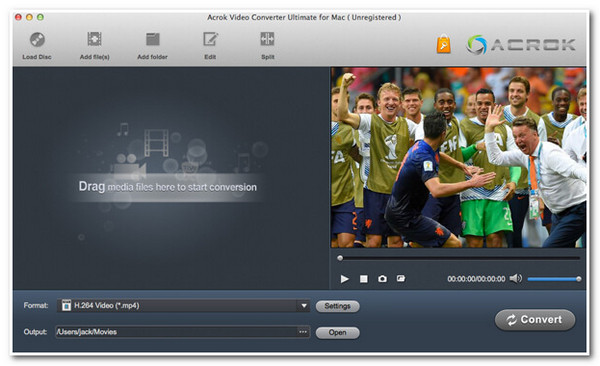
O Acrok Video Converter Ultimate é o programa geralmente recomendado pela comunidade de Blu-ray 3D. Ele lida com discos 2D e 3D nativamente. ISOs 3D, pastas BDMV e discos 3D físicos funcionam perfeitamente, com conversão rápida acelerada por GPU e mais de 200 predefinições de dispositivos. Ele também funciona bem com Blu-ray padrão. Mas o suporte a 3D é o principal motivo para usá-lo.
Por que escolher a Acrok:
- Compatível com discos Blu-ray, arquivos ISO e pastas Blu-ray. Você pode carregar essas fontes diretamente no software.
- Utiliza aceleração por GPU da Intel, NVIDIA e AMD para acelerar a conversão. Isso é útil ao extrair grandes coleções de filmes.
- É possível converter filmes Blu-ray para formatos comuns, como vídeo H.264 ou H.265. Esses formatos funcionam na maioria dos dispositivos e reprodutores de mídia.
- Suporta diversos formatos de saída e perfis de dispositivos, permitindo que o vídeo extraído seja reproduzido em celulares, TVs ou reprodutores de mídia.
Por que não escolher esta opção:
- A interface possui muitas configurações e opções. Novos usuários podem precisar de algum tempo para aprender como tudo funciona.
- O suporte da comunidade é mais fraco do que o do MakeMKV ou do DVDFab. Há menos tutoriais e posts de solução de problemas online.
- Alguns usuários relatam bugs que demoram a ser corrigidos entre as atualizações.
- Não é possível extrair Blu-ray para arquivos ISO.
Top 9: VLC Media Player, gratuito, mas não um verdadeiro conversor de Blu-ray.
Plataforma: Windows, Mac, Linux
4K UHD: Sim
Teste grátis: Totalmente grátis
O VLC possui um recurso oculto que permite extrair conteúdo de discos Blu-ray para formatos digitais. No entanto, ele não é um programa dedicado à extração de Blu-ray, e isso fica evidente. O VLC não inclui bibliotecas de descriptografia AACS ou BD+, necessárias para a maioria dos Blu-rays comerciais. Para contornar esse problema, é preciso adicionar manualmente os arquivos libaacs e keydb.cfg. Essa configuração não é amigável para iniciantes e, mesmo assim, não funciona em todos os discos.
Converter um Blu-ray com o VLC é um processo semelhante ao de converter um DVD, mas como os discos Blu-ray usam criptografia mais forte, são necessárias etapas e requisitos adicionais.
Por que escolher o VLC:
- 100% gratuito para Windows, Mac e Linux.
- Funciona perfeitamente em discos Blu-ray desprotegidos ou pessoais.
- Não é necessário nenhum software adicional se o disco não estiver protegido por direitos autorais.
- Reproduza Blu-rays e DVDs no VLC. Não há necessidade de alternar entre ferramentas.
Por que não escolher esta opção:
- Não é compatível com discos protegidos por AACS ou BD+ sem nenhuma configuração adicional.
- É necessária configuração manual. Você precisa baixar arquivos de biblioteca adicionais e bancos de dados essenciais.
- Mesmo com a adição de uma chave AACS, o VLC ainda pode não conseguir ler alguns discos Blu-ray porque a biblioteca não possui dados para certos tipos de disco.
- Sem suporte para 4K UHD.
- Lento. O VLC não possui aceleração por GPU.
- A qualidade de saída e o controle de formato são limitados em comparação com ferramentas dedicadas.
Top 10: AnyDVD HD (RedFox), Melhor para descriptografia completa de discos em nível de sistema
Plataforma: Somente Windows
4K UHD: Sim
Teste grátis: Sim (21 dias)
Qualquer DVD HD Funciona no nível do driver do sistema Windows, e não dentro de um aplicativo. Todos os discos Blu-ray aparecem desprotegidos para qualquer aplicativo que os leia. HandBrake, VLC, PowerDVD e outros decodificadores de Blu-ray conseguem ler o disco sem precisar de suporte próprio para DRM.
Por que escolher AnyDVD HD:
- Decriptação de Blu-ray em nível de sistema. É transparente para todos os softwares em execução na mesma máquina.
- Compatível com todos os tipos de proteção Blu-ray: AACS, BD+, Cinavia e códigos de região.
- Atualizado regularmente para novos lançamentos em disco.
Por que não escolher esta opção:
- Este conversor de Blu-ray para vídeo é exclusivo para Windows.
- A assinatura mais cara desta lista, custando €79 por ano.
- Configuração mais complexa do que as ferramentas de um clique.
Como copiar um disco Blu-ray passo a passo
Agora vamos ripar filmes Blu-ray 4K com 4Easysoft DVD Ripper. Ele realiza a descriptografia e a conversão em um único passo. Além disso, você pode cortar vídeos longos, compactar arquivos grandes, editar legendas, adicionar marcas d'água e aplicar efeitos usando seus editores integrados. Se esta for a primeira vez que você copia filmes Blu-ray, pode começar com este conversor e editor de Blu-ray fácil de usar, mesmo para iniciantes.
100% Seguro
100% Seguro
1. Insira o disco Blu-ray na unidade. Aguarde de 30 a 60 segundos para que a unidade leia o disco.
2. Abra o 4Easysoft DVD Ripper. Clique no botão "Carregar DVD". Ele irá escanear o disco e listar todos os títulos disponíveis.

3. Clique no botão "Lista completa de títulos". Marque a caixa de seleção ao lado dos capítulos desejados.

4. Selecione sua faixa de áudio, geralmente inglês Dolby Atmos ou DTS-HD. 5. Selecione as faixas de legenda: legendas obrigatórias e seu idioma principal. (opcional)
5. Expanda a lista "Extrair tudo para" e escolha o formato de saída:
- Reprodução via Plex ou TV: MP4 + H.264 + AAC, reprodução direta em praticamente todos os dispositivos Plex.
- Arquivo Blu-ray sem perdas: MKV com bitrate original, qualidade perfeita, tamanho de arquivo máximo.
- Celular ou tablet: H.265 (HEVC) em MP4, arquivo menor, excelente qualidade.
- Home theater com áudio completo: MKV + H.264 ou H.265 + faixa original Dolby TrueHD ou DTS-HD

6. Defina a pasta de saída. Clique no botão "Extrair tudo" para converter Blu-ray para MP4, MKV e outros formatos. Com aceleração por GPU: extração de discos 1080p em aproximadamente 5 a 15 minutos; discos 4K UHD em 20 a 45 minutos.

100% Seguro
100% Seguro
Como reduzir o tamanho dos arquivos de discos Blu-ray sem perder qualidade
Uma remuxagem MKV de Blu-ray sem perdas oferece a melhor qualidade possível a partir de um disco ripado, mas 30 a 100 GB por filme acabam ocupando muito espaço. Comprimir filmes Blu-ray sem perda visível de qualidade se resume a duas opções.
H.264 vs H.265 para rips de Blu-ray: qual usar?
Conversão de Blu-ray para H.264 (AVC): Compatível com todos os dispositivos e clientes Plex. Um Blu-ray 1080p ripado com qualidade razoável geralmente tem entre 8 e 12 GB. Use-o se não tiver certeza sobre o que seus dispositivos suportam.
Conversão de Blu-ray para H.265 (HEVC): Obtém qualidade semelhante à de um rip de Blu-ray com aproximadamente metade do tamanho do arquivo, geralmente de 4 a 7 GB para 1080p. Requer mais tempo de codificação e nem todos os dispositivos mais antigos suportam a reprodução de HEVC. No entanto, a maioria dos hardwares a partir de 2018 o processa sem problemas. Para rips comuns de Blu-ray 4K, o H.265 é o padrão.
Para o Plex, o MP4 com H.264 é reproduzido diretamente em praticamente todos os dispositivos. Se todos os seus dispositivos forem modernos, o H.265 reduz significativamente o espaço de armazenamento em uma grande coleção.
Remuxagem Blu-ray vs. Recodificação: Qual escolher?
Conversão de Blu-ray para Remux: Os vídeos e áudios são copiados exatamente do disco Blu-ray, sem qualquer re-codificação. O tamanho do arquivo corresponde ao do disco original (25-100 GB). Sem perda de qualidade. O padrão para coleções de Blu-ray de arquivo e sistemas de home theater sem perdas.
Blu-ray para recodificação: O vídeo é comprimido usando H.264 ou H.265. Alterações mínimas na qualidade ocorrem em qualquer taxa de bits, mas em uma TV típica, a distâncias de visualização normais, a diferença é imperceptível. Os tamanhos dos arquivos são de 60 a 80% menores do que um remux.
Remuxe sem perda de qualidade com MakeMKV ou 4Easysoft DVD Ripper e, em seguida, comprima com HandBrake em H.265 RF 18-22 se o espaço de armazenamento for limitado. Para uma biblioteca completa, o Tdarr (hospedado localmente e gratuito) pode comprimir tudo em lote para H.265 usando aceleração por GPU em segundo plano.
Corrigindo erros comuns na conversão de Blu-ray
O disco Blu-ray não carrega ou a cópia falha no meio do processo.
- Limpe o disco ou troque por um novo para testar primeiro.
- Atualize o software de conversão de Blu-ray.
- Experimente uma unidade diferente.
- Verifique se há danos físicos no disco.
Falha na troca da chave de proteção contra cópia em Blu-ray 4K UHD
- Confirme se o seu drive suporta leitura de UHD. Drives Blu-ray comuns não conseguem copiar discos 4K UHD.
- Atualize o conversor de BD para a versão mais recente.
- Envie um dump AACS se ainda não existir uma chave.
O Plex continua transcodificando seu Blu-ray ripado.
O Plex realiza a transcodificação quando não consegue reproduzir um arquivo diretamente. Aqui estão as causas comuns em rips de Blu-ray:
- Codec de vídeo: H.265/HEVC em dispositivos mais antigos, AV1, VC-1 em alguns discos Blu-ray mais antigos.
- Faixa de áudio: Dolby TrueHD e DTS-HD Master Audio exigem conexão direta a um receptor AV; a maioria das TVs não consegue decodificá-los diretamente.
- Formato da legenda: Legendas PGS (baseadas em imagens, nativas do Blu-ray) forçam a transcodificação em muitos clientes Plex; converta para SRT usando o SubtitleEdit ou o PGSToSRT.
Converta seu Blu-ray para MP4 + H.264 + AAC + legendas SRT. Essa combinação funciona em praticamente todos os clientes Plex sem transcodificação. Se você já tiver arquivos MKV, remuxe-os para MP4 com o MKVToolNix; ele altera o contêiner em segundos, sem re-codificação.
Legendas ausentes ou dessincronizadas em Blu-ray ripado
Legendas ausentes: No MakeMKV, as faixas de legenda são selecionadas por meio de caixas de seleção na lista de títulos, o que pode passar despercebido ao extrair o arquivo rapidamente. Extraia novamente o arquivo com as faixas de legenda explicitamente marcadas.
Legendas dessincronizadas: Utilize o campo de deslocamento de atraso do MKVToolNix para alterar a temporização das legendas sem precisar recodificar ou alterar a faixa de vídeo.
Legendas PGS causando transcodificação no Plex: Converta legendas PGS de Blu-ray baseadas em imagens para o formato de texto SRT usando o SubtitleEdit ou o utilitário PGSToSRT. As legendas em texto são reproduzidas nos clientes Plex sem qualquer sobrecarga de transcodificação do servidor.
É legal copiar discos Blu-ray que você possui?
A resposta depende de onde você mora. Na maioria dos países, a legislação é vaga ou tecnicamente desfavorável. Embora fazer backup de um disco que você comprou seja perfeitamente razoável, é melhor verificar as leis locais primeiro.
Estados Unidos
Situação legal: Não, tecnicamente proibido.
A DMCA proíbe a burla da gestão de direitos digitais (DRM), incluindo a proteção AACS e BD+ em discos Blu-ray. Isso se aplica independentemente de você ser o proprietário do disco ou se a cópia for destinada apenas ao uso pessoal. Não existe exceção para backup pessoal na legislação de direitos autorais dos EUA para mídias criptografadas.
A fiscalização tem como alvo os distribuidores, não os indivíduos que copiam suas próprias coleções. Não há nenhum caso documentado de um consumidor americano processado por fazer backup pessoal em disco.
União Europeia
Situação legal: Zona cinzenta, varia conforme o país.
Vários países da UE permitem cópias para conversão de formato para uso pessoal. No entanto, a maioria dessas exceções não se estende a conteúdo protegido por DRM, o que abrange quase todos os discos Blu-ray comerciais. Os Países Baixos e a Espanha têm sido historicamente mais permissivos, mas a harmonização na UE restringiu essa permissão ao longo do tempo.
Reino Unido
Situação legal: Não, não é permitido.
Por um breve período, a lei do Reino Unido permitiu que as pessoas copiassem mídias de sua propriedade para uso pessoal. Essa regra foi revogada após uma decisão da Suprema Corte em 2015. De acordo com a atual legislação de direitos autorais do Reino Unido, copiar discos Blu-ray de sua propriedade não é permitido.
Muitas pessoas ainda copiam seus discos para uso privado. Elas compram o filme e guardam o arquivo para si mesmas. Na prática, a punição desses indivíduos é extremamente rara. A situação é comum, mas a legislação a respeito permanece obscura.
Extração de Blu-ray para configurações e casos de uso específicos
Converter Blu-ray para o servidor de mídia Plex
Para o Plex, o formato MP4 com vídeo H.264 e áudio AAC funciona na mais ampla gama de dispositivos. A maioria das smart TVs, Roku, Fire TV Stick, Apple TV, dispositivos iOS e Android, e navegadores da web podem reproduzi-lo diretamente, sem transcodificação.
O Plex também lê os nomes dos arquivos automaticamente. Para filmes, use um formato como Título do Filme (Ano).mp4. Para programas de TV, use Nome do programa / Temporada 01 / Nome do programa S01E01.mp4.
Para armazenamento, um NAS pode facilitar bastante. Muitas pessoas usam um da Synology ou da QNAP. Cerca de 8 TB a 16 TB de espaço geralmente são suficientes para uma coleção de Blu-ray. Uma configuração RAID 1 com dois discos também é comum. Se um dos discos parar de funcionar, o outro ainda terá uma cópia dos dados.
Reproduza Blu-ray no Kodi
O Kodi, em hardware compatível, como o Nvidia Shield Pro e a Apple TV 4K, reproduz MKV, ISO e M2TS nativamente, incluindo Dolby TrueHD e Dolby Vision sem perdas. Para usuários do Kodi, o remux de MKV é uma escolha prática para o dia a dia, não apenas para puristas, já que o player processa o conteúdo sem conversão.
O Kodi também suporta a emulação de menus de discos Blu-ray com arquivos ISO e os complementos adequados. O MakeMKV pode gerar arquivos ISO que preservam a estrutura original do menu do disco Blu-ray para essa finalidade.
Converter Blu-ray no Mac (M1/M2/M3/M4/M5)
O 4Easysoft DVD Ripper, o MakeMKV e o Cisdem VideoPaw possuem versões nativas para Apple Silicon. O DVDFab Blu-ray Ripper funciona no Mac, mas na prática parece uma adaptação para Windows.
Problema específico do Mac: algumas versões do macOS removeram o suporte nativo para unidades Blu-ray externas no nível do sistema. Se a sua unidade não estiver aparecendo, instale o driver do fabricante da unidade para macOS ou abra o VLC primeiro para forçar o reconhecimento da unidade pelo sistema antes de executar o seu software de conversão de Blu-ray.
Converter Blu-ray 4K UHD: O Processo Completo
Unidade compatível com UHD (Pioneer BDR-S13U-X ou LG WH16NS60 com LibreDrive instalado) → MakeMKV, DVDFab Blu-ray Ripper ou 4Easysoft DVD Ripper → Saída MKV ou MP4 → Dispositivo de reprodução compatível com HDR.
Tempo estimado de extração: 20 a 60 minutos para um disco 4K UHD, dependendo da velocidade de leitura do drive e do tamanho do disco. USB 3.0 é o padrão mínimo de conexão para velocidades de extração 4K confiáveis.
Converter Blu-ray no Linux
Você pode usar o MakeMKV no Linux para copiar discos Blu-ray. Instale-o através de um PPA e conecte um drive de Blu-ray compatível. Após inserir o disco, abra o MakeMKV e selecione a faixa de vídeo principal. O programa salvará o filme como um arquivo MKV.
Questões
-
Posso copiar um disco Blu-ray sem um leitor de Blu-ray?
Não. Você precisa de um drive óptico Blu-ray para ler o disco. Se quiser copiar um Blu-ray 4K UHD, o drive também precisa ser compatível com discos UHD.
-
Quanto tempo leva para copiar um Blu-ray?
Disco Blu-ray 1080p padrão: 10 a 30 minutos com a maioria das ferramentas, mais rápido com aceleração por GPU. Disco Blu-ray 4K UHD: 20 a 60 minutos. A compressão com HandBrake adiciona de 20 minutos a várias horas, dependendo do seu hardware e das configurações de codificação.
-
Os arquivos Blu-ray ripados funcionarão na Apple TV, Roku ou Fire Stick?
Sim, com o formato correto. MP4 + H.264 + AAC funciona nos três formatos via Plex, Infuse ou VLC. MKV com vídeo HEVC funciona em dispositivos mais recentes. Dolby Vision e faixas de áudio Blu-ray sem perdas têm suporte mais limitado em aplicativos; verifique a combinação específica de dispositivo e aplicativo para o seu modelo.
-
Qual é o melhor programa gratuito para extrair dados de Blu-ray?
MakeMKV. É gratuito em versão beta, com uma chave renovada a cada 30 a 60 dias (códigos gratuitos do MakeMKV estão disponíveis no fórum). Use a combinação MakeMKV + HandBrake como seu conversor e decodificador de Blu-ray gratuito.
-
Qual é o melhor programa para extrair Blu-rays para o Plex?
O 4Easysoft DVD Ripper oferece um fluxo de trabalho direto para os formatos MP4/H.264/AAC em uma única etapa. Você pode remover a proteção contra cópia de Blu-rays caseiros e comerciais com alta qualidade.
-
Posso manter os menus originais do disco Blu-ray ao ripá-lo?
Sim, converta o Blu-ray para o formato ISO. Em seguida, use um reprodutor de mídia que suporte a emulação de menus de Blu-ray. O Kodi com o complemento apropriado é a abordagem padrão. As conversões para MKV e MP4 removem os menus do disco, o que a maioria dos usuários prefere para organizar uma biblioteca.
-
Quantos TB eu preciso para 500 discos Blu-ray?
Com qualidade sem perdas: aproximadamente 12-20 TB.
Com compressão H.265: aproximadamente 4-8 TB.
A maioria dos colecionadores dedicados de Blu-ray utiliza um NAS com 20 TB ou mais à medida que sua coleção cresce. -
Existe algum programa para extrair arquivos Blu-ray 3D?
Sim. O Acrok Video Converter Ultimate é a ferramenta mais recomendada para extrair conteúdo de discos Blu-ray 3D. O DVDFab Blu-ray Ripper também suporta a saída de discos 3D.
-
Qual é o melhor programa para extrair arquivos Blu-ray 4K UHD?
MakeMKV oferece remuxagem 4K sem perdas gratuita (requer um drive compatível com UHD, possivelmente com atualização de firmware). 4Easysoft DVD Ripper é a opção paga mais completa para 4K, incluindo remoção de Cinavia e suporte a saída Dolby Vision.
-
Qual é o melhor programa para extrair Blu-rays para Mac?
O 4Easysoft DVD Ripper e o Cisdem VideoPaw funcionam nativamente no Apple Silicon. O MakeMKV também está disponível para Mac. Para usuários que priorizam o macOS e desejam uma experiência nativa, o Cisdem é a opção mais refinada; para recursos completos no Mac, o 4Easysoft DVD Ripper abrange mais casos de uso.
-
Qual é o melhor software para extrair Blu-rays para Windows?
O 4Easysoft DVD Ripper e o DVDFab Blu-ray Ripper são as opções mais robustas e completas para Windows. Para extração gratuita, o MakeMKV + HandBrake oferece todo o fluxo de trabalho sem custo algum.
Conclusão: Qual programa para extrair Blu-ray você deve comprar?
Para a maioria das pessoas, digitalizar uma coleção de Blu-ray, criar uma biblioteca Plex ou Kodi, lidar com uma mistura de discos padrão e 4K, 4Easysoft DVD Ripper É uma ótima primeira opção. Ele lida com o DRM de Blu-ray sem ferramentas extras, extrai os arquivos rapidamente com aceleração por GPU, gera saída no formato necessário para o seu dispositivo e funciona nativamente tanto no Windows quanto no Mac com Apple Silicon.
Se você busca qualidade sem perdas gratuitamente e não se importa com uma configuração adicional, o MakeMKV com HandBrake funciona bem, embora seja importante ter em mente os eventuais problemas de confiabilidade do MakeMKV.
Se você está construindo uma grande biblioteca 4K, precisa remover o código Cinavia ou possui discos que outras ferramentas não conseguem decodificar, o DVDFab Blu-ray Ripper vale o preço mais elevado.
Para extrair conteúdo de Blu-ray 3D, o Acrok Video Converter Ultimate é a escolha ideal. Para uma experiência mais nativa do Mac, utilize o Cisdem VideoPaw. Para descriptografia em nível de sistema no Windows, use o AnyDVD HD (RedFox).
| Sua situação | Ferramenta recomendada |
| Melhor opção para iniciantes ou jogadores casuais que querem arrasar no esqui. | 4Easysoft DVD Ripper |
| Arquivo MKV gratuito sem perda de qualidade | FaçaMKV |
| Biblioteca Plex grande + remoção do Cinavia | DVDFab Blu-ray Ripper |
| 4K UHD + preservação total de HDR/Atmos | DVDFab ou MakeMKV + unidade UHD |
| Uma conversão rápida para MP4 no computador. | Cisdem VideoPaw ou 4Easysoft DVD Ripper |
| Já tenho os arquivos MKV, preciso comprimi-los. | Freio de mão |
| Extrair Blu-ray com faixa de áudio/legendas | Leawo Blu-ray Ripper |
| Extração de Blu-ray 3D | Acrok Video Converter Ultimate |
| Decriptação em nível de sistema, Windows | AnyDVD HD (RedFox) |
| Conversor de Blu-ray para Linux | MakeMKV (compilação para Linux), VLC |
Você pagou pelo disco. Você deveria poder assisti-lo quando quiser. Conversores de Blu-ray 4K Eles estão por aí, funcionam, e a comunidade ao redor é prestativa. O primeiro uso é o mais confuso. Depois disso, torna-se rotina.
100% Seguro
100% Seguro
