
Herstel alle gegevens van uw iOS-apparaten, iTunes en iCloud-back-up.

Verwijderde voicemailberichten op je iPhone herstellen: een stapsgewijze handleiding in 4 stappen

Gepost door Paula Pailaga naar iOS-herstel 8 januari 2026
Voicemails bevatten persoonlijke berichten of essentiële informatie, waardoor het verlies ervan extra frustrerend is. Het goede nieuws? Je kunt ze laten verwijderen. Verwijderde voicemailberichten herstellen op iPhoneOmdat voicemailberichten niet altijd permanent worden verwijderd, worden in dit artikel alleen de juiste methoden beschreven. We geven vier manieren om recent of permanent verwijderde voicemailberichten op je iPhone terug te halen. Zowel de ingebouwde iOS-opties als alternatieve herstelmethoden worden besproken, zodat je de beste optie voor jouw situatie kunt kiezen.
Gidslijst
Herstel veilig en eenvoudig verwijderde voicemailberichten op uw iPhone. Verwijderde iPhone-voicemails herstellen met behulp van de software zelf. Hoe u verwijderde voicemailberichten van een iPhone kunt herstellen met behulp van een iCloud/iTunes-back-up Hoe verwijder je iPhone-voicemails permanent?Herstel veilig en eenvoudig verwijderde voicemailberichten op uw iPhone.
Het verliezen van belangrijke voicemailberichten op je iPhone, vooral als het werkinstructies of persoonlijke berichten betreft, kan erg stressvol zijn. Gelukkig is er een veilige, flexibele en betrouwbare manier om verwijderde voicemailberichten op je iPhone terug te halen. 4Easysoft iPhone-gegevensherstel Dit is de beste keuze. Zelfs zonder back-up kun je permanent verwijderde voicemails op je iPhone met een hoge slagingskans herstellen. Vergeet niet om te stoppen met het opslaan van nieuwe content of het aanbrengen van wijzigingen voordat je de herstelprocedure start.

Verwijderde voicemailberichten op iPhone kunnen veilig worden hersteld, zelfs zonder back-up.
Ondersteunt drie herstelmodi: geen back-up, iTunes-back-ups en iCloud-back-ups.
Hiermee kunt u voicemailberichten vooraf beluisteren voordat u ze definitief herstelt.
Ondersteuning voor iPhone 17 en iOS 26.
100% Veilig
100% Veilig
Stap 1Start 4Easysoft iPhone Data Recovery op uw computer. Gebruik een USB-kabel om uw apparaat met de computer te verbinden. Wanneer er een melding op het scherm van uw iPhone verschijnt, tikt u op 'Vertrouwen' om de software toegang tot uw apparaat te geven.

Stap 2Nadat uw apparaat succesvol is herkend, kiest u 'iPhone-gegevensherstel'. Selecteer vervolgens 'Opnemen van iOS-apparaat' en klik op de knop 'Scan starten' om te beginnen met het zoeken naar de verloren voicemails.

Stap 3Ga naar het gedeelte 'Voicemail'; dubbelklik op elke voicemail om een voorbeeld te bekijken. Vink het selectievakje naast de gewenste voicemails aan. Klik vervolgens op de knop 'Herstellen' om de iPhone-voicemails op uw pc te herstellen.

Verwijderde iPhone-voicemails herstellen met behulp van de software zelf.
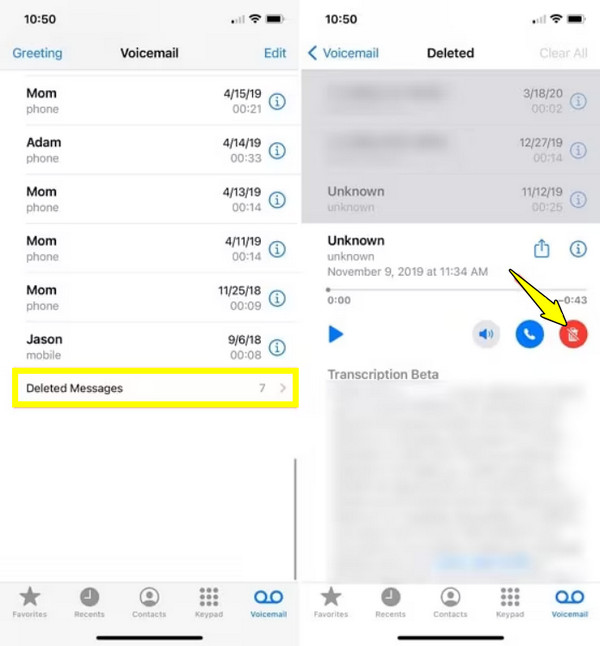
Als het voicemailbericht onlangs is verwijderd, kan het zijn dat het nog steeds in de map 'Verwijderde berichten' op je iPhone staat. Overigens kun je Controleer de map 'Recent verwijderd' op je iPhone. Om eerst andere iPhone-bestanden terug te halen, bewaart Apple verwijderde voicemails tijdelijk. Zo kun je verwijderde voicemails op je iPhone herstellen zonder extra tools. Deze methode is snel, eenvoudig en werkt erg goed voor voicemails die je kort geleden hebt verwijderd. Zo krijg je een verwijderde voicemail direct terug op je iPhone:
Stap 1Open de app "Telefoon" op je iPhone.
Stap 2Tik daar onderaan op 'Voicemail'. Scroll naar beneden en zoek naar 'Verwijderde berichten'.
Stap 3Tik vervolgens op het voicemailbericht dat u wilt herstellen en selecteer 'Herstellen'. Het voicemailbericht wordt dan teruggezet in uw hoofdlijst met voicemailberichten.
Hoe u verwijderde voicemailberichten van een iPhone kunt herstellen met behulp van een iCloud/iTunes-back-up
Als je regelmatig een back-up van je iPhone maakt, biedt Apple ingebouwde back-upservices waarmee je iPhone-voicemails kunt terughalen. Als de voicemail niet meer op je apparaat staat, kunnen iCloud en iTunes van Apple uitkomst bieden. Houd er echter rekening mee dat bij deze methode je huidige gegevens worden vervangen door de back-upinhoud.
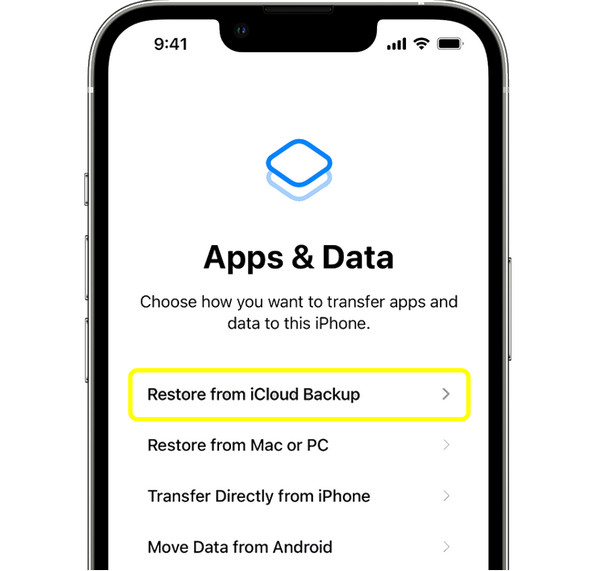
Hoe u verwijderde voicemailberichten op uw iPhone kunt herstellen vanuit een iCloud-back-up:
Stap 1Open de app 'Instellingen'. Tik op 'Algemeen', 'iPhone overzetten of resetten' en 'Wis alle inhoud en instellingen'. Stel je iPhone vervolgens weer zoals gebruikelijk in.
Stap 2Tik vervolgens op 'Herstellen vanuit iCloud-reservekopie' in het scherm 'Apps en gegevens'. Meld u aan met uw Apple ID.
Stap 3Kies de back-up die is gemaakt voordat de voicemail werd verwijderd.
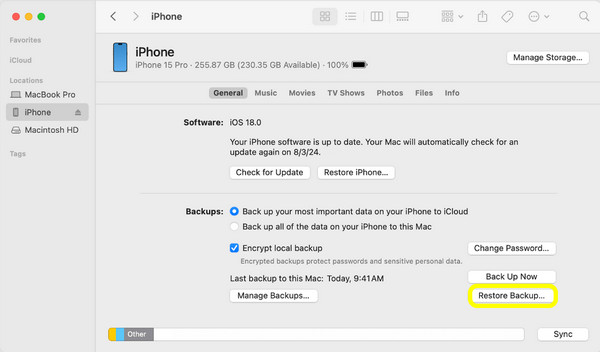
Hoe verwijderde voicemailberichten op een iPhone terug te halen vanuit een iTunes-back-up:
Stap 1Verbind je iPhone met een computer. Open "iTunes" of "Finder". Selecteer je apparaat en klik op "Back-up herstellen".
Stap 2Kies een iTunes-back-up die de verwijderde voicemailberichten bevat.
Stap 3Wacht tot het herstelproces is voltooid voordat u uw iPhone loskoppelt.
Hoe verwijder je iPhone-voicemails permanent?
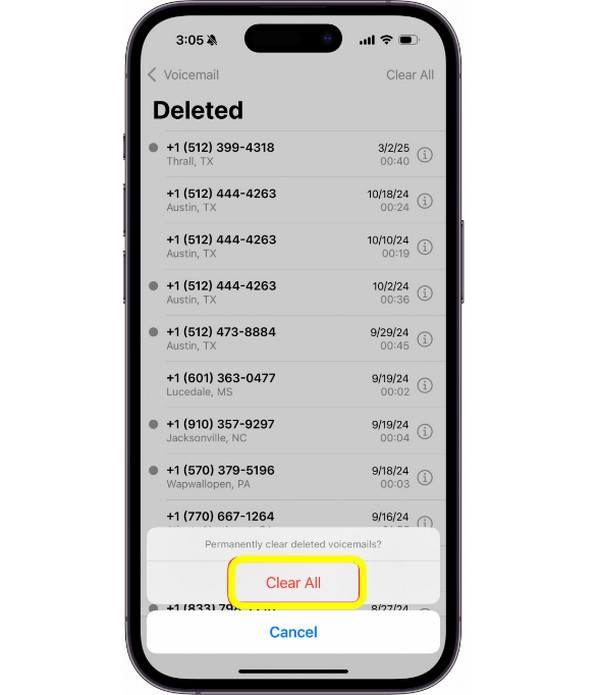
Als je belangrijke voicemailberichten hebt teruggevonden, is het ook handig om te weten hoe je ze kunt terugvinden. ongewenste voicemailberichten verwijderen Om meer opslagruimte te besparen. Het simpelweg verwijderen van een voicemailbericht wist het niet direct, dus verwijder het handmatig in de map 'Verwijderde berichten' om er zeker van te zijn dat het niet meer kan worden hersteld.
Stap 1Tik in de app 'Telefoon' op 'Voicemail'. Scroll naar beneden en tik op 'Verwijderde berichten'.
Stap 2Tik vervolgens op 'Alles wissen' om alle verwijderde voicemailberichten permanent te verwijderen, of selecteer individuele berichten om te verwijderen. Bevestig de actie indien gevraagd.
Conclusie
Of de voicemail op de iPhone nu recent is verwijderd of in een back-up is opgeslagen, er zijn tegenwoordig meerdere manieren om deze te bewaren. Verwijderde voicemails terughalen op een iPhone veilig en effectief. Elke oplossing heeft zijn eigen voordelen, en de juiste keuze hangt af van hoe en wanneer de bestanden zijn verwijderd. Als je geen back-up van je iPhone hebt gemaakt of als je recent opgeslagen bestanden wilt bewaren, gebruik dan de volgende methode. 4Easysoft iPhone-gegevensherstelHet programma laat je verwijderde voicemails beluisteren en alleen herstellen wat je nodig hebt, zonder andere gegevens te verliezen. Dus als je snel je belangrijke iPhone-gegevens terug wilt, is deze tool een uitstekende keuze.
100% Veilig
100% Veilig
